PCBAtlas Benutzerhandbuch
Öffnen Sie ein PCB oder einen Schaltplan aus der Bibliothek, prüfen, suchen und kontrollieren Sie Objekte in 2D und wechseln Sie bei Bedarf zu 3D, lesen Sie Data oder exportieren Sie Dateien.
Die beibehaltenen Screenshots stammen vom 2026-09-11 aus einem lokalen macOS-1.1.2-Build mit englischer Oberfläche. Breite/schmale Layouts bezeichnen Fenster, kein echtes iPhone. Die Anleitung folgt dem aktuellen Quellstand; iOS-/iPadOS-Unterschiede sind gesondert beschrieben. Diese Bilder bestätigen keine Android-Oberfläche.
Wo Sie beginnen
- Installation und Start: öffnen Sie die Bibliothek.
- Erster Import und neues Projekt: wählen Sie eine Datei, einen Projektordner oder einen leeren Schaltplan.
- 5-Minuten-Tour: schließen Sie Ansicht, Suche und Export ab.
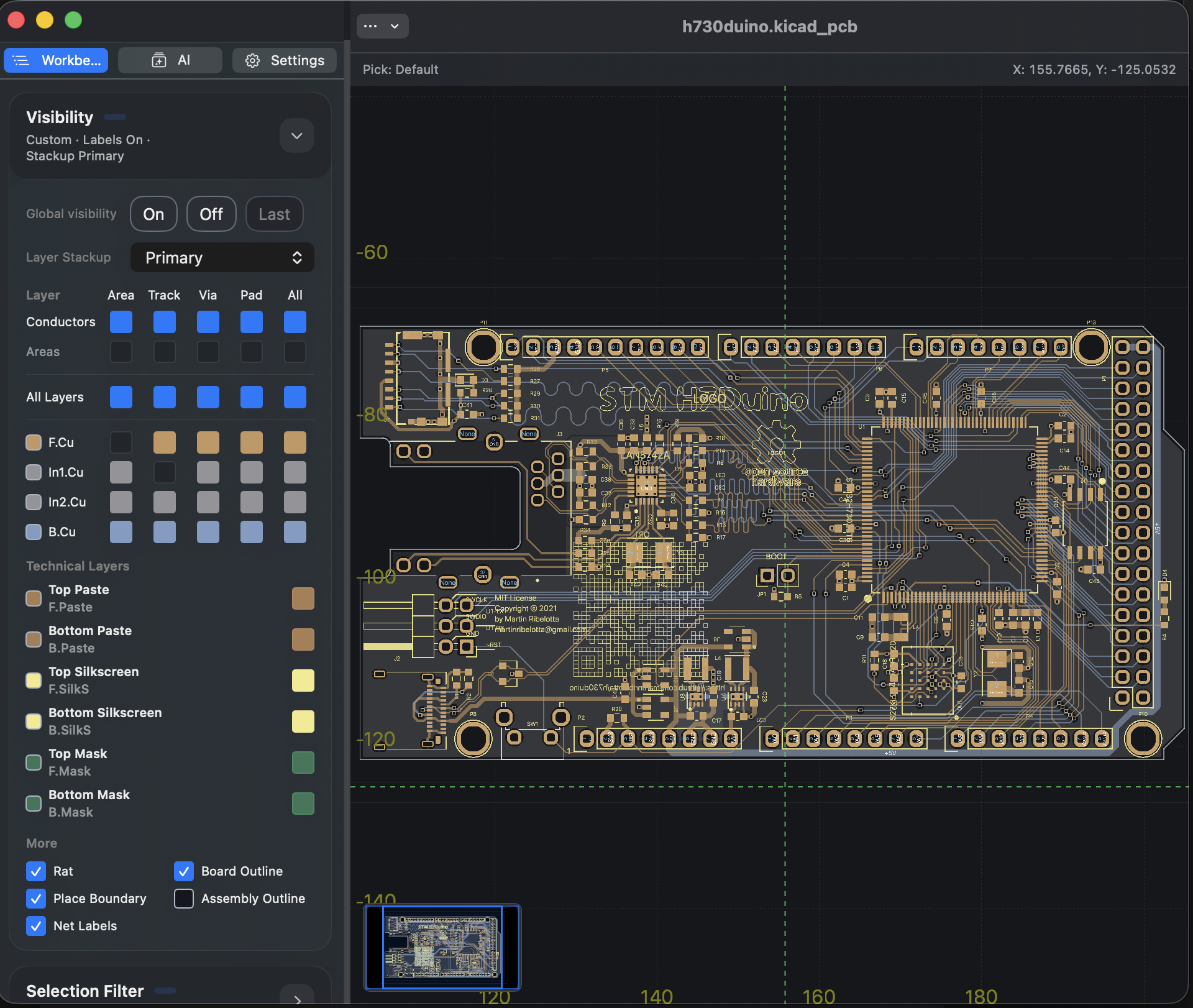
Navigation im Arbeitsbereich
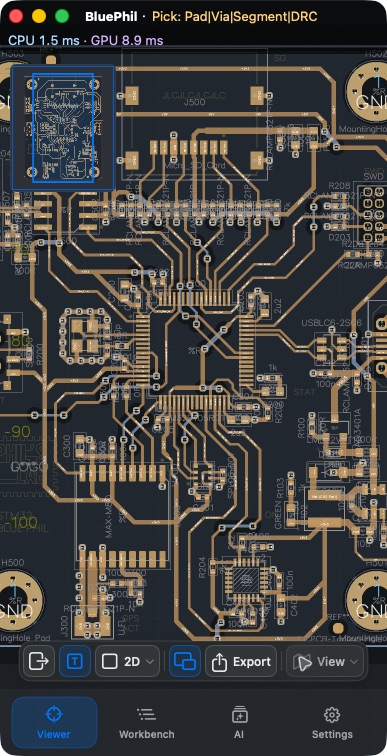
Im Mittelpunkt steht die 2D-Zeichenfläche. Die schwebende Werkzeugleiste bietet Info, Project (bei vorhandenem Projekt), Inspect, AI, 3D, Estimate und Settings; bei ausgewähltem Objekt wandern einige Einträge nach More. Ein erneuter Klick auf das aktive Werkzeug klappt das Panel ein. Im breiten Layout liegen Panels rechts, im schmalen oberhalb der Zeichenfläche; 3D öffnet ein separates modales Fenster. Die unteren Viewer-/Workbench-/Data-Tabs historischer Screenshots sind keine aktuellen Navigationswege.
Nach Aufgabe lesen
- Bibliothek und Revisionen: Versionen und Projektdateien verwalten.
- 2D-Ansicht und Cross-Probing: Objekte auswählen, Info öffnen, zwei Zeichenflächen nutzen und verknüpfte Objekte prüfen.
- Workbench: Sichtbarkeit, Selection & Focus, Netzsuche und Probleme.
- 3D-Ansicht: Platinenkörper, Kamera und Modellvollständigkeit.
- Grundlegende Bearbeitung: kleine PCB-Änderungen und der Einstieg in die Schaltplanbearbeitung.
- Revisionsvergleich: Before / After vergleichen.
- Fertigungsschätzung: lokale Schätzannahmen lesen.
- Export und Teilen: Bilder, Platinen-Dateien und Fertigungsausgaben.
- Einstellungen und AI: Anzeige, Sprache, Dienstkonfiguration und Käufe.
Geltungsbereich dieses Prüfdurchgangs
Tatsächlich ausgeführt wurden: Bibliotheksraster / -liste, Information, PCB-Objektauswahl, Netzsuche und Hervorhebung, Aufklappen von Info in der schmalen Shell, 3D, Data, PNG-Export, Wechsel von Projektblättern, Schaltplansuche mit PCB-Verknüpfung sowie das Anlegen eines neuen Schaltplans. Zurückschreiben von Bearbeitungen, Online-Antworten der AI, Store-Käufe, jedes Austauschformat, Board Diff und physische Mobilgeräte zählen in diesem Durchgang nicht als bestanden.
Das Datum „Zuletzt geprüft“ auf den Seiten unterscheidet praktische Bedienung von Dokumentprüfung; der Smoke-Pfad dokumentiert den Prüfumfang, und Funktionsgrenzen beschreiben bekannte Einschränkungen. Die anderen Sprachen wurden an diese vereinfacht-chinesische Struktur angeglichen.
2026-10-13: Anleitungen und Übersetzungen am aktuellen Quellstand geprüft; historische Screenshots behalten ihr Aufnahmedatum. Diese Dokumentationsprüfung ist keine neue Geräte- oder Store-Kaufabnahme.