Manuel utilisateur PCBAtlas
Ouvrez un PCB ou un schéma depuis la bibliothèque, inspectez, recherchez et contrôlez les objets en 2D, puis passez en 3D, consultez Data ou exportez des fichiers selon vos besoins.
Les captures conservées datent du 2026-09-11, avec une version locale macOS 1.1.2 et des libellés anglais. Les dispositions large/étroite décrivent des fenêtres, pas un iPhone physique. Les instructions suivent le code actuel ; les différences iOS/iPadOS sont précisées séparément et ces images ne valident pas l’interface Android.
Par où commencer
- Installation et lancement : entrer dans la bibliothèque.
- Premier import et nouveau projet : choisir un fichier, un dossier de projet ou un schéma vierge.
- Prise en main en 5 minutes : parcourir la visualisation, la recherche et l’exportation.
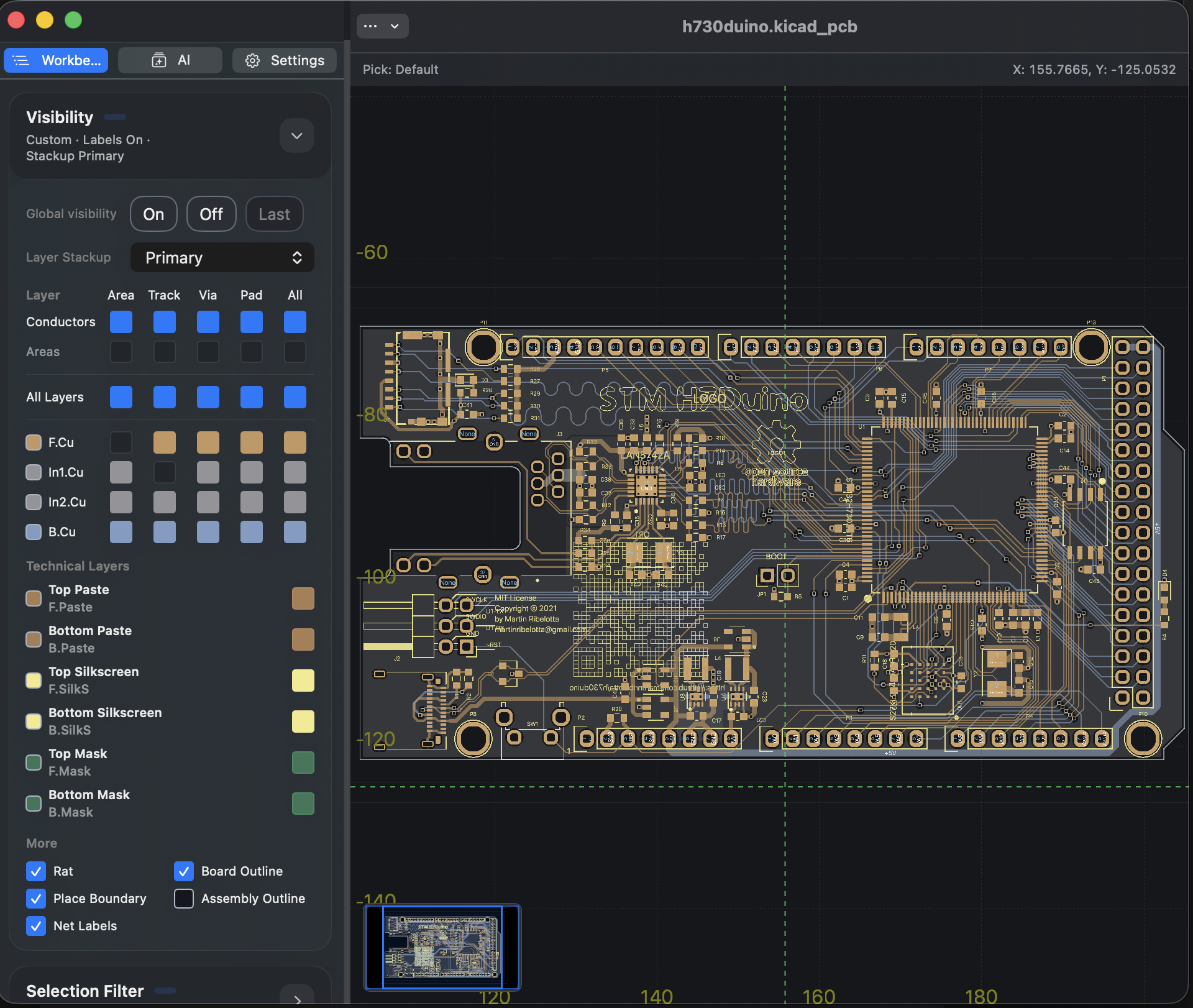
Navigation dans l’espace de travail
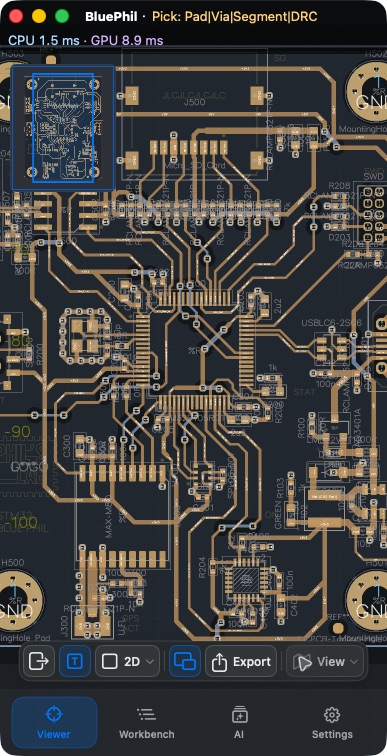
L’espace de travail est centré sur le canevas 2D. La barre flottante propose Info, Project (si un projet existe), Inspect, AI, 3D, Estimate et Settings ; certaines entrées passent dans More lorsqu’un objet est sélectionné. Cliquez de nouveau sur l’outil actif pour replier son panneau. Les panneaux sont à droite en disposition large et au-dessus du canevas en disposition étroite ; la 3D s’ouvre dans une fenêtre modale distincte. Les onglets inférieurs Viewer/Workbench/Data des anciennes captures ne sont plus le chemin de navigation actuel.
Lire par tâche
- Bibliothèque et révisions : gérer les versions et les fichiers de projet.
- Visualisation 2D et sondage croisé : sélectionner, Info, double canevas et objets liés.
- Workbench : visibilité, Selection & Focus, recherche de nets et problèmes.
- Visualisation 3D : corps de carte, caméra et complétude des modèles.
- Édition de base : petites éditions PCB et entrée d’édition de schéma.
- Comparaison de révisions : comparer Before / After.
- Estimation de fabrication : lire les hypothèses d’estimation locale.
- Exportation et partage : images, fichiers de carte et sorties de fabrication.
- Paramètres et AI : affichage, langue, configuration des services et achats.
Portée de cette passe de vérification
Les éléments suivants ont réellement été parcourus : grille / liste de la bibliothèque, Information, sélection d’objets PCB, recherche et surbrillance de nets, extension de Info dans le shell étroite, 3D, Data, export PNG, changement de feuille de projet, recherche de schéma avec liaison PCB, et création d’un nouveau schéma. L’enregistrement des modifications, les réponses AI en direct, les achats dans le magasin d’applications, tous les formats d’échange, Board Diff et les appareils mobiles physiques ne sont pas comptés comme validés dans cette passe.
La date de « Dernière vérification » de chaque page distingue la manipulation réelle de la relecture documentaire ; le parcours de fumée consigne la portée de vérification, et les limites de capacité décrivent les limites connues. Les autres langues ont été alignées sur cette structure du chinois simplifié.
2026-10-13 : instructions et traductions vérifiées avec le code actuel ; les anciennes captures conservent leurs dates. Cette révision documentaire ne constitue pas une nouvelle validation sur appareil physique ou des achats en boutique.