PCBAtlas ユーザーハンドブック
ライブラリから PCB または回路図を開き、2D でオブジェクトの表示、検索、確認を行い、必要に応じて 3D への切り替え、Data の参照、ファイルのエクスポートを行います。
掲載画像は 2026-09-11 の macOS 1.1.2 ローカルビルドで撮影し、ボタンの照合用に英語 UI を使用しています。横長/縦長はウィンドウ配置であり、iPhone 実機ではありません。操作説明は現在のソースに合わせて更新し、iOS/iPadOS の違いは別途記載します。これらの画像は Android UI の検証ではありません。
どこから始めるか
- インストールと起動:ライブラリに入ります。
- 初回インポートと新規プロジェクト:ファイル、プロジェクトフォルダ、または空白の回路図を選びます。
- 5分で始める:表示、検索、エクスポートまで一通り行います。
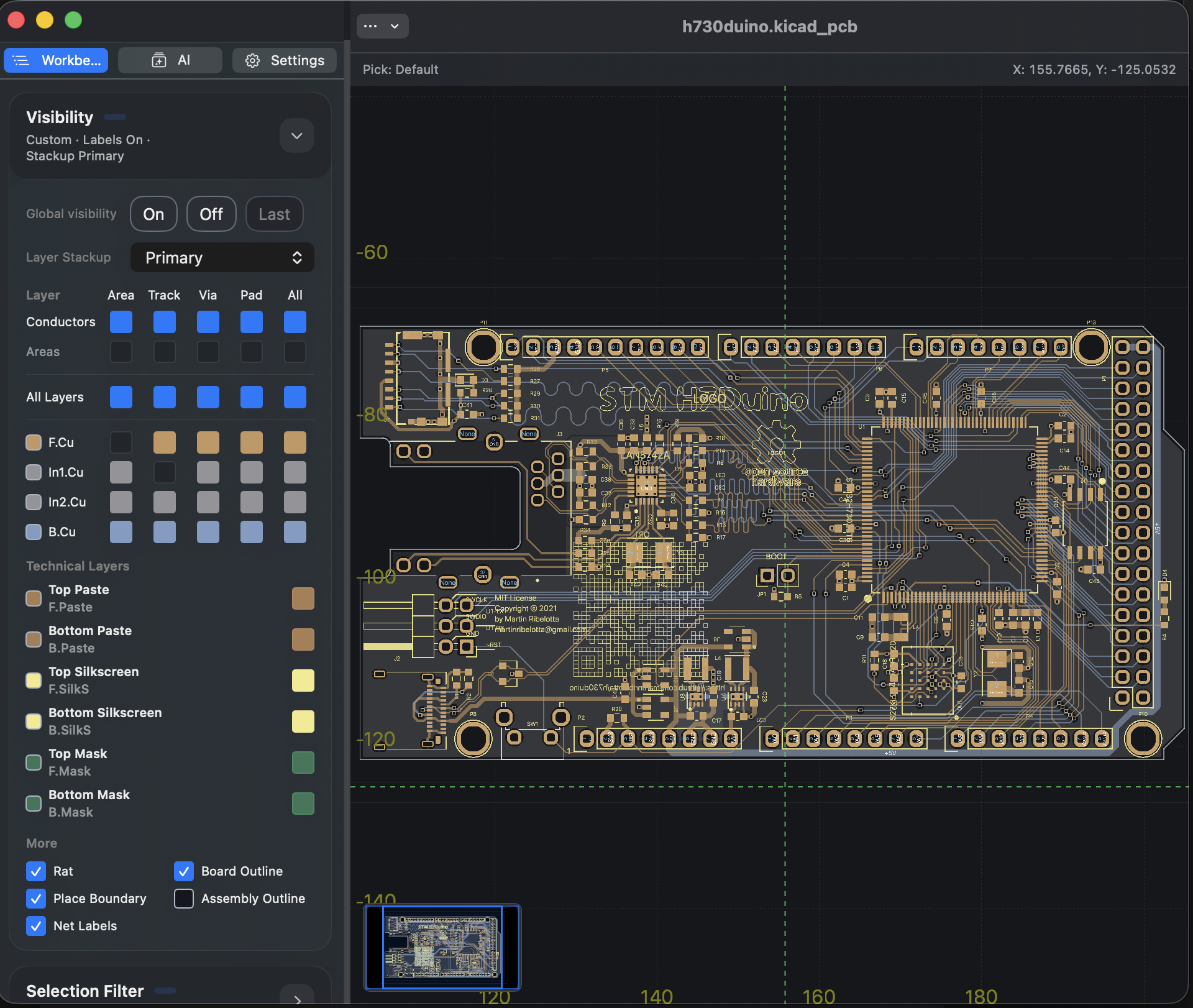
ワークスペースの操作
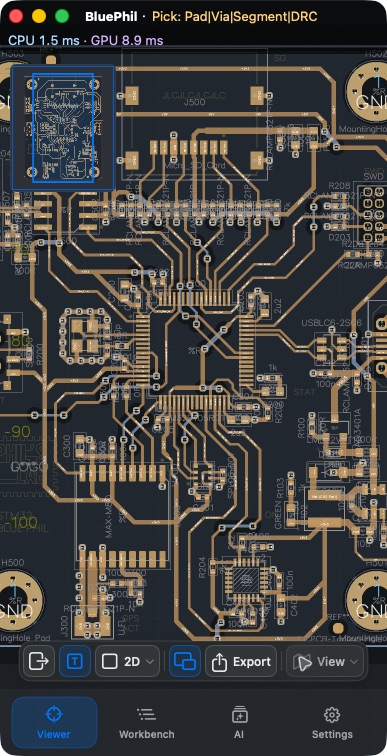
ワークスペースの中心は 2D キャンバスです。フローティングツールバーには Info、Project(プロジェクトがある場合)、Inspect、AI、3D、Estimate、Settings が並び、オブジェクト選択中は一部が More に移ります。同じボタンを再度押すとパネルが閉じます。横長レイアウトでは右側、縦長レイアウトではキャンバス上部にパネルが表示され、3D は独立したモーダルウィンドウで開きます。過去の画像にある下部の Viewer/Workbench/Data タブは現在の操作経路ではありません。
作業別に読む
- ライブラリとリビジョン:バージョンとプロジェクトファイルを管理します。
- 2D 表示とクロスプローブ:選択、Info、デュアルキャンバス、関連オブジェクトを扱います。
- Workbench:表示/非表示、Selection & Focus、ネット検索、問題。
- 3D 表示:基板本体、視点、モデルの完全性。
- 基本編集:PCB の小範囲編集と回路図編集の入口。
- リビジョン比較:Before / After を比較します。
- 製造見積り:ローカル見積りの前提を読みます。
- エクスポートと共有:画像、基板ファイル、製造出力。
- 設定と AI:表示、言語、サービス設定、購入。
今回の検証範囲
実際に操作したのは、ライブラリのグリッド/リスト、Information、PCB オブジェクトの選択、ネット検索とハイライト、ナローシェルでの Info 展開、3D、Data、PNG エクスポート、プロジェクトのシート切り替え、回路図検索と PCB 連動、新規回路図の作成です。編集の書き戻し、AI のオンライン応答、ストア購入、すべての交換形式、Board Diff、モバイル実機は、今回の合格項目には含めていません。
各ページの「最終確認日」は実際の操作と資料照合を区別します。スモークパスが検証範囲を記録し、機能の境界が既知の制限を説明します。他言語は今回の簡体中国語の構成に合わせて同期しました。
2026-10-13:現在のソースに合わせて操作説明と翻訳を更新。過去の画像は元の撮影日を保持しています。この文書確認は、新たな実機検証やストア購入検証を意味しません。