2D 表示、オブジェクト詳細、クロスプローブ
Android: Layers の先頭に アクティブ層を不透明に を配置し、初期状態はオフです。オンにするとアクティブ層の表示内容が不透明(銅箔は 100%)になり、オフにすると元の不透明度に戻ります。他の層を追加で薄く表示しません。Text は表示切替と元の PCB 文字の不透明度(初期値 15%、自動ラベルとは独立)を制御し、PNG/PDF も同じ設定に従います。ネット名とピン番号はすべてのズームで表示し、サイズ制限やフェードはありません。銅層の列幅はパネル幅に合わせ、層名は一行に保ちます。幅広レイアウトのフローティングバーでは Inspect を隠しますが、サイドパネルから開けます。tab は iOS のグループ表示に合わせ、選択背景だけを色付けし個別の枠を除きます。シルクの塗りつぶしは Text の不透明度に従い、回路図の文字は縮小時も表示します。 Project はプロジェクト文書でのみ表示します。
Android パネル: 一時パネルと下のパネルは同じ外余白を使用します。タイトルや矢印で折りたたみ・展開できます。Info の短い値はラベルの横に、長い値は全幅で折り返して表示します。不透明度スライダーは細いトラックと小さな丸いノブを使用します。
Android: Visibility とフローティングバーは共通のアプリメニューを使います。確認ボタンは同じ幅で縦に並び、長いラベルは切れずに折り返されます。
対応プラットフォーム
Apple 版:macOS 14+、iOS / iPadOS 17+。このページのスクリーンショットは macOS からです。ナローシェルのスクリーンショットはウィンドウのレイアウトを示しており、iPhone 実機の画面ではありません。
対象読者
PCB または回路図で問題の位置を特定する必要がある人。
前提条件
ドキュメントを開き、キャンバスの準備完了を待ちます。
操作手順
- 2D キャンバスで拡大縮小、パン、オブジェクト選択を行います。
- ツールバーの Fit All で表示範囲を戻します。選択中は More にあります。座標軸は Settings → Canvas → Display → Show Axis で設定します。
- オブジェクトを選択すると Info と利用可能な編集操作が表示されます。
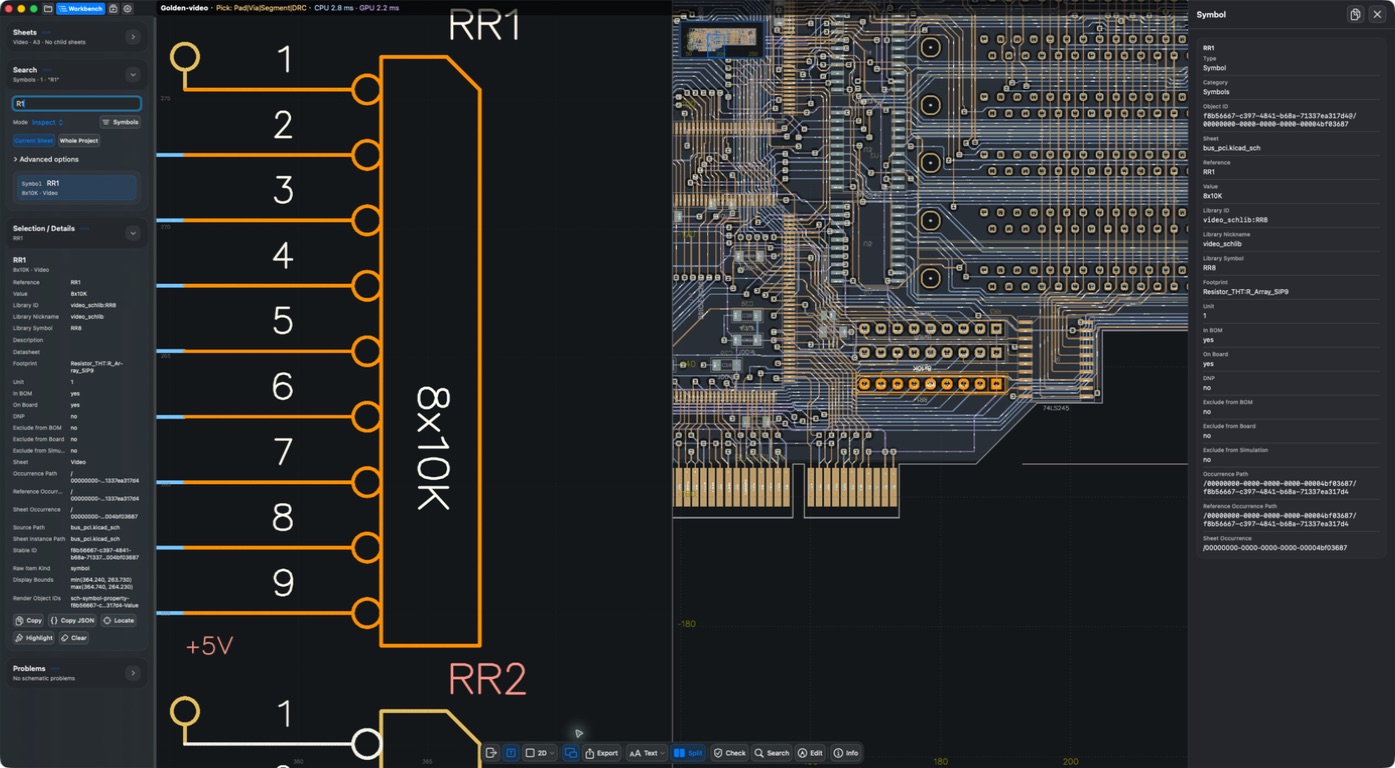
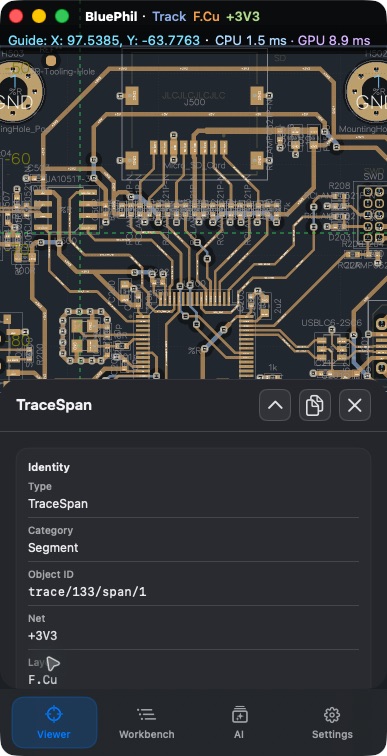
- Info で種類、ネット、レイヤー、回路図の属性を確認します。本文をダブルクリックすると詳細全体をコピーでき、Info を再度押すと閉じます。
- 選択できない場合は Inspect → Selection & Focus の種類フィルターと Pick Candidates を確認します。表示と選択可能な種類は別の設定です。
ワイドシェルとナローシェルでの詳細の位置
Info は横長時に右側、縦長時にキャンバス上部に表示されます。展開、折りたたみ、終了が可能です。コピーは専用ボタンではなく本文のダブルクリックで行います。未選択時は基板、文書、リビジョン、診断情報を表示します。以下の過去の画像とはパネルの位置が異なる場合があります。
ミニビューとステータスバー
ミニビューは More → Show Mini Viewer で切り替え、初期状態は有効です。空間不足や Info の表示中は一時的に隠れることがありますが、空間が戻ると元の設定が適用されます。
ステータスバーには文書、ナビゲーションガイドの座標、選択情報が表示されます。Settings → Canvas → Status Bar で座標の小数桁数(0~6、初期値 1)、CPU/GPU、メモリ情報を設定します。これらは現在の状態を示す値であり、一般的な性能指標ではありません。
More にはボタン名表示、Refresh Thumbnail、Scene Info、Export、回路図の Reading layout と Highlight overlapping text もあります。Scene Info では互換性のあるカメラテキストを読み取り・適用できます。共有前に設計とリビジョンが同一か確認してください。
表示と文字
Inspect → Display → Layers でレイヤーの表示、色、アクティブレイヤーを設定します。銅層グリッドには Pours、Tracks、Vias、Pads があります。Objects は種類と不透明度を制御します。Zones が銅箔の塗りつぶしと輪郭をまとめて制御します。重複する Filled Shapes と不透明度の二重適用は削除しました。矢印など通常の塗りつぶし図形は引き続き Text で制御します。従来の Filled Shapes 設定は読み込み時に検証して破棄し、Zones 設定は保持します。
Apple / Android: Opaque active は初期状態でオフです。オンにすると、銅箔領域を含むアクティブレイヤーの表示内容が完全に不透明になります。Objects の範囲は 5%–100% で、既定値は Tracks が 80%、Text/Zones が 15%、その他の不透明度コントロールが 100% です。有効な保存値を維持し、この範囲内に収めます。ドラッグ中はスライダーの上に現在の割合が表示されます。色は RGB のみを指定し、ソース、レイヤー、プリセットの alpha はオブジェクトの不透明度に乗算されません。Text は PCB ソース文字と通常の図形塗りつぶしに作用し、自動生成ラベルと回路図文字は独立した規則を維持します。
Apple: 元の PCB 文字は図形と同じレイヤー順で描画し、その後に穴のマスクを描画します。自動ラベルは 6 論理ピクセル未満で隠れ、6 に達すると直接表示され、ズームによるフェードはありません。Retina でも同じ論理しきい値を使います。選択や強調時は小文字の非表示を解除しますが、ロックされた影は対象外です。回路図文字の描画規則は変わりません。
回路図の文字は常にキャンバスとともに自然に拡大縮小し、画面上の文字サイズによる非表示やフェードはありません。「すべてのズームで全文字を表示」スイッチは削除されました。
PCB と回路図の連動
- PCB と回路図の両方を含む KiCad プロジェクトを開きます。
- Project で対象シートを選び、回路図の Inspect → Search にリファレンスを入力して結果を選びます。
- 正確に関連するシンボル/ピンは、PCB フットプリント/パッドを位置付けてハイライトします。今回の操作では
R1を検索してRR1を選び、両方のキャンバスがその部品を表示しました。 - Split でシングル/デュアルキャンバスを切り替えます。細長いウィンドウのデュアルキャンバスは上下に並び、広いウィンドウでは左右に並べられます。
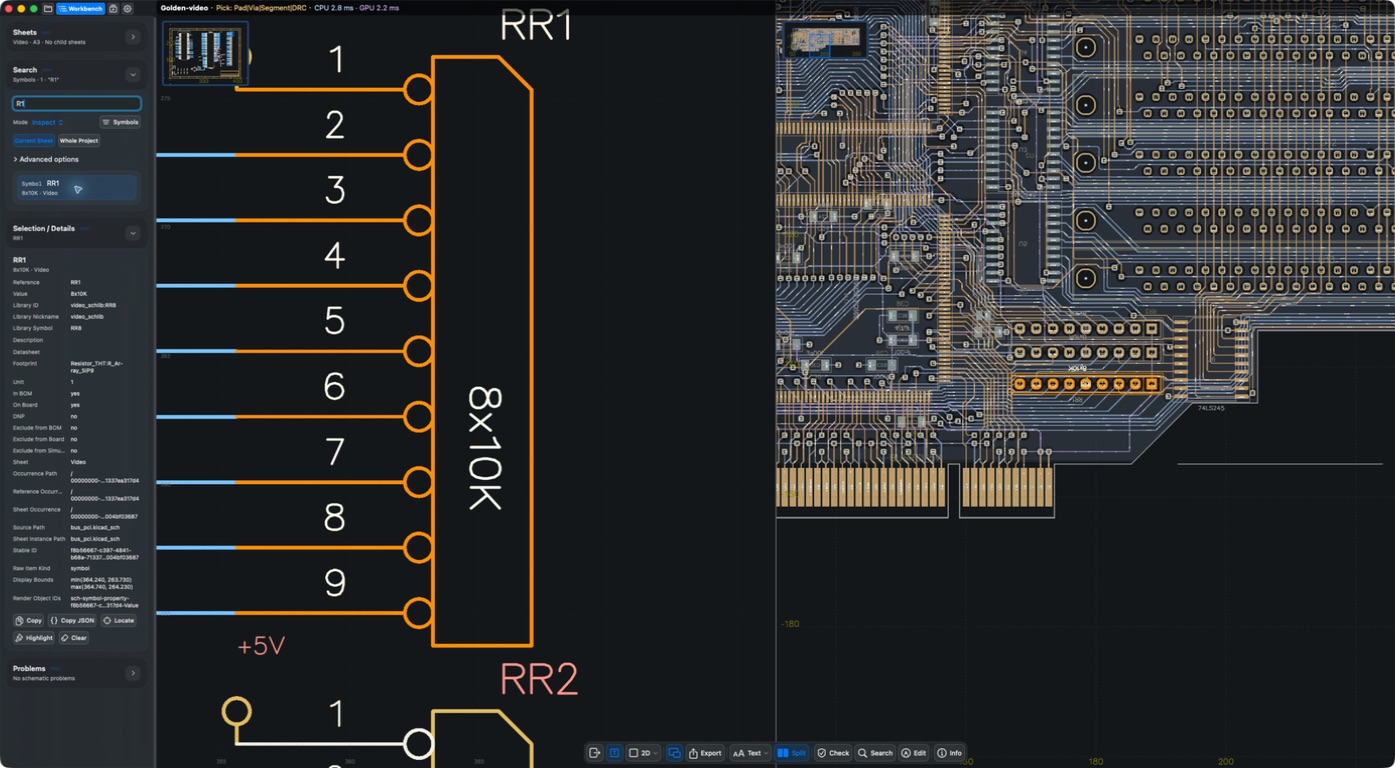
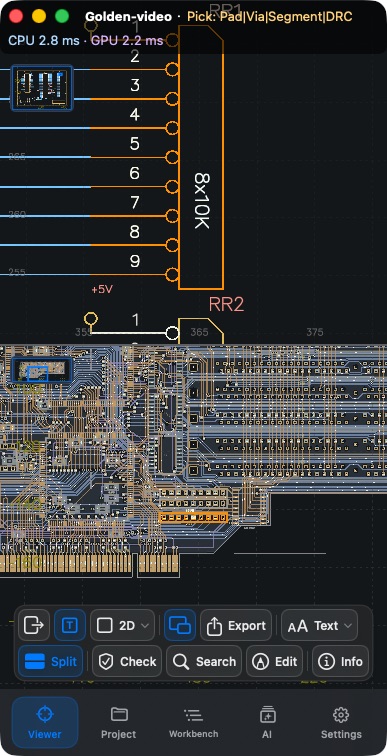
クロスプローブはプロジェクト内の正確な関係に依存します。基板上の実体がない、関連が欠けている、関係があいまいなオブジェクトは、名前から推測しません。ネット連動も、任意の PCB トラックをクリックしただけで同名の回路図ラベルへ自動ジャンプすることを意味しません。
結果
現在のオブジェクトを特定し、詳細を読め、正確な関連があるプロジェクトでは PCB と回路図を突き合わせられます。
よくある質問
ウィンドウを狭くしたらフレーミングが変わったのはなぜですか?
使えるキャンバスサイズが変わっています。カメラを保つことは、以前のスクリーンショット境界を保つことではありません。全体を見る必要があるときは Fit All をやり直してください。
編集ボタンがないのはなぜですか?
ボタンはオブジェクトと編集能力に応じて変わります。詳細が読めることは、オブジェクトが編集できることではありません。基本編集を参照してください。
最終確認日
2026-09-11:macOS 1.1.2 ローカルビルドで実際に操作。他プラットフォームは今回の確認では実機再テストしていません。
2026-10-13:現在のソースに合わせて操作説明と翻訳を更新。過去の画像は元の撮影日を保持しています。この文書確認は、新たな実機検証やストア購入検証を意味しません。