2D 보기, 객체 상세, 크로스 프로빙
Android: Layers 맨 위의 활성 레이어 불투명은 기본으로 꺼져 있습니다. 켜면 활성 레이어의 표시 콘텐츠가 불투명(구리는 100%)해지고, 끄면 기존 불투명도로 돌아갑니다. 다른 레이어는 추가로 흐리게 하지 않습니다. Text는 표시와 원본 PCB 글자의 불투명도(기본 15%, 자동 라벨과 독립)를 제어하며 PNG/PDF에도 같은 설정을 적용합니다. 네트 이름과 핀 번호는 모든 확대 수준에서 크기 제한이나 점진적 표시 없이 보입니다. 구리 열 너비는 패널에 맞추고 레이어 이름은 한 줄로 표시합니다. 넓은 화면의 도구 모음에서는 Inspect를 숨기지만 측면 패널에서 열 수 있습니다. tab은 iOS 그룹 스타일로 선택 배경만 옅게 표시하며 개별 테두리는 없습니다. 실크스크린 채우기는 Text 불투명도를 따르고 회로도 글자는 축소해도 표시합니다. Project는 프로젝트 문서에만 표시합니다.
Android 패널: 임시 패널과 아래 패널의 바깥 여백을 통일합니다. 제목이나 화살표로 임시 패널을 접고 펼칠 수 있습니다. Info는 짧은 값을 라벨 옆에, 긴 값을 전체 너비에서 줄바꿈하여 표시합니다. 불투명도 슬라이더는 가는 트랙과 작은 원형 손잡이를 사용합니다.
Android: Visibility와 플로팅 도구 모음은 동일한 앱 메뉴를 사용합니다. 확인 버튼은 같은 너비로 세로 배치되며 긴 레이블은 잘리지 않고 줄바꿈됩니다.
지원 플랫폼
Apple 버전: macOS 14+, iOS / iPadOS 17+. 이 페이지의 스크린샷은 macOS에서 촬영했습니다. 내로우 셸 스크린샷은 창 레이아웃을 나타내며 iPhone 실제 기기 스크린샷이 아닙니다.
대상 독자
PCB 또는 회로도에서 문제를 찾아야 하는 사용자.
사전 준비
문서를 열고 캔버스 준비가 끝날 때까지 기다리세요.
단계
- 2D 캔버스에서 확대·축소, 이동, 객체 선택을 수행합니다.
- 도구 모음의 Fit All로 화면 범위를 초기화합니다. 객체 선택 중에는 More에 있습니다. 좌표축은 Settings → Canvas → Display → Show Axis에서 설정합니다.
- 객체를 선택하면 Info와 사용 가능한 편집 작업이 표시됩니다.
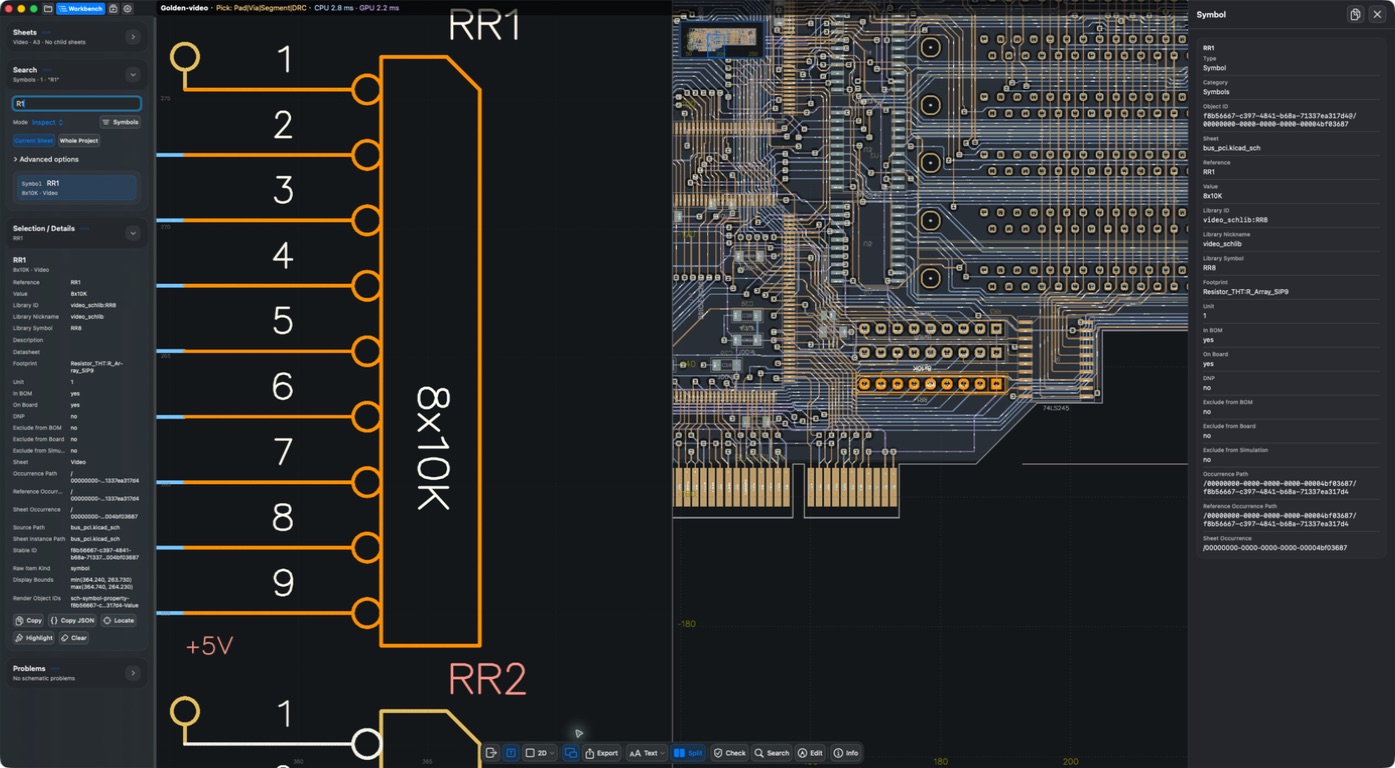
- Info에서 종류, 네트, 레이어, 회로도 속성을 확인합니다. 본문을 두 번 클릭하면 전체 상세 내용을 복사하고, Info를 다시 누르면 접습니다.
- 선택되지 않으면 Inspect → Selection & Focus에서 종류 필터와 Pick Candidates를 확인합니다. 표시 여부와 선택 가능한 종류는 독립된 설정입니다.
와이드 셸과 내로우 셸의 상세 위치
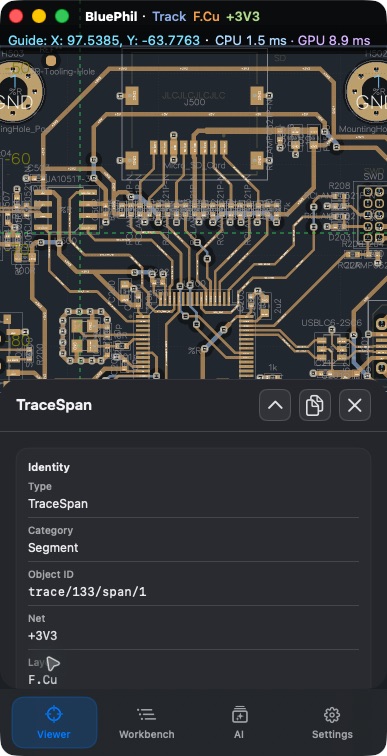
Info는 넓은 레이아웃에서 오른쪽, 좁은 레이아웃에서 캔버스 위에 표시됩니다. 펼치거나 접거나 닫을 수 있으며, 별도 복사 버튼 대신 본문을 두 번 클릭해 복사합니다. 선택한 객체가 없으면 보드, 문서, 리비전 및 진단 정보를 표시합니다. 아래의 이전 스크린샷은 패널 위치가 다를 수 있습니다.
미니 뷰와 상태 표시줄
More → Show Mini Viewer로 미니 뷰를 표시하거나 숨깁니다. 기본값은 켜짐입니다. 공간이 부족하거나 Info가 열려 있으면 잠시 숨겨질 수 있지만, 공간이 확보되면 기존 스위치 상태를 따릅니다.
상태 표시줄에는 문서, 탐색 가이드 좌표, 선택 정보가 표시됩니다. Settings → Canvas → Status Bar에서 좌표 소수 자릿수(0~6, 기본 1), CPU/GPU 및 메모리 정보를 설정합니다. 이 수치는 현재 상태를 나타내며 일반적인 성능 벤치마크가 아닙니다.
More에는 버튼 이름 표시, Refresh Thumbnail, Scene Info, Export 및 회로도의 Reading layout과 Highlight overlapping text도 있습니다. Scene Info는 호환되는 카메라 텍스트를 읽거나 적용합니다. 공유하기 전에 설계와 리비전이 같은지 확인하세요.
표시와 텍스트
Inspect → Display → Layers는 레이어 표시, 색상, 활성 레이어를 제어합니다. 구리층 격자에는 Pours, Tracks, Vias, Pads가 있습니다. Objects는 객체 종류와 불투명도를 제어합니다. Zones가 구리 채우기와 윤곽을 함께 제어합니다. 중복된 Filled Shapes와 추가 불투명도 곱셈은 제거했으며, 화살표 같은 일반 채움 도형은 계속 Text가 제어합니다. 이전 Filled Shapes 설정은 읽을 때 검증 후 제거하고 Zones 설정은 유지합니다.
Apple / Android: Opaque active는 기본적으로 꺼져 있으며, 켜면 구리 영역을 포함한 활성 레이어의 표시 콘텐츠가 완전히 불투명해집니다. Objects의 범위는 5%–100%이며 기본값은 Tracks 80%, Text/Zones 15%, 나머지 불투명도 컨트롤 100%입니다. 유효한 저장 값은 유지하며 이 범위로 제한합니다. 드래그하는 동안 슬라이더 위에 현재 백분율이 표시됩니다. 색상은 RGB만 제공하며 원본·레이어·프리셋의 알파는 객체 불투명도에 곱해지지 않습니다. Text는 PCB 원본 텍스트와 일반 도형 채우기에 적용되며 자동 생성 레이블과 회로도 텍스트는 독립 규칙을 유지합니다.
Apple: PCB 원본 텍스트는 도형과 함께 레이어 순서로 그린 뒤 드릴 마스크를 그립니다. 자동 레이블은 6 논리 픽셀 미만에서 숨기고 6에 도달하면 즉시 표시하며 확대·축소에 따른 페이드는 없습니다. Retina에서도 같은 논리 임계값을 사용합니다. 선택하거나 강조한 레이블은 작은 글자 숨김에서 제외되지만 잠금 그림자는 제외되지 않습니다. 회로도 텍스트의 기존 렌더링 규칙은 유지합니다.
회로도 텍스트는 항상 캔버스와 함께 자연스럽게 확대·축소되며 화면 글자 크기에 따라 숨기거나 흐리게 하지 않습니다. ‘모든 확대 수준에서 전체 텍스트 표시’ 스위치는 제거되었습니다.
PCB와 회로도 연동
- PCB와 회로도를 모두 포함한 KiCad 프로젝트를 엽니다.
- Project에서 대상 시트를 고르고, 회로도 Inspect → Search에 참조 번호를 입력한 뒤 결과를 선택합니다.
- 정확히 연관된 심볼/핀은 PCB 풋프린트/패드를 찾고 하이라이트합니다. 이번 실제 조작에서는
R1을 검색한 뒤RR1을 선택했고, 두 캔버스 모두 해당 부품으로 이동했습니다. - Split으로 단일/듀얼 캔버스를 바꿉니다. 좁고 긴 창의 듀얼 캔버스는 위아래로 쌓일 수 있고, 넓은 창은 좌우로 놓을 수 있습니다.
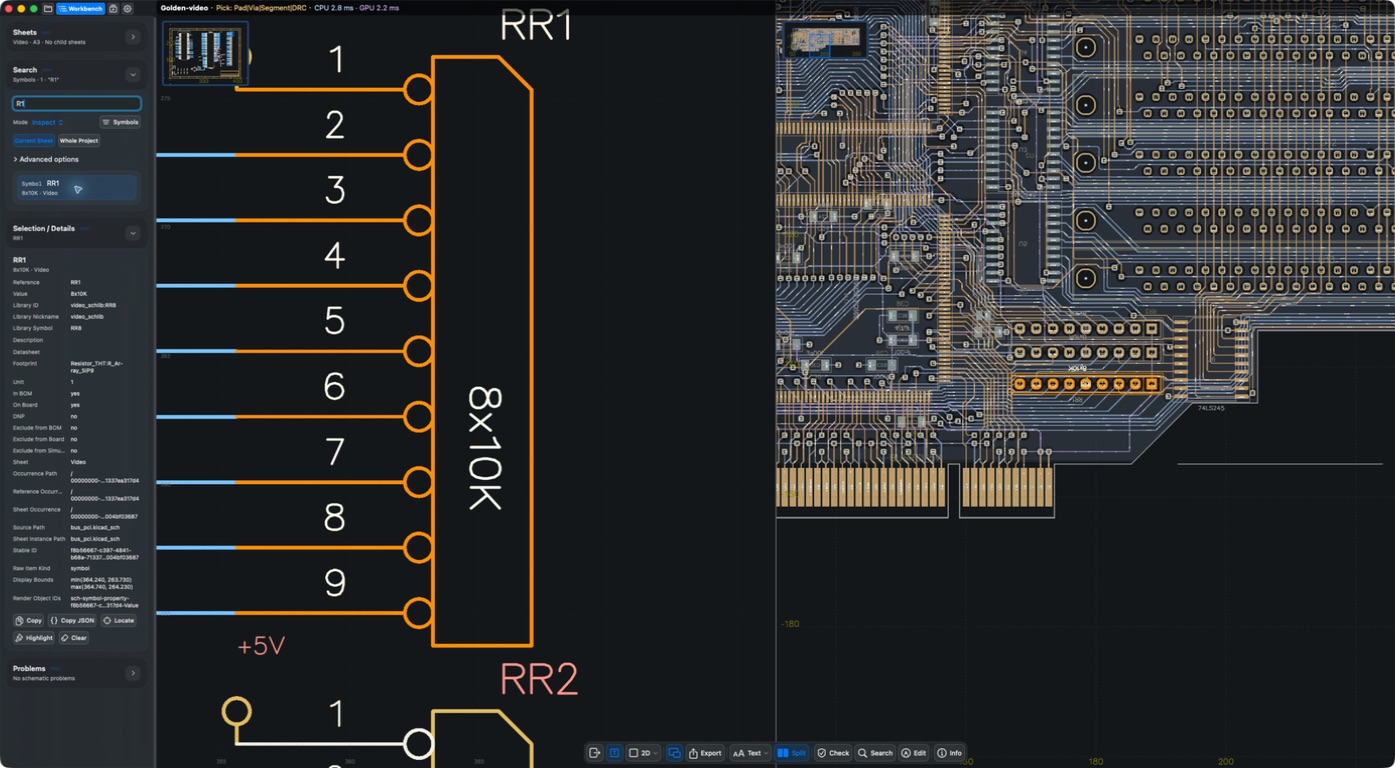
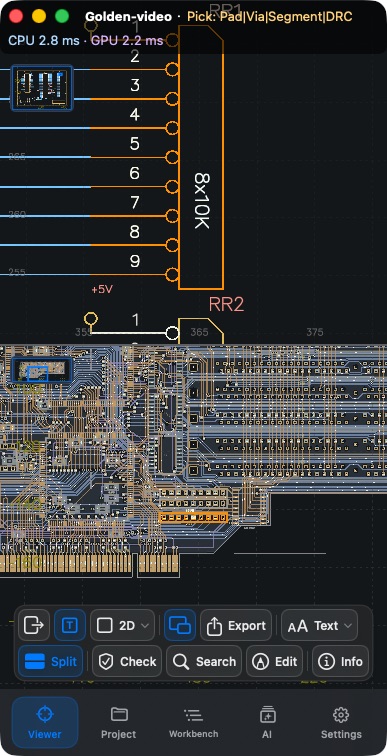
크로스 프로빙은 프로젝트의 정확한 관계에 의존합니다. 보드 실체가 없거나, 연관이 빠졌거나, 관계가 모호한 객체는 이름으로 대응 대상을 추측하지 않습니다. 네트 연동도 PCB 트랙을 아무거나 클릭하면 같은 이름 회로도 레이블로 자동 이동한다는 뜻이 아닙니다.
결과
현재 객체를 확인하고 상세를 읽을 수 있으며, 정확한 연관이 있는 프로젝트에서 PCB와 회로도를 대조할 수 있습니다.
자주 묻는 질문
창이 좁아진 뒤 프레이밍이 바뀐 이유는 무엇인가요?
사용할 수 있는 캔버스 크기가 바뀌었습니다. 카메라를 유지하는 일과 이전 스크린샷 경계를 유지하는 일은 다릅니다. 전체를 보려면 Fit All을 다시 사용하세요.
편집 버튼이 없는 이유는 무엇인가요?
버튼은 객체와 편집 능력에 따라 바뀝니다. 상세를 읽을 수 있다고 객체를 편집할 수 있는 것은 아닙니다. 기본 편집을 참고하세요.
최근 검증일
2026-09-11: macOS 1.1.2 로컬 빌드에서 실제 조작했습니다. 다른 플랫폼은 이번 검증에서 실제 기기로 재테스트하지 않았습니다.
2026-10-13: 현재 소스에 맞춰 조작 설명과 번역을 정비했습니다. 이전 스크린샷은 촬영 날짜를 유지합니다. 이번 문서 검토는 새로운 실제 기기 또는 스토어 구매 검증을 의미하지 않습니다.