Visualização 2D, detalhes de objetos e cross-probing
Android: Ativa opaca fica no topo de Layers, desmarcado por padrão. Ativá-lo torna opaco o conteúdo visível da camada ativa (cobre: 100%); desativá-lo restaura a opacidade normal sem atenuar outras camadas. Text controla visibilidade e opacidade do texto PCB de origem (padrão 15%, independente dos rótulos gerados); PNG/PDF seguem o mesmo ajuste. Nomes de redes e números de pinos ficam visíveis em todo zoom, sem limite de tamanho ou transição. As colunas de cobre se adaptam à largura e os nomes das camadas ficam em uma linha. A barra flutuante larga oculta Inspect, disponível no painel lateral; as abas seguem o grupo iOS com seleção de fundo suave e sem contornos individuais. Os preenchimentos de serigrafia seguem a opacidade de Text e o texto do esquema visível ao afastar. Project aparece apenas em documentos de projeto.
Painéis Android: Os painéis temporários e inferiores compartilham margens. Toque no título ou na seta para recolher ou expandir o painel temporário. Info mostra valores curtos ao lado dos rótulos e quebra valores longos usando toda a largura. Os controles de opacidade usam trilhos finos e pequenos botões circulares.
Android: Visibility e a barra flutuante usam os mesmos menus do aplicativo. Os botões de confirmação ficam empilhados com largura igual; textos longos quebram a linha sem cortes.
Plataformas compatíveis
Builds Apple: macOS 14+, iOS / iPadOS 17+. As capturas desta página são do macOS. As capturas da shell estreita mostram o layout da janela, não um iPhone.
Público-alvo
Usuários que precisam localizar problemas em uma PCB ou em um esquemático.
Pré-requisitos
Abra um documento e espere até a tela ficar pronta.
Passos
- Use a tela 2D para ampliar, deslocar e selecionar objetos.
- Redefina o enquadramento com Fit All, disponível em More durante uma seleção. Configure os eixos em Settings → Canvas → Display → Show Axis.
- Selecione um objeto para exibir Info e as ações de edição disponíveis.
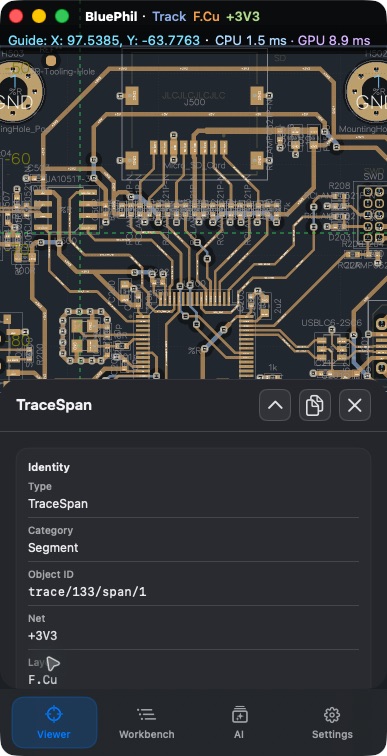
- Em Info, confira tipo, rede, camada ou propriedades do esquema; dê um clique duplo no conteúdo para copiar todos os detalhes e clique em Info novamente para recolher.
- Se não conseguir selecionar, abra Inspect → Selection & Focus e confira os filtros de tipo e Pick Candidates. Visibilidade e tipos selecionáveis são controles independentes.
Onde os detalhes aparecem nas shells larga e estreita
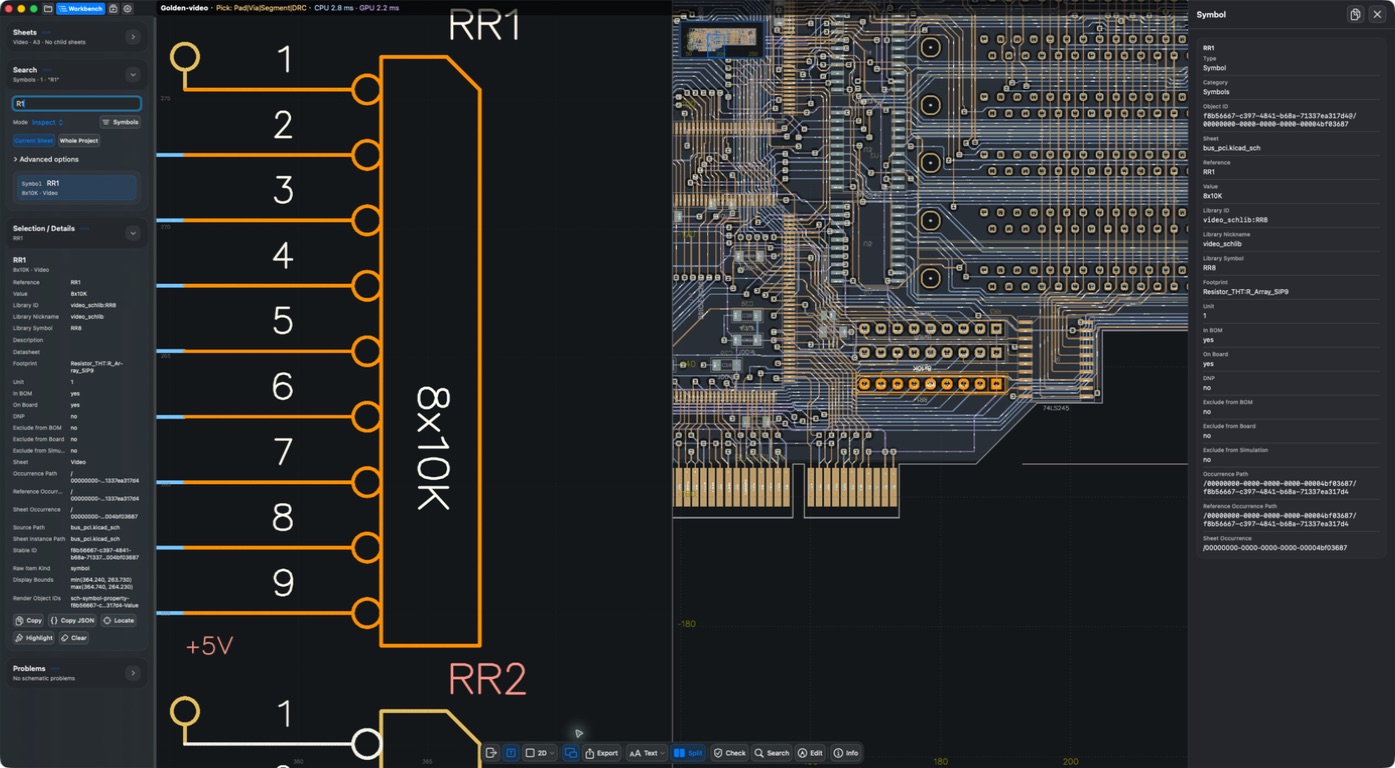
Info aparece à direita no layout largo e acima da tela no estreito. É possível expandir, recolher ou fechar; copie com clique duplo no conteúdo, sem botão de cópia separado. Sem seleção, Info mostra informações da placa, documento, revisão e diagnósticos. As capturas antigas abaixo podem mostrar outras posições dos painéis.
Mini visualização e barra de status
Use More → Show Mini Viewer para mostrar ou ocultar a minivisualização, ativada por padrão. A falta de espaço ou um painel Info aberto pode ocultá-la temporariamente; quando o espaço retorna, o estado anterior do controle continua valendo.
A barra de status mostra documento, coordenadas da guia de navegação e seleção. Settings → Canvas → Status Bar controla as casas decimais das coordenadas (0–6, padrão 1), CPU/GPU e memória. Esses valores descrevem a atividade atual, não um benchmark geral.
More também oferece rótulos dos botões, Refresh Thumbnail, Scene Info, Export e, para esquemas, Reading layout e Highlight overlapping text. Scene Info lê ou aplica texto de câmera compatível; confirme o mesmo projeto e revisão antes de compartilhar.
Exibição e texto
Inspect → Display → Layers controla visibilidade, cores e camada ativa; a grade de cobre contém Pours, Tracks, Vias e Pads. Objects controla categorias e opacidade. Zones controla o preenchimento de cobre e os contornos juntos. O controle duplicado Filled Shapes e sua multiplicação adicional de opacidade foram removidos; preenchimentos gráficos comuns, como setas, continuam em Text. Configurações antigas de Filled Shapes são validadas e descartadas na leitura, preservando as de Zones.
Apple / Android: Opaque active vem desativado e torna totalmente opaco o conteúdo visível da camada ativa, incluindo as zonas de cobre. Objects usa o intervalo de 5%–100%: Tracks começa em 80%, Text/Zones em 15% e os demais controles de opacidade em 100%. Valores salvos válidos são mantidos e limitados a esse intervalo. Ao arrastar, a porcentagem atual aparece acima do controle. As cores fornecem apenas RGB; o alfa da origem, da camada ou da predefinição não multiplica a opacidade do objeto. Text controla o texto PCB de origem e preenchimentos gráficos comuns; rótulos gerados e texto do esquemático mantêm regras independentes.
Apple: O texto PCB de origem segue a ordem das camadas com a geometria, seguido pelas máscaras de furos. Rótulos gerados ficam ocultos abaixo de 6 pixels lógicos e aparecem diretamente a partir de 6, sem transição de opacidade ao mudar o zoom; Retina usa o mesmo limite lógico. Seleção ou destaque evita a ocultação de texto pequeno, mas sombras bloqueadas não. O texto do esquema mantém suas regras de desenho.
O texto do esquema sempre acompanha naturalmente a escala da tela, sem ocultação ou esmaecimento por tamanho em pixels. A opção “mostrar todo o texto em qualquer zoom” foi removida.
Vínculo entre PCB e esquemático
- Abra um projeto KiCad que contenha PCB e esquemático.
- Em Project, escolha a folha de destino; em Inspect → Search do esquemático, informe uma referência e escolha um resultado.
- Símbolos / pinos precisamente relacionados localizam e destacam o footprint / pad da PCB. Nesta verificação prática, pesquisar
R1e escolherRR1localizou a peça nas duas telas. - Use Split para trocar entre tela única e telas duplas. Telas duplas em uma janela alta e estreita podem empilhar verticalmente; uma janela larga pode colocá-las lado a lado.
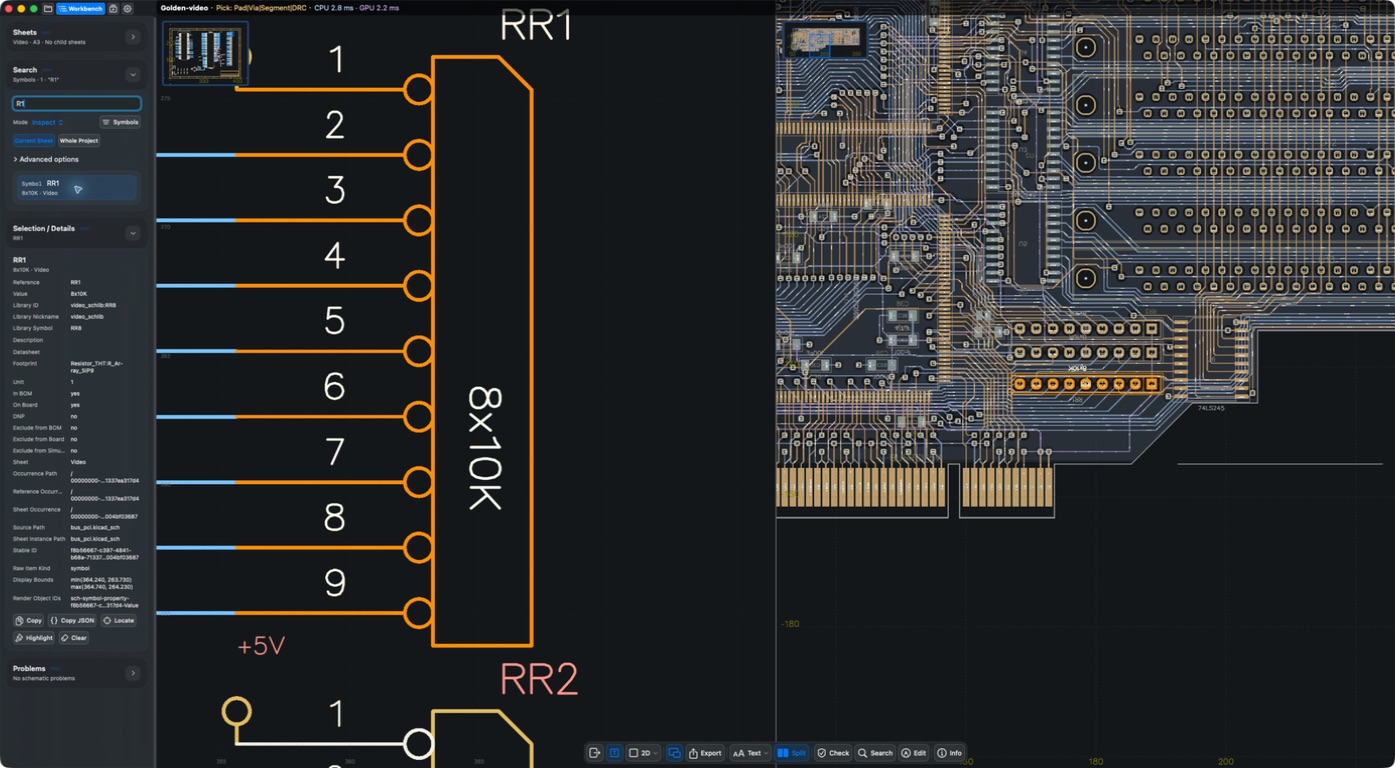
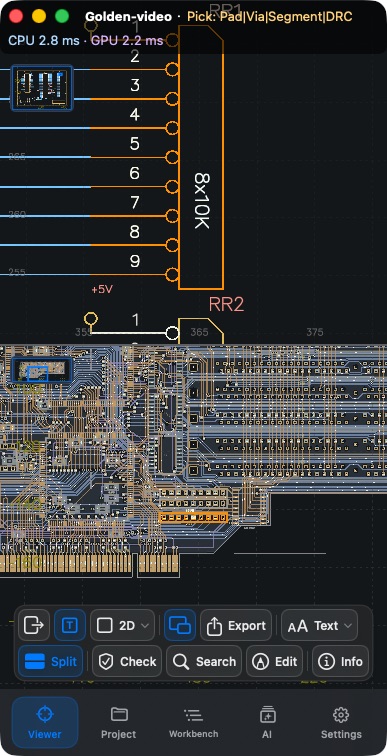
O cross-probing depende de relações precisas no projeto. Objetos sem entidade na placa, vínculos ausentes ou relações ambíguas não são adivinhados pelo nome. O vínculo de rede também não significa que clicar em qualquer trilha da PCB salte automaticamente para um rótulo de esquemático com o mesmo nome.
Resultado
Você pode identificar o objeto atual, ler seus detalhes e conferir a PCB com o esquemático em um projeto com vínculos precisos.
Perguntas frequentes
Por que o enquadramento mudou depois que a janela ficou mais estreita?
O tamanho disponível da tela mudou. Manter a câmera não é o mesmo que manter os limites da captura anterior. Use Fit All de novo quando precisar de uma vista geral.
Por que não há botões de edição?
Os botões mudam com o objeto e com a capacidade de edição. Detalhes legíveis não significam que o objeto seja editável. Veja Edição básica.
Última verificação
2026-09-11: verificado na prática no build local do macOS 1.1.2; os demais sistemas não foram retestados em dispositivo nesta rodada.
2026-10-13: instruções e traduções revisadas conforme o código atual; capturas antigas preservam suas datas. Esta revisão documental não representa novos testes em dispositivos físicos ou de compras na loja.