2D-перегляд, деталі об'єкта та перехресне зондування
Android: Активний непрозорий розташовано вгорі Layers, типово вимкнено. Увімкнення робить видимий вміст активного шару непрозорим (мідь: 100%); вимкнення відновлює звичайну непрозорість без додаткового приглушення інших шарів. Text керує видимістю та непрозорістю вихідного тексту PCB (типово 15%, незалежно від автоматичних підписів); PNG/PDF дотримуються цього налаштування. Назви мереж і номери виводів видимі за будь-якого масштабу, без порогу розміру чи поступової появи. Ширина мідних колонок залежить від панелі, назви шарів однорядкові. Широка плаваюча панель приховує Inspect, доступний у бічній панелі; вкладки наслідують групу iOS з тонованим вибором без окремих рамок. Заливки шовкографії мають непрозорість Text, текст схеми видимий при зменшенні масштабу. Project показується лише для документів проєкту.
Панелі Android: Тимчасові та нижні панелі мають однакові зовнішні відступи. Заголовок або стрілка згортає й розгортає тимчасову панель. Info показує короткі значення поруч із мітками, а довгі переносить на всю ширину. Повзунки непрозорості мають тонку доріжку й невеликий круглий бігунок.
Android: Visibility і плаваюча панель використовують спільні меню програми. Кнопки підтвердження розташовано вертикально з однаковою шириною; довгі підписи переносяться без обрізання.
Підтримувані платформи
Збірки Apple: macOS 14+, iOS / iPadOS 17+. Знімки на цій сторінці зроблено на macOS. Знімки вузької оболонки показують компонування вікна, а не пристрій iPhone.
Для кого
Користувачі, яким потрібно знаходити проблеми в PCB або схемі.
Передумови
Відкрийте документ і дочекайтеся готовності полотна.
Кроки
- Використовуйте полотно 2D для масштабування, панорамування та вибору об’єктів.
- Відновіть огляд за допомогою Fit All; за наявності вибору пункт розташований у More. Осі налаштовуються в Settings → Canvas → Display → Show Axis.
- Виберіть об’єкт, щоб побачити Info та доступні дії редагування.
- В Info перевірте тип, мережу, шар або властивості схеми; подвійне клацання вмісту копіює всі відомості, повторне натискання Info згортає панель.
- Якщо вибрати об’єкт не вдається, відкрийте Inspect → Selection & Focus і перевірте фільтри типів та Pick Candidates. Видимість і типи, доступні для вибору, налаштовуються окремо.
Де з'являються деталі в широкій і вузькій оболонках
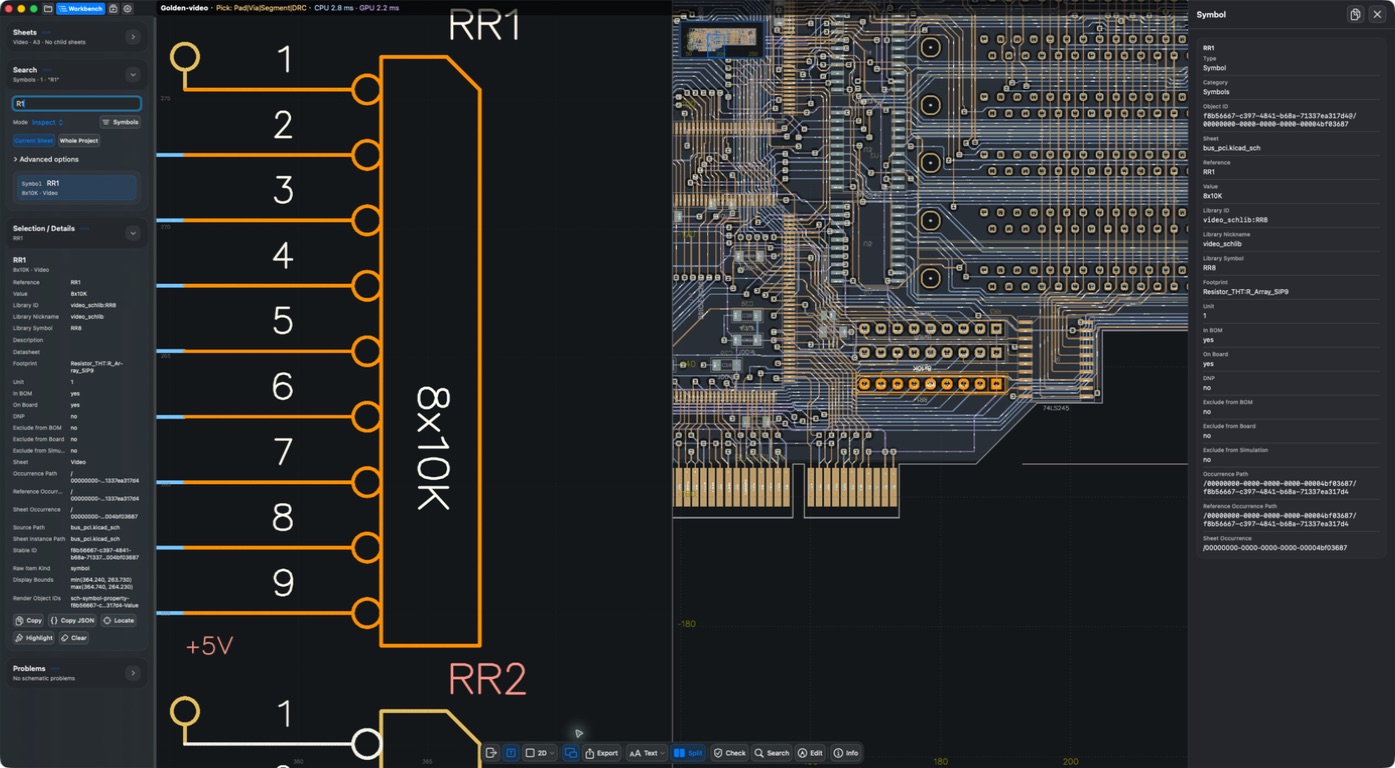
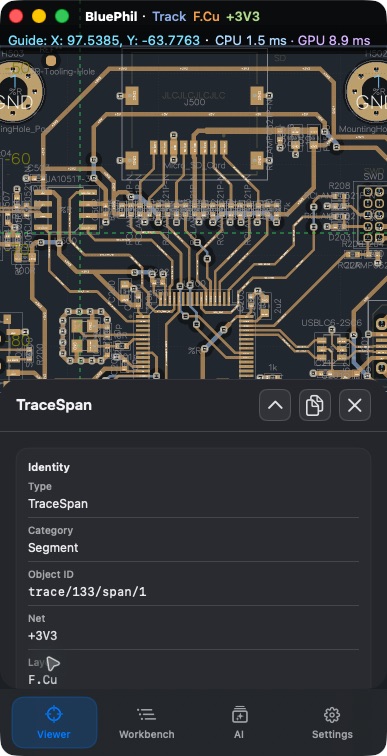
Info відображається праворуч у широкому компонуванні та над полотном у вузькому. Панель можна розгорнути, згорнути або закрити; копіювання виконується подвійним клацанням вмісту, без окремої кнопки. Без вибраного об’єкта Info показує дані плати, документа, ревізії та діагностику. На старих знімках нижче розташування може відрізнятися.
Мініперегляд і рядок стану
Показуйте або приховуйте мініогляд через More → Show Mini Viewer; початково він увімкнений. Нестача місця або відкрита Info можуть тимчасово приховати його; коли місце з’явиться, діятиме попередній стан перемикача.
Рядок стану показує документ, координати навігаційної напрямної та вибір. Settings → Canvas → Status Bar керує десятковими знаками координат (0–6, типово 1), даними CPU/GPU та пам’яті. Це показники поточної роботи, а не універсальний тест продуктивності.
More також містить підписи кнопок, Refresh Thumbnail, Scene Info, Export і параметри схеми Reading layout та Highlight overlapping text. Scene Info читає або застосовує сумісний текст камери; перед обміном перевірте, що дизайн і ревізія однакові.
Відображення й текст
Inspect → Display → Layers керує видимістю, кольорами та активним шаром; сітка мідних шарів містить Pours, Tracks, Vias і Pads. Objects керує категоріями та непрозорістю. Zones спільно керує мідною заливкою й контурами. Дубльований елемент Filled Shapes і додаткове множення непрозорості вилучено; звичайні графічні заливки, зокрема стрілки, залишаються в Text. Старі параметри Filled Shapes перевіряються й відкидаються під час читання, а параметри Zones зберігаються.
Apple / Android: Opaque active типово вимкнено; увімкнення робить видимий вміст активного шару повністю непрозорим, включно з мідними зонами. Objects використовує діапазон 5%–100%: типове значення Tracks — 80%, Text/Zones — 15%, інших регуляторів непрозорості — 100%. Коректні збережені значення залишаються та обмежуються цим діапазоном. Під час перетягування над повзунком видно поточний відсоток. Кольори задають лише RGB; альфа джерела, шару чи пресета не множить непрозорість об’єкта. Text керує вихідним текстом PCB і звичайними графічними заливками; згенеровані підписи й текст схеми зберігають незалежні правила.
Apple: Вихідний текст PCB малюється разом із геометрією в порядку шарів, потім накладаються маски свердління. Автоматичні підписи приховані нижче 6 логічних пікселів і відразу з’являються від 6, без поступового згасання під час масштабування; Retina використовує той самий логічний поріг. Вибрані або виділені підписи оминають приховування дрібного тексту, а тіні заблокованих об’єктів — ні. Текст схеми зберігає чинні правила малювання.
Текст схеми завжди природно масштабується разом із полотном, без приховування чи згасання через екранний розмір. Перемикач «показувати весь текст за будь-якого масштабу» видалено.
Зв'язок PCB і схеми
- Відкрийте проєкт KiCad, що містить і PCB, і схему.
- У Project виберіть цільовий аркуш; у схемі Inspect → Search введіть позиційне позначення, потім виберіть результат.
- Точно пов'язані символи / виводи позиціонують і підсвічують футпринт / контактну площадку PCB. У цьому практичному проході пошук
R1і вибірRR1знайшли компонент на обох полотнах. - Split перемикає одне та два полотна. Подвійні полотна у високому вузькому вікні можуть складатися вертикально; широке вікно може розмістити їх поруч.
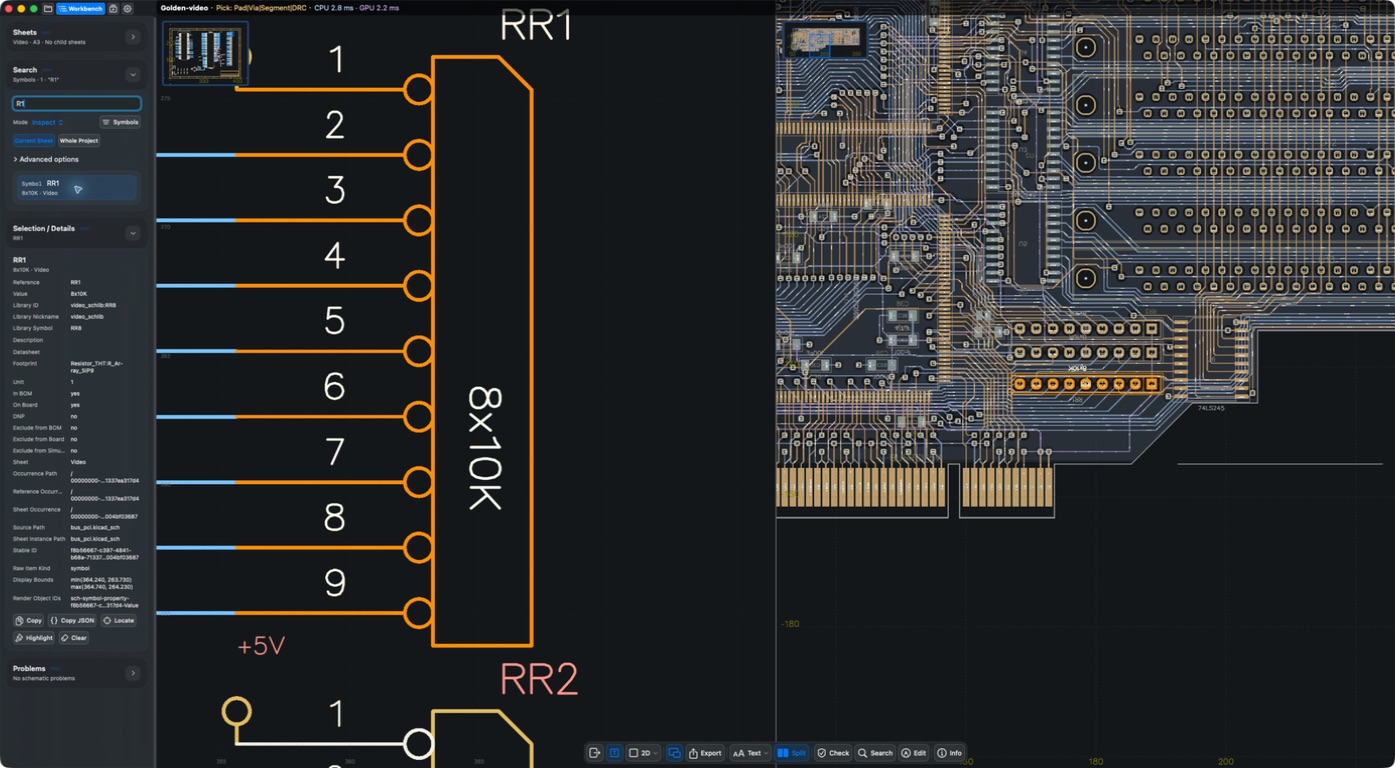
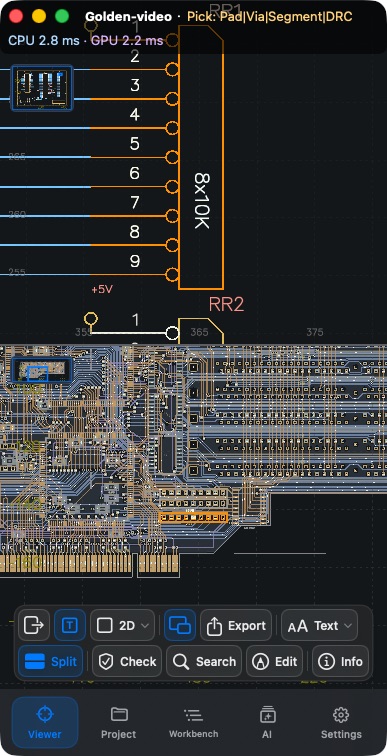
Перехресне зондування залежить від точних зв'язків у проєкті. Об'єкти без сутності на платі, з відсутніми зв'язками або неоднозначними відношеннями не вгадуються за назвою. Зв'язок мереж також не означає, що клацання будь-якої доріжки PCB автоматично переходить до мітки схеми з тією самою назвою.
Результат
Можна визначити поточний об'єкт, прочитати його деталі та звірити PCB зі схемою в проєкті з точними зв'язками.
Часті запитання
Чому після звуження вікна змінилося кадрування?
Змінився доступний розмір полотна. Зберегти камеру — не те саме, що зберегти межі попереднього знімка. Коли потрібен загальний вигляд, знову використайте Fit All.
Чому немає кнопок редагування?
Кнопки змінюються залежно від об'єкта та можливості редагування. Читабельні деталі не означають, що об'єкт редагований. Див. Базове редагування.
Дата останньої перевірки
2026-09-11: практична робота на локальній збірці macOS 1.1.2; інші платформи в цьому проході не перевірялися повторно на пристроях.
2026-10-13: інструкції й переклади звірено з поточним кодом; старі знімки зберігають дати створення. Цей перегляд документації не означає нової перевірки фізичних пристроїв або покупок у магазині.