Visualización 2D, detalles de objetos y sonda cruzada
Android: Activa opaca está al inicio de Layers, desmarcado por defecto. Al activarlo, el contenido visible de la capa activa es opaco (cobre: 100 %); al desactivarlo se restaura la opacidad normal sin atenuar otras capas. Text controla visibilidad y opacidad del texto PCB de origen (15 % por defecto, independiente de las etiquetas generadas); PNG/PDF siguen el mismo ajuste. Los nombres de red y números de pin siguen visibles con cualquier zoom, sin umbral ni transición. Las columnas de cobre se adaptan al ancho y los nombres de capa usan una línea. La barra flotante ancha oculta Inspect, disponible en el panel lateral; las pestañas siguen el estilo agrupado de iOS, con fondo tenue en la selección y sin bordes individuales. Los rellenos de serigrafía siguen la opacidad de Text y el texto del esquema visible al alejar. Project solo aparece en documentos de proyecto.
Paneles Android: Los paneles temporales e inferiores comparten márgenes. El título o la flecha permiten contraer y expandir el panel temporal. Info muestra los valores cortos junto a sus etiquetas y los largos se ajustan al ancho completo. Los controles de opacidad tienen pistas finas y tiradores circulares pequeños.
Android: Visibility y la barra flotante usan los mismos menús de la aplicación. Los botones de confirmación se apilan con igual ancho y las etiquetas largas se ajustan sin recortarse.
Plataformas compatibles
Versiones Apple: macOS 14+, iOS / iPadOS 17+. Las capturas de esta página son de macOS. Las capturas de la shell estrecha muestran la disposición de la ventana, no un iPhone.
Destinatarios
Usuarios que necesitan localizar problemas en un PCB o un esquema.
Requisitos previos
Abre un documento y espera a que el lienzo esté listo.
Pasos
- Use el lienzo 2D para ampliar, desplazar y seleccionar objetos.
- Restablezca el encuadre con Fit All, disponible en More cuando hay un objeto seleccionado. Configure los ejes en Settings → Canvas → Display → Show Axis.
- Seleccione un objeto para mostrar Info y las acciones de edición disponibles.
- En Info, compruebe tipo, red, capa o propiedades del esquema; haga doble clic en el contenido para copiar todos los detalles y pulse Info de nuevo para contraerlo.
- Si no puede seleccionar, abra Inspect → Selection & Focus y revise los filtros y Pick Candidates. La visibilidad y los tipos seleccionables son controles independientes.
Dónde aparecen los detalles en la shell ancha y en la shell estrecha
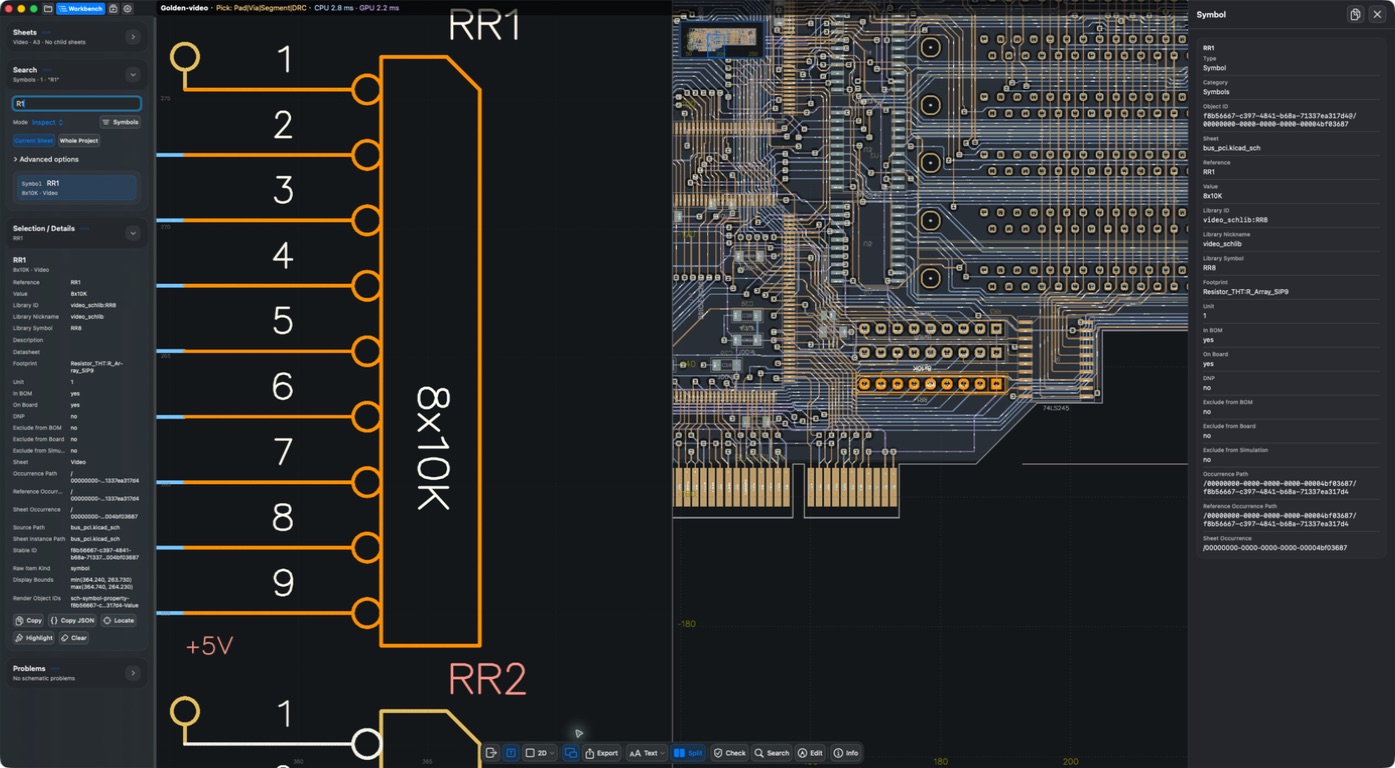
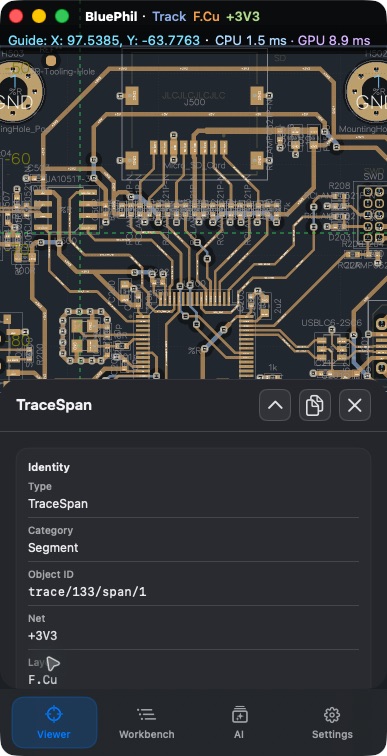
Info aparece a la derecha en la disposición ancha y sobre el lienzo en la estrecha. Puede expandirlo, contraerlo o cerrarlo; copie con doble clic en el contenido, sin botón de copia independiente. Sin selección, Info muestra datos de placa, documento, revisión y diagnóstico. Las capturas históricas siguientes pueden mostrar otras posiciones.
Mini vista y barra de estado
Muestre u oculte la minivista con More → Show Mini Viewer; está activada inicialmente. La falta de espacio o un panel Info abierto pueden ocultarla temporalmente; al recuperar espacio se respeta el estado del interruptor.
La barra de estado muestra documento, coordenadas de la guía y selección. Settings → Canvas → Status Bar controla los decimales de coordenadas (0–6, predeterminado 1), CPU/GPU y memoria. Estos valores describen la actividad actual, no un rendimiento universal.
More también ofrece etiquetas de botones, Refresh Thumbnail, Scene Info, Export y las opciones de esquema Reading layout y Highlight overlapping text. Scene Info puede leer o aplicar texto de cámara compatible; confirme que el diseño y la revisión coinciden antes de compartirlo.
Visualización y texto
Inspect → Display → Layers controla la visibilidad, los colores y la capa activa; la cuadrícula de cobre contiene Pours, Tracks, Vias y Pads. Objects controla categorías y opacidad. Zones controla juntos el relleno de cobre y los contornos. Se eliminó el control duplicado Filled Shapes y su multiplicación adicional de opacidad; los rellenos gráficos normales, como las flechas, siguen bajo Text. Los ajustes antiguos de Filled Shapes se validan y descartan al leerlos, conservando los de Zones.
Apple / Android: Opaque active está desactivado por defecto y hace totalmente opaco el contenido visible de la capa activa, incluidas las zonas de cobre. Objects usa un rango de 5 %–100 %: Tracks tiene un valor inicial del 80 %, Text/Zones del 15 % y los demás controles de opacidad del 100 %. Los valores guardados válidos se conservan y se limitan a ese rango. Al arrastrar se muestra el porcentaje sobre el control. Los colores solo aportan RGB; el alfa del origen, la capa o el preajuste no multiplica la opacidad del objeto. Text controla el texto PCB de origen y los rellenos gráficos normales; las etiquetas generadas y el texto del esquema conservan sus reglas independientes.
Apple: El texto PCB de origen se dibuja con la geometría en orden de capas, seguido de las máscaras de taladro. Las etiquetas generadas se ocultan por debajo de 6 píxeles lógicos y aparecen directamente a partir de 6, sin desvanecimiento al cambiar el zoom; Retina usa el mismo umbral lógico. La selección o el resaltado evita la ocultación de texto pequeño, pero las sombras bloqueadas no. El texto del esquema mantiene sus reglas de dibujo.
El texto del esquema siempre escala con el lienzo, sin ocultarse ni desvanecerse por su tamaño en pantalla. Se eliminó el interruptor «mostrar todo el texto en cualquier zoom».
Enlace entre PCB y esquema
- Abre un proyecto KiCad que contenga PCB y esquema.
- En Project, elige la hoja objetivo; en Inspect → Search del esquema, introduce una referencia y elige un resultado.
- Los símbolos / pines con relación precisa localizan y resaltan la huella / el pad del PCB. En esta pasada práctica, buscar
R1y elegirRR1localizó el componente en ambos lienzos. - Usa Split para cambiar entre un lienzo y dos. Los lienzos duales en una ventana alta y estrecha pueden apilarse en vertical; una ventana ancha puede colocarlos lado a lado.
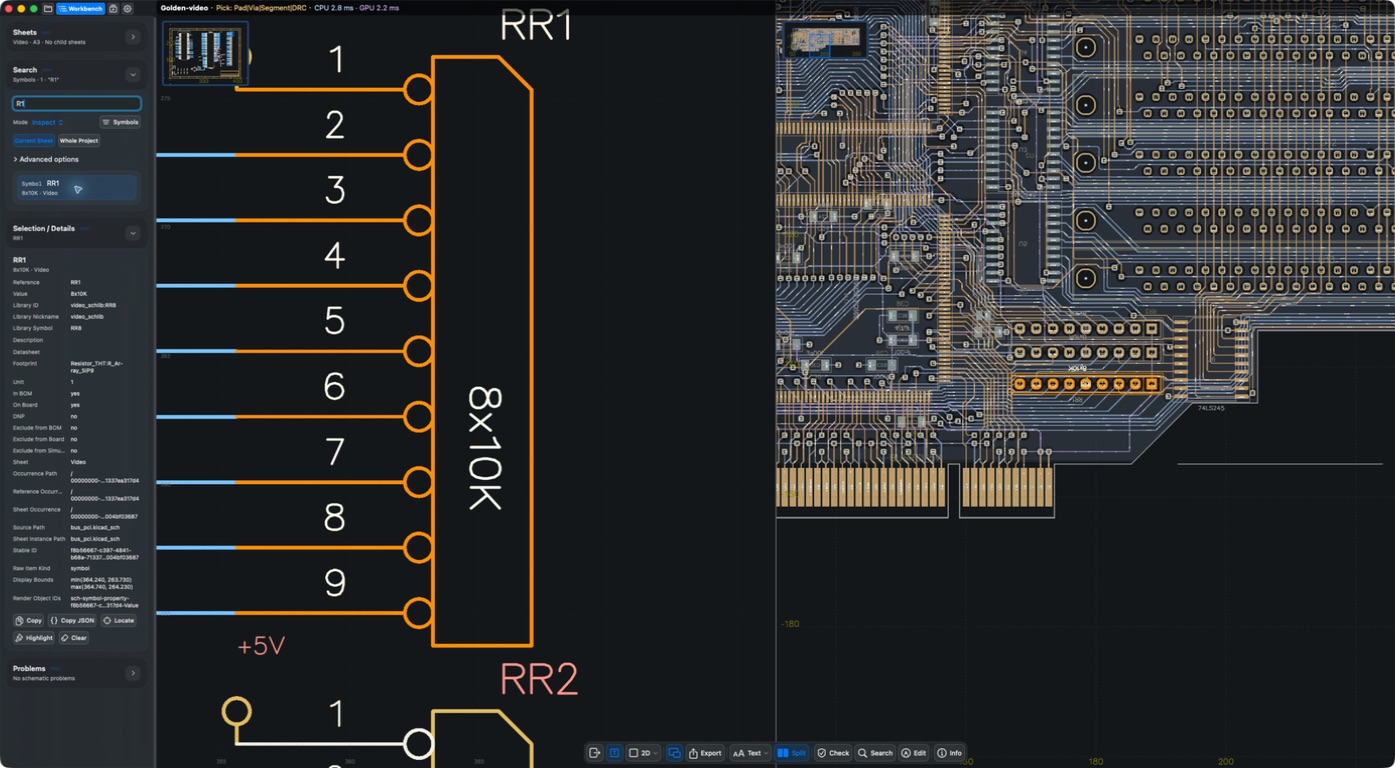
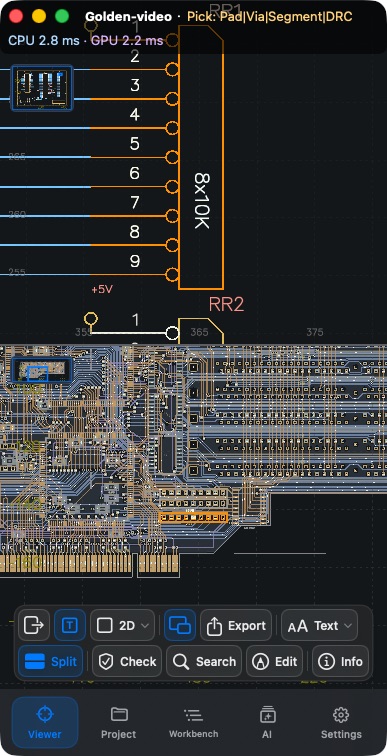
La sonda cruzada depende de relaciones precisas en el proyecto. Los objetos sin entidad de placa, con enlaces ausentes o con relaciones ambiguas no se adivinan por el nombre. El enlace de redes tampoco significa que al hacer clic en cualquier pista PCB se salte automáticamente a una etiqueta de esquema del mismo nombre.
Resultado
Puedes identificar el objeto actual, leer sus detalles y comprobar el PCB frente al esquema en un proyecto con enlaces precisos.
Preguntas frecuentes
¿Por qué cambió el encuadre después de estrechar la ventana?
Cambió el tamaño disponible del lienzo. Conservar la cámara no es lo mismo que conservar los límites de la captura anterior. Usa Fit All de nuevo cuando necesites una vista de conjunto.
¿Por qué no hay botones de edición?
Los botones cambian con el objeto y la capacidad de edición. Que los detalles se puedan leer no significa que el objeto sea editable. Consulta Edición básica.
Última verificación
2026-09-11: operación práctica en la compilación local de macOS 1.1.2; las demás plataformas no se volvieron a probar en dispositivo físico en esta pasada.
2026-10-13: instrucciones y traducciones contrastadas con el código actual; las capturas históricas conservan sus fechas. Esta revisión documental no equivale a nuevas pruebas en dispositivos físicos ni de compras en la tienda.