Permisos y acceso a archivos
Plataformas y destinatarios
Usuarios de la versión Apple; usa esta página para depurar fallos al elegir archivos, exportar y guardar fotos.
Requisitos previos
Conoce el paso que falla, el directorio de origen o de destino, y si apareció un aviso del sistema.
Pasos
- Confirma que la entrada está descargada, se puede leer en local y que el directorio del proyecto incluye las dependencias necesarias.
- Vuelve a elegir el origen con el selector de archivos del sistema de la aplicación. No te limites a escribir una ruta a la que la aplicación no tiene permiso de acceso.
- Para exportar en macOS, elige un directorio escribible en Save To. Aunque la página de configuración ya muestre una ruta predeterminada, la primera escritura aún puede presentar un panel de guardado del sistema.
- En iOS / iPadOS, distingue PNG → Photos de compartir Other Apps para los demás archivos. El permiso de añadir fotos no es el mismo que el permiso de directorio de archivos.
- Si falla, registra el error original e intenta otra ubicación claramente escribible.
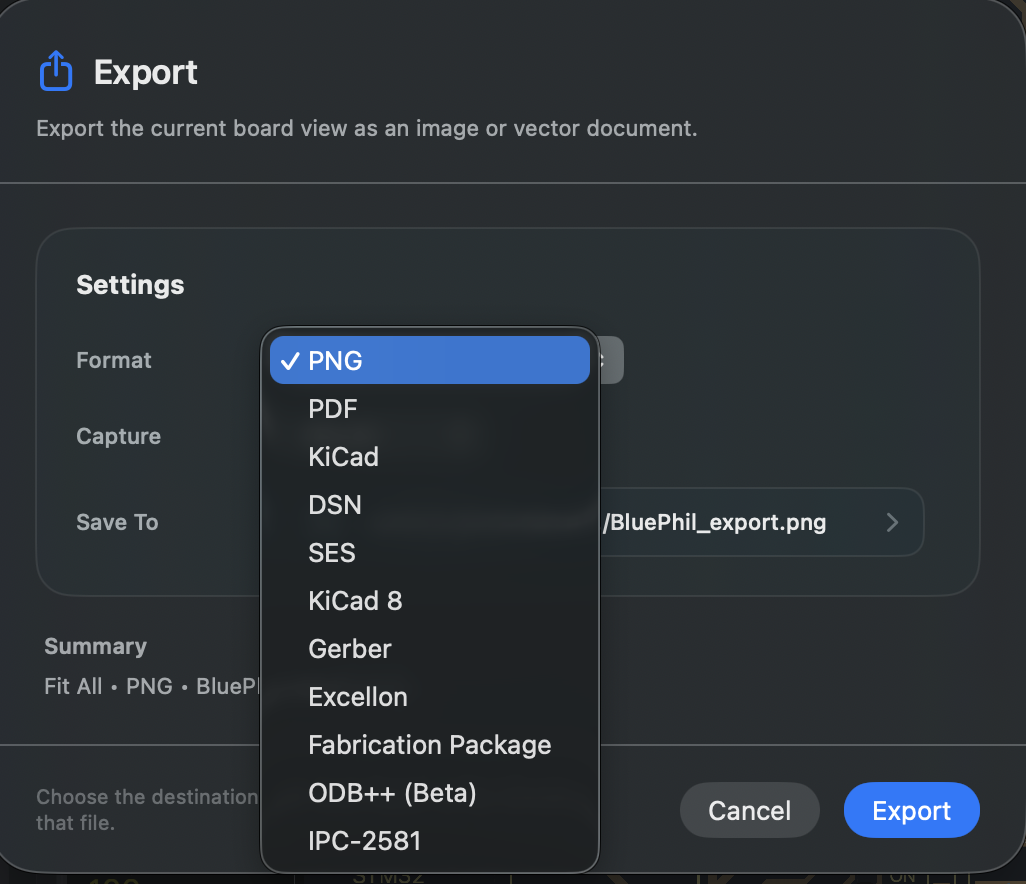
La shell ancha y la shell estrecha usan el mismo método de entrega de archivos de macOS. No tomes la shell estrecha por iOS y busques un destino de Photos.
Resultado
Puedes distinguir un problema de permisos, una cancelación intencionada y un fallo real de exportación.
Preguntas frecuentes
La ruta predeterminada ya se muestra. ¿Por qué sigo teniendo que elegir un directorio?
Una ruta sugerida no es lo mismo que el sistema ya haya concedido permiso de escritura. Continúa después de elegir una ubicación en el panel de guardado.
¿Cancelar el panel de guardado significa que algo está roto?
No. Cancel significa que no se completó esa entrega de archivo. Puedes volver a elegir después de regresar.
Última verificación
2026-09-11: se eligió realmente un directorio con el panel de guardado de macOS y se completó la exportación PNG. El enrutado de iOS se comprobó en el código fuente y no se volvió a probar en dispositivo.