文档版本
v2026.10.17.0
下载 PDF
权限与文件访问
适用平台与对象
Apple 版用户;排查文件选择、导出和照片保存失败。
前置条件
知道失败步骤、来源或目标目录,以及是否出现系统提示。
操作步骤
- 确认输入已下载、本地可读,项目目录包含所需依赖。
- 通过应用的系统文件选择器重新选择来源,不要只输入一个应用没有访问权限的路径。
- macOS 导出在 Save To 中选一个可写目录。即使配置页已有默认路径,首次写入仍可能弹出系统保存面板。
- iOS / iPadOS 区分 PNG → Photos 和其他文件的 Other Apps 分享;照片添加权限与文件目录权限不同。
- 失败时记录原始错误,并尝试另一个明确可写的位置。
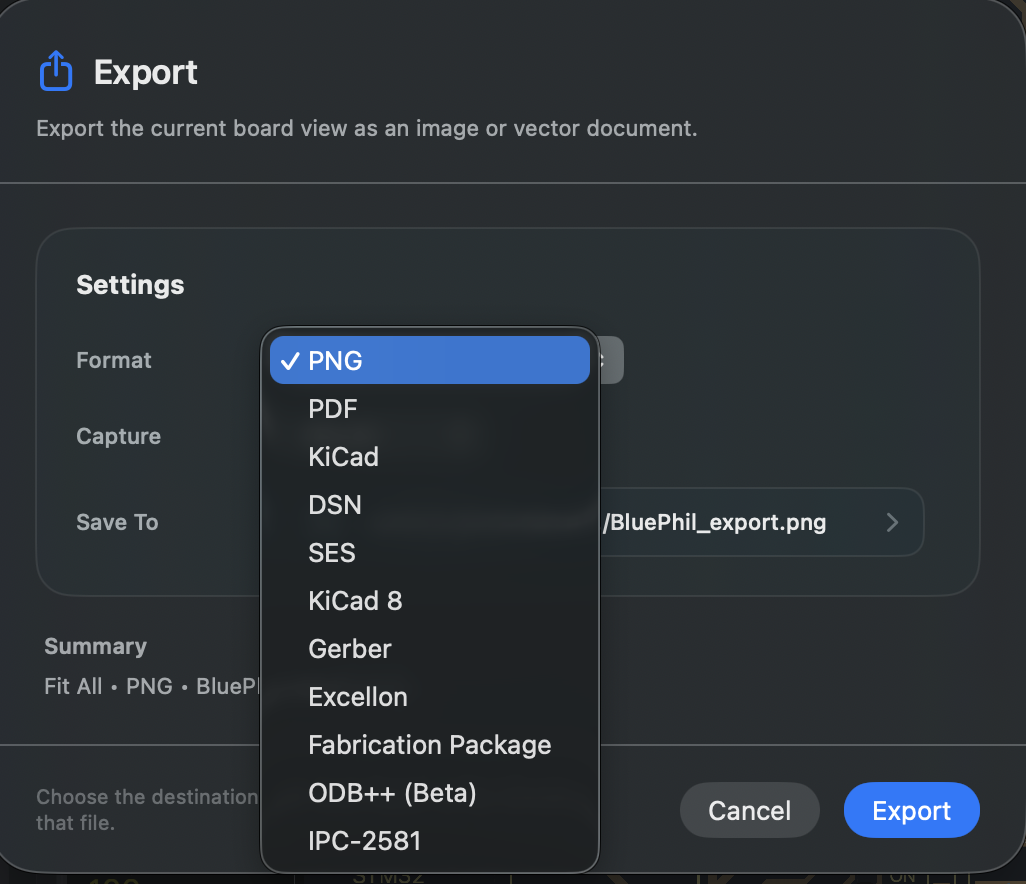
宽壳和窄壳使用同一 macOS 文件交付方式。不要把窄壳误认为 iOS,从而去寻找相册目标。
结果
能区分权限问题、主动取消和实际导出失败。
常见问题
默认路径已经显示,为什么还要选目录?
路径建议不等于系统已经授予写入权限。通过保存面板选择位置后继续。
取消保存面板是否表示坏了?
不是。取消表示没有完成该次文件交付;返回后可重新选择。
最近验证日期
2026-09-11:实际通过 macOS 保存面板选定目录并完成 PNG 导出;iOS 路由由源码核对,未真机复测。