设置与 AI
Android: 官方 APK 仅提供 Public Beta,全部功能解锁,无计费、购买或恢复购买流程。 下文 macOS 历史验证记录保持其原有范围。
适用平台
Apple 版:macOS 14+、iOS / iPadOS 17+。本文截图来自 macOS;窄壳截图表示窗口布局,不是 iPhone 真机截图。
适用对象
需要调整显示、语言或 AI 配置的用户。
前置条件
已打开工作区。
操作步骤
- 从画布工具栏打开 Settings;选中对象时使用 More → Settings。
- 使用分类或顶部搜索定位选项;再次点击当前工具按钮收起面板。
| 分类 | 内容 |
|---|---|
| General | 外观、语言说明、术语偏好及通用选项 |
| Canvas(画布) | 2D/3D 显示、相机、渲染和外观 |
| PCB Display | 图层颜色、对象样式、标签与交互 |
| AI | AI 服务、API key 和模型配置 |
| In app purchase | 购买与恢复入口 |
| About & Reset | 版本及重置工具 |
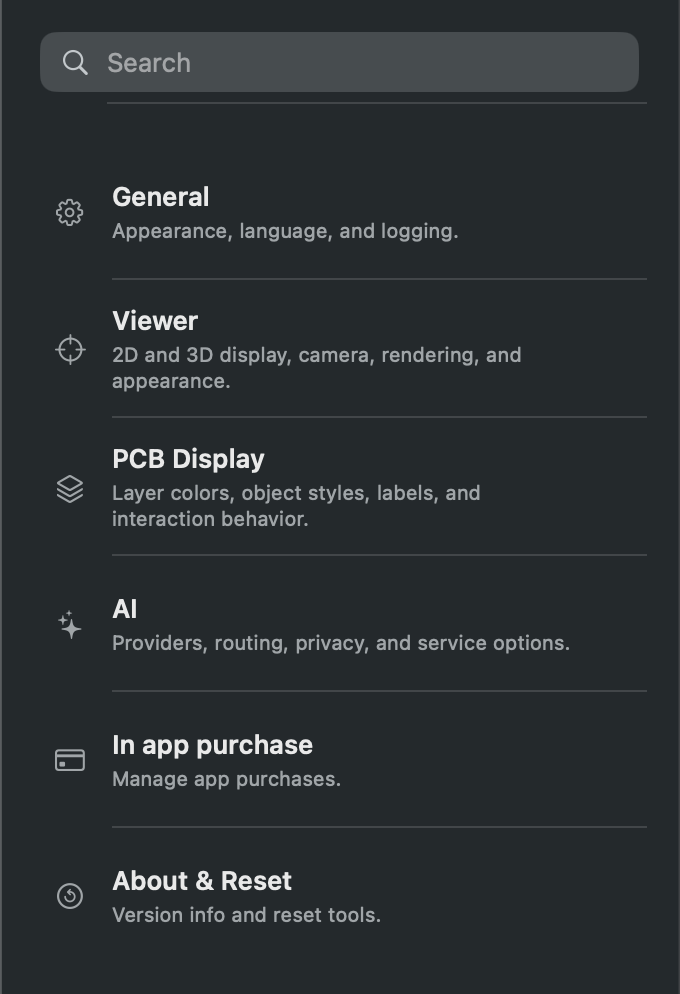
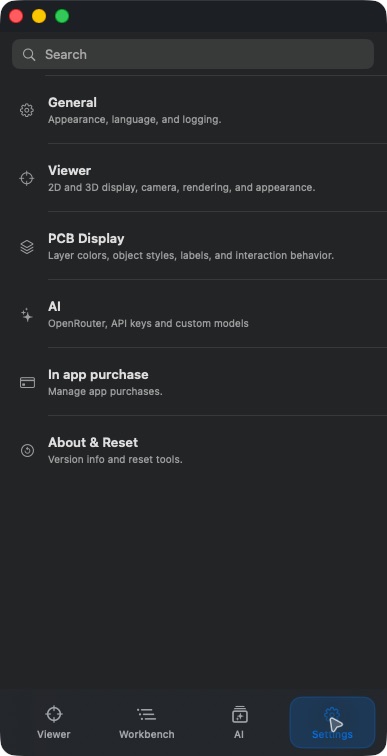
Canvas → Display → Show Axis 控制坐标轴,默认开启。Status Bar 设置导航线坐标小数位数(0~6,默认 1)。Canvas → DRC dimensions 提供 mm/μm 和 0~6 位小数,默认 mm、3 位;设置持久化,只改变 Required/Value 的显示,不改变检查阈值或精度。
使用 AI 前
- 点击 AI 标签。未配置凭据时显示 Open AI Settings。
- 在 AI 设置中配置你使用的服务、模型和 API key。
- 回到 AI 页面,按任务选择 Check 或 Chat,检查当前选择与输入内容,再发送。
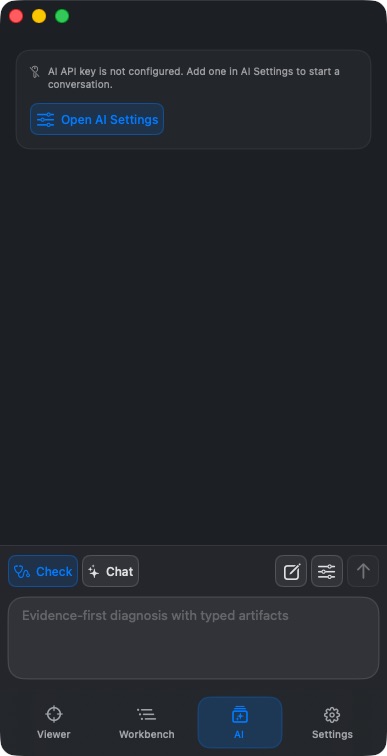
本轮没有配置凭据或向 AI 服务发送设计资料,因此只核验未配置状态。图中的空白对话区不能作为“诊断已完成”的示例。
语言跟随系统或单独为应用设置的语言;General 的 Language 提供说明,并非即时翻译整个应用的按钮。术语偏好只影响措辞,不改变设计数据。
Apple 版支持英语、简体中文、繁体中文、日语、韩语、西班牙语、德语、法语、巴西葡萄牙语、印尼语、乌克兰语和土耳其语。在系统应用语言中选择相应语言(如 Türkçe)后重启应用。用户手册有 11 种语言,其语言范围与 App 不完全相同。
结果
能找到当前设置类别,并理解 AI 未配置时的提示。
常见问题
窄壳打开设置后看不到板了?
窄壳设置以画布上方的面板显示,再次点击 Settings 收起;宽壳通常能同时看到设置侧栏和画布。
AI 未配置会影响普通查看吗?
不会阻止本地查看与搜索。AI 请求需要单独的配置和网络条件。
最近验证日期
2026-09-11:macOS 1.1.2 本地构建实操;其他平台未在本轮真机复测。
2026-10-13:按当前源码维护操作说明与翻译;历史截图保留原拍摄日期。本次文档核对不代表新增真机或商店购买验收。