Einstellungen und AI
Android: Die offizielle APK ist ausschließlich als Public Beta mit allen freigeschalteten Funktionen verfügbar, ohne Abrechnung, Kauf oder Wiederherstellung von Käufen. Die historischen macOS-Prüfhinweise unten behalten ihren ursprünglichen Geltungsbereich.
Unterstützte Plattformen
Apple-Version: macOS 14+, iOS / iPadOS 17+. Die Screenshots auf dieser Seite stammen von macOS. Screenshots der schmalen Shell zeigen das Fensterlayout, kein iPhone-Gerät.
Zielgruppe
Benutzer, die Anzeige, Sprache oder AI-Konfiguration anpassen müssen.
Voraussetzungen
Ein Arbeitsbereich ist bereits geöffnet.
Schritte
- Öffnen Sie Settings in der Zeichenflächen-Werkzeugleiste, bei einer Auswahl More → Settings.
- Finden Sie Optionen über Kategorien oder die obere Suche; ein erneuter Klick auf das aktive Werkzeug klappt das Panel ein.
| Kategorie | Inhalt |
|---|---|
| General | Erscheinungsbild, Sprachhinweise, Terminologiepräferenzen und allgemeine Optionen |
| Viewer | 2D-/3D-Anzeige, Kamera, Rendering und Erscheinungsbild |
| PCB Display | Lagenfarben, Objektstile, Beschriftungen und Interaktion |
| AI | AI-Dienst, API key und Modellkonfiguration |
| In app purchase | Kauf- und Wiederherstellungseinstiege |
| About & Reset | Version und Zurücksetzungswerkzeuge |
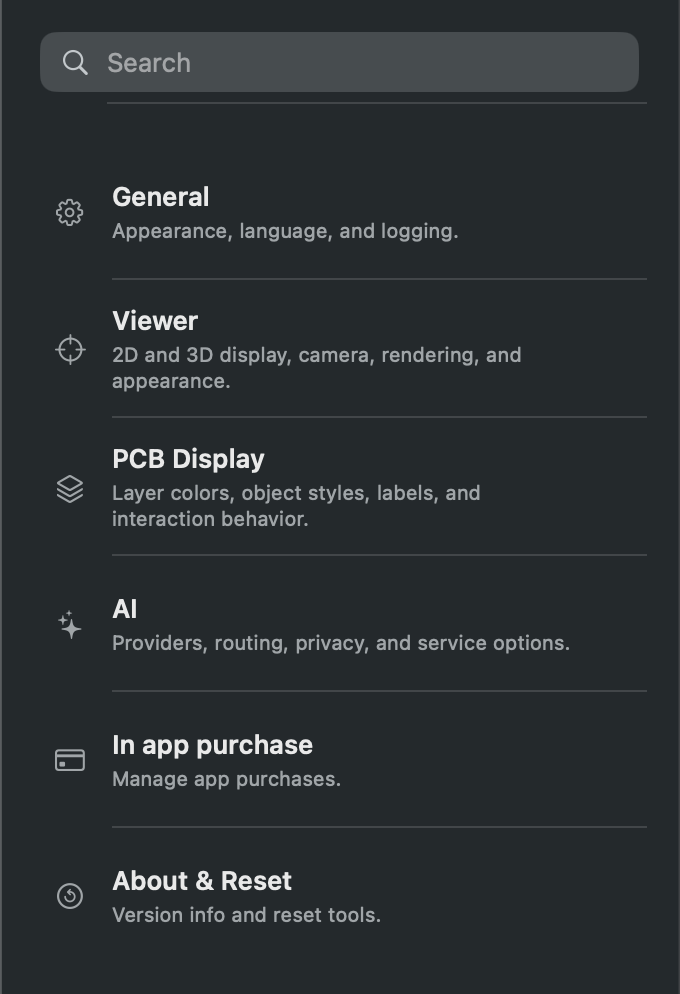
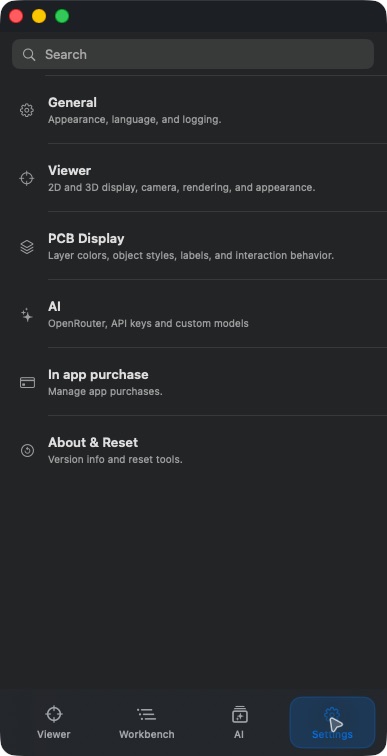
Canvas → Display → Show Axis steuert die standardmäßig sichtbaren Achsen. Status Bar legt die Koordinaten-Nachkommastellen der Navigationshilfe fest (0–6, Standard 1). Canvas → DRC dimensions bietet mm/μm und 0–6 Nachkommastellen, standardmäßig mm und 3 Stellen. Diese gespeicherten Einstellungen ändern nur die Darstellung von Required/Value, nicht Prüfschwellen oder Genauigkeit.
Vor der Nutzung von AI
- Tippen Sie auf die Registerkarte AI. Ohne Anmeldedaten zeigt sie Open AI Settings.
- Konfigurieren Sie in den AI-Einstellungen den von Ihnen verwendeten Dienst, das Modell und den API key.
- Kehren Sie zur AI-Seite zurück, wählen Sie Check oder Chat für die Aufgabe, prüfen Sie aktuelle Auswahl und Eingabe und senden Sie dann.
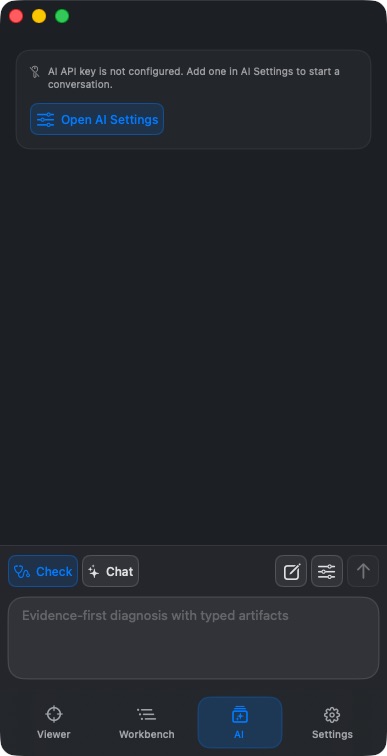
Dieser Durchgang hat keine Anmeldedaten konfiguriert und keine Designdaten an einen AI-Dienst gesendet, daher wurde nur der unkonfigurierte Zustand geprüft. Der leere Gesprächsbereich im Screenshot ist kein Beispiel für „Diagnose abgeschlossen“.
Die Sprache folgt der Systemsprache oder einer für die App gesetzten Sprache. Language unter General liefert Hinweise; es ist keine Schaltfläche, die die ganze App sofort übersetzt. Terminologiepräferenzen beeinflussen nur die Formulierung und ändern keine Designdaten.
Apple-Versionen unterstützen Englisch, vereinfachtes und traditionelles Chinesisch, Japanisch, Koreanisch, Spanisch, Deutsch, Französisch, brasilianisches Portugiesisch, Indonesisch, Ukrainisch und Türkisch. Wählen Sie die Sprache in den App-Spracheinstellungen des Systems (etwa Türkçe) und starten Sie PCBAtlas neu. Das Handbuch bietet 11 Sprachen und damit einen anderen Umfang als die App.
Ergebnis
Sie finden die aktuellen Einstellungskategorien und verstehen den Hinweis, wenn AI nicht konfiguriert ist.
Häufige Fragen
Nach dem Öffnen von Settings in der schmalen Shell ist die Platine verschwunden?
Settings wird als aktuelle Seite angezeigt. Tippen Sie auf Viewer, um zurückzukehren. Die breite Shell kann Einstellungsseitenleiste und Zeichenfläche in der Regel gleichzeitig zeigen.
Beeinträchtigt unkonfigurierte AI das gewöhnliche Betrachten?
Sie blockiert lokales Betrachten und Suchen nicht. AI-Anfragen brauchen eine eigene Konfiguration und Netzwerkbedingungen.
Zuletzt geprüft
2026-09-11: praktische Prüfung am lokalen macOS-Build 1.1.2; andere Plattformen wurden in diesem Durchgang nicht erneut auf dem Gerät geprüft.
2026-10-13: Anleitungen und Übersetzungen am aktuellen Quellstand geprüft; historische Screenshots behalten ihr Aufnahmedatum. Diese Dokumentationsprüfung ist keine neue Geräte- oder Store-Kaufabnahme.