Grundlegende PCB- und Schaltplanbearbeitung
Android: Kompatible Schaltpläne unterstützen das Platzieren von Symbolen, Eigenschaftsänderungen, Undo / Redo, Save und erneutes Öffnen; nicht jeder KiCad-Schaltplan ist bearbeitbar. Die historischen macOS-Prüfhinweise unten behalten ihren ursprünglichen Geltungsbereich.
Unterstützte Plattformen
Apple-Version: macOS 14+, iOS / iPadOS 17+. Die Screenshots auf dieser Seite stammen von macOS. Screenshots der schmalen Shell zeigen das Fensterlayout, kein iPhone-Gerät.
Zielgruppe
Benutzer, die während der Prüfung kleine Änderungen vornehmen müssen.
Voraussetzungen
Arbeiten Sie an einer änderbaren Kopie und bewahren Sie wichtige Originale. Ein verfügbarer Bearbeitungseinstieg bedeutet nicht, dass jedes Objekt schreibbar ist.
Schritte
PCB: zuerst auswählen, dann bearbeiten
- Öffnen Sie ein bearbeitbares KiCad-PCB und bleiben Sie in 2D.
- Erlauben Sie in Selection & Focus die benötigten Typen, etwa Pad, Via und Segment; wählen Sie das Ziel.
- Das aktuelle Leiterbahnsegment kann Slide / Width / Delete zeigen; ein Via kann passende Verschiebe- oder Löschaktionen zeigen. Die Schaltflächen ändern sich mit der Auswahl und der Bearbeitbarkeit.
- Width öffnet Track Width. Geben Sie einen Millimeterwert ein, prüfen Sie ihn und wählen Sie Apply; wählen Sie Cancel, wenn Sie nichts ändern.
- Zeigt eine Ziehaktion eine Vorschau, prüfen Sie Position und Raster und bestätigen oder brechen Sie ab. Nutzen Sie verfügbares Undo zum Zurücknehmen; speichern Sie anschließend mit Save und öffnen Sie die Revision erneut, um das Ergebnis zu prüfen.
Nach Auswahl eines PCB-Objekts zeigt die Leiste Info, Clear, verfügbare Bearbeitungsaktionen und More. Clear hebt die Auswahl auf; normale Auswahlwechsel schließen keine Werkzeugpanels. Während interaktiver Befehle wie Slide bleiben Bestätigen/Abbrechen und More verfügbar, Hilfspanels und Export dagegen nicht. Die Rückkehr zur Bibliothek verwirft unbestätigte Vorschauen, behält aber bestätigte Änderungen. Ein nicht abbrechbarer Übernahmevorgang muss enden.
Das Verschieben eines Vias verdrahtet benachbarte Leiterbahnen nicht automatisch neu. Das Löschen eines ganzen Track ist nicht dasselbe wie das Löschen eines geometrischen Segments; prüfen Sie Aktionsname und Vorschau, bevor Sie fortfahren. Objekte, die nicht genau identifiziert werden können, fest sind oder nicht unterstützt werden, behandeln Sie wie im Hinweis beschrieben.
Schaltplan: Einstieg zum Anlegen und Bearbeiten
- Klicken Sie in der Bibliothek auf New schematic project, füllen Sie Name, Wurzelblatt und Seitengröße aus und wählen Sie Create.
- Klicken Sie in der 2D-Werkzeugleiste auf Edit, um Edit schematic zu öffnen.
- Mit Symbols prüfen Sie die Auswahl; mit Symbol library prüfen Sie eingebettete Symbole oder geben Sie einen Library namespace ein und verwenden Open symbol library…. Suche und Include power symbols filtern den Bibliotheksinhalt.
- Beobachten Sie während der Bearbeitung Saved / ungespeichert sowie Undo und Redo. Folgen Sie vor dem Speichern der Save-Prüfung der App. Wird die Bearbeitung abgelehnt, halten Sie den Fehler fest und behalten Sie das Original.
Undo/Redo bearbeitet zuerst den Verlauf des fokussierten Textfelds; ein leerer Textverlauf macht nicht stattdessen Schaltungsänderungen rückgängig. Außerhalb der Texteingabe betrifft es nur Entwurf oder Dokumentverlauf des fokussierten Editors, nie ein anderes Dokument. Offene Eigenschaftenänderungen zuerst mit Apply oder Cancel abschließen. Unveränderte Eigenschaften folgen dem Verlauf, noch nicht übernommene Eingaben bleiben erhalten. Bei Save bleibt das Editorpanel auch nach Aktualisierung der Revision offen.
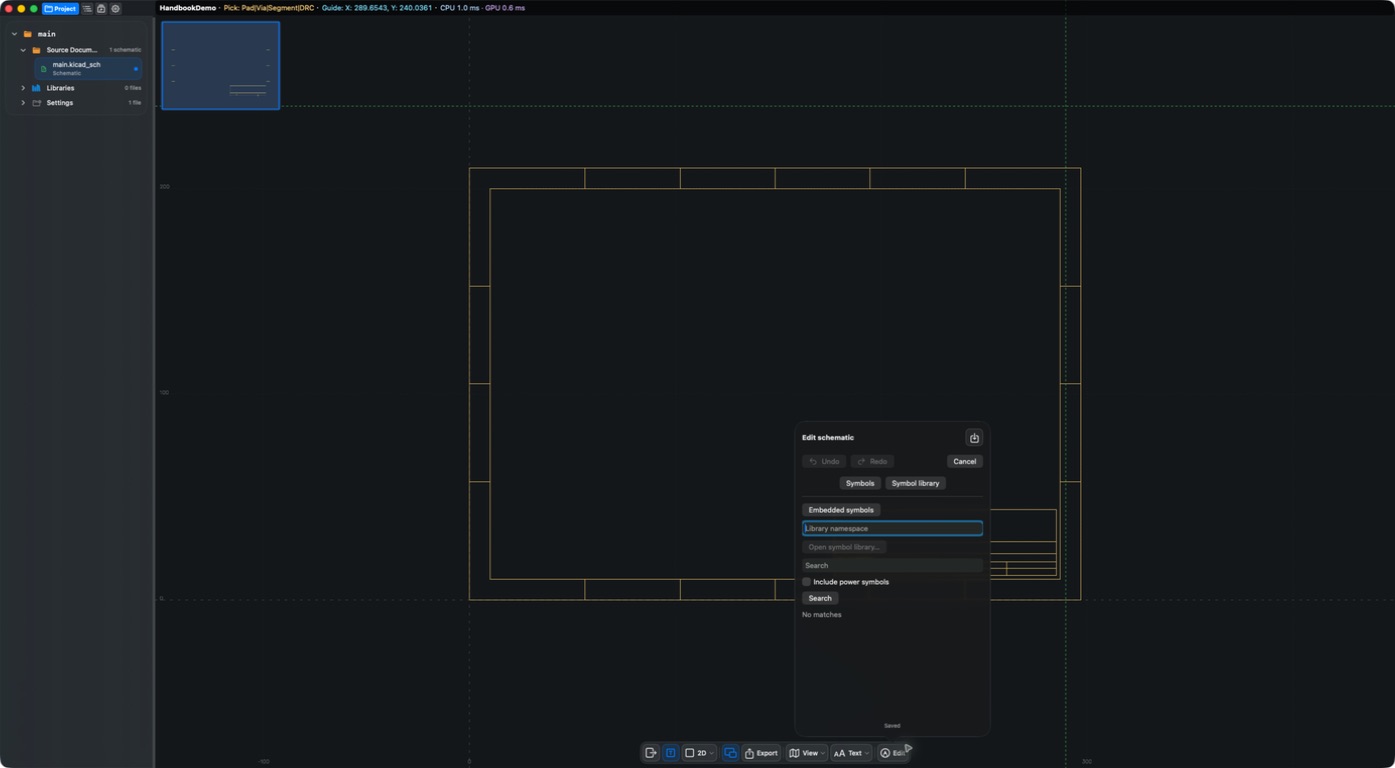
Schaltpläne bieten Erstellen und Bearbeiten. Ein einblättriges macOS-Testprojekt hat Value-Änderungen, Undo/Redo, ausdrückliches Save und kaltes Wiederöffnen bestätigt. Vollständige Symbolplatzierung, mehrblättrige/hierarchische Projekte und ECO-Interaktionen benötigen getrennte Abnahmen; damit ist nicht jeder KiCad-Schaltplan bearbeitbar.
Layout und Bearbeitungsprüfung
Werkzeugleisten und Panels passen sich dem verfügbaren Platz an. Bei überstehenden Inhalten, abgeschnittenen Fehlern oder einer abgelehnten Speicherprüfung sichern Sie den vollständigen Fehler und eine Eingabekopie und vergleichen breite und schmale Layouts. Umgehen Sie keine Prüfung zum Zurückschreiben. Darstellungsprobleme in historischen Screenshots belegen keinen Fehler der aktuellen Version.
Ergebnis
Sie kennen die PCB-Bearbeitungsaktionen und den Einstieg in die Schaltplanbearbeitung und können aktuelle Fähigkeit und Speicherzustand prüfen, bevor Sie etwas ändern.
Formatänderungsmarkierung älterer KiCad-Platinen
Auf Apple-Plattformen markiert die Migration unterstützter KiCad-6–9-PCBs das Dokument auch ohne Geometrieänderung als geändert. Save speichert die aktualisierte Bibliotheksrevision. Vor dem Speichern bleibt die Quelle erhalten; die extern ausgewählte Datei wird nicht überschrieben. Geometrie-Undo nimmt keine Formatmigration zurück. Nach Verwerfen und erneutem Öffnen der alten Quelle wird wieder migriert.
Häufige Fragen
Warum lassen sich Details öffnen, aber nicht bearbeiten?
Anzeigen und Zurückschreiben haben unterschiedliche Anforderungen. Bearbeiten braucht außerdem ein genaues Objekt und eine speicherbare Quelle.
Wozu dienen Cancel und Save?
Cancel bricht die aktuelle Operation ab oder schließt den zugehörigen Ablauf. Save speichert das Bearbeitungsergebnis. Prüfen Sie ungespeicherte Hinweise, bevor Sie gehen; das Schließen eines Sheets ersetzt keine Speicherbestätigung.
Zuletzt geprüft
2026-09-11: praktische Prüfung von PCB Width mit anschließendem Abbruch, neuem Schaltplan und Edit-Panel; an vorhandenen Platinen wurden keine Änderungen gespeichert.
2026-10-13: Anleitungen und Übersetzungen am aktuellen Quellstand geprüft; historische Screenshots behalten ihr Aufnahmedatum. Diese Dokumentationsprüfung ist keine neue Geräte- oder Store-Kaufabnahme.