Edição básica de PCB e esquemático
Android: Esquemas compatíveis permitem posicionar símbolos, alterar propriedades, usar Undo / Redo e Save e reabrir o documento; nem todo esquema KiCad pode ser editado. As notas históricas de verificação no macOS abaixo mantêm seu escopo original.
Plataformas compatíveis
Builds Apple: macOS 14+, iOS / iPadOS 17+. As capturas desta página são do macOS. As capturas da shell estreita mostram o layout da janela, não um iPhone.
Público-alvo
Usuários que precisam de edições pequenas durante a revisão.
Pré-requisitos
Trabalhe em uma cópia que você possa modificar e mantenha originais importantes. Uma entrada de edição disponível não significa que todo objeto seja gravável.
Passos
PCB: primeiro selecione, depois edite
- Abra uma PCB KiCad editável e permaneça em 2D.
- Em Selection & Focus, permita os tipos de que você precisa, como Pad, Via e Segment; selecione o alvo.
- O segmento atual da trilha pode mostrar Slide / Width / Delete; uma via pode mostrar ações correspondentes de mover ou excluir. Os botões mudam com a seleção e com a possibilidade de edição.
- Width abre Track Width. Digite um valor em milímetros, confira e então Apply; use Cancel se não for alterar.
- Quando uma ação do tipo arrastar mostrar uma prévia, confira posição e grade, depois confirme ou cancele. Use o Undo disponível para reverter; ao terminar, Save, e reabra a revisão para conferir o resultado.
Ao selecionar um objeto PCB, a barra mostra Info, Clear, ações de edição disponíveis e More. Clear desfaz a seleção; trocas normais de seleção não fecham painéis. Durante comandos interativos como Slide, confirmar/cancelar e More permanecem disponíveis, mas os painéis auxiliares e Export não. Voltar à biblioteca cancela prévias não confirmadas e mantém as edições confirmadas; uma aplicação não cancelável deve terminar.
Mover uma via não refaz automaticamente o roteamento das trilhas adjacentes para você. Excluir um Track inteiro não é a mesma coisa que excluir um segmento geométrico; confira o nome da ação e a prévia antes de continuar. Objetos que não podem ser identificados com precisão, estão fixos ou não são suportados devem ser tratados como o aviso indicar.
Esquemático: entrada de criação e edição
- Na biblioteca, clique em New schematic project, preencha o nome, a folha raiz e o tamanho da página, depois Create.
- Clique em Edit na barra de ferramentas 2D para abrir Edit schematic.
- Use Symbols para inspecionar a seleção; use Symbol library para inspecionar símbolos embutidos, ou informe um Library namespace e use Open symbol library…. Search e Include power symbols filtram o conteúdo da biblioteca.
- Durante a edição, observe o estado Saved / não salvo, além de Undo e Redo. Siga o Save check do aplicativo antes de salvar. Se a edição for recusada, registre o erro e mantenha o original.
Undo/Redo trata primeiro o histórico do campo de texto com foco; um histórico vazio não passa a desfazer o circuito. Fora da entrada de texto, afeta apenas o rascunho ou histórico do documento do editor ativo, nunca outro documento. Use Apply ou Cancel nas propriedades pendentes antes. Propriedades não alteradas acompanham o histórico, enquanto entradas ainda não aplicadas são preservadas. O painel continua aberto quando Save atualiza a revisão.
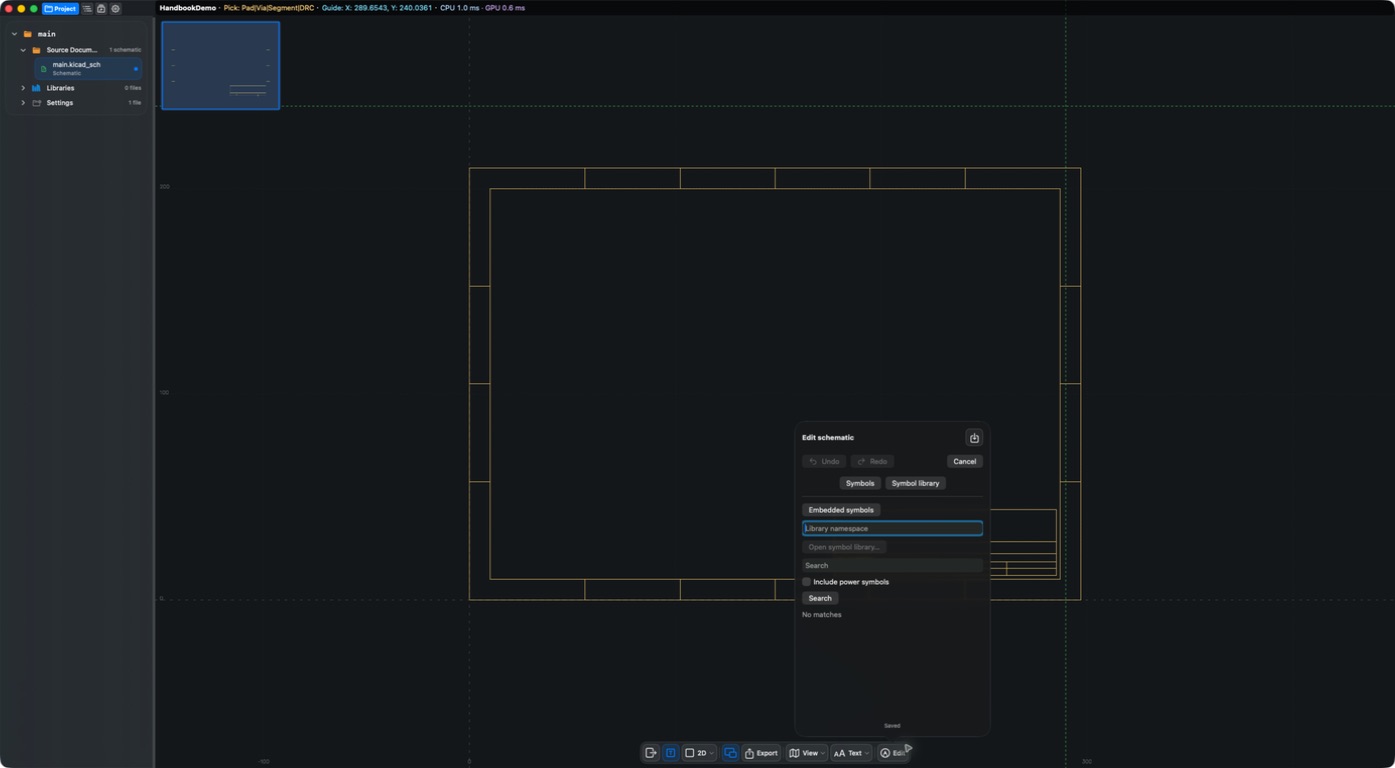
Os esquemas têm entradas para criação e edição. Um projeto de teste de folha única no macOS validou alterações de Value, Undo/Redo, Save explícito e reabertura a frio. Posicionamento de símbolos, projetos de múltiplas folhas/hierárquicos e interações ECO completas precisam de validação separada; isso não torna todo esquema KiCad editável.
Layout e validação da edição
Barras e painéis se adaptam ao espaço disponível. Se o conteúdo ultrapassar os limites, um erro for cortado ou a verificação de salvamento rejeitar a operação, preserve a mensagem completa e uma cópia da entrada e compare layouts largo/estreito. Não ignore a validação para gravar. Problemas em capturas antigas não comprovam um defeito na versão atual.
Resultado
Você conhece as ações de edição de PCB e a entrada de edição de esquemático, e pode confirmar a capacidade atual e o estado de salvamento antes de alterar qualquer coisa.
Indicador de mudança de formato do KiCad antigo
No Apple, migrar uma PCB compatível do KiCad 6–9 marca o documento como alterado mesmo sem editar a geometria. Save grava a revisão atualizada na biblioteca; a origem é preservada antes de salvar e o arquivo externo selecionado não é sobrescrito. Desfazer geometria não desfaz a migração. Ao descartar e reabrir a origem antiga, ela é migrada novamente.
Perguntas frequentes
Por que consigo abrir os detalhes, mas não editar?
Visualizar e gravar têm requisitos diferentes. A edição também precisa de um objeto preciso e de uma origem gravável.
Para que servem Cancel e Save?
Cancel abandona a operação atual ou fecha o fluxo correspondente. Save armazena o resultado da edição. Confira os avisos de não salvo antes de sair; fechar uma sheet não substitui a confirmação de salvamento.
Última verificação
2026-09-11: verificação prática de PCB Width e depois cancelar, novo esquemático e o painel Edit; nenhuma gravação foi feita em placas existentes.
2026-10-13: instruções e traduções revisadas conforme o código atual; capturas antigas preservam suas datas. Esta revisão documental não representa novos testes em dispositivos físicos ou de compras na loja.