Exportação e compartilhamento
Plataformas compatíveis
Builds Apple: macOS 14+, iOS / iPadOS 17+. As capturas desta página são do macOS. As capturas da shell estreita mostram o layout da janela, não um iPhone.
Público-alvo
Usuários que precisam entregar imagens da placa, arquivos de projeto ou dados de fabricação.
Pré-requisitos
Abra a placa em 2D. O direito de exportação correspondente deve estar disponível, e o destino deve ser gravável.
Passos
- 2D → More → Export.
- Escolha Format. As opções dependem da origem atual e podem diferir entre documentos.
- Para PNG / PDF, escolha Capture → Viewport (viewport atual) ou Fit All (placa inteira). Arquivos de placa e saídas de fabricação são processados para a placa atual e não têm recorte parcial de viewport.
- No macOS, clique em Save To para escolher um diretório e um nome de arquivo, depois Export. Se nenhum local autorizado foi escolhido de antemão, confirmar a exportação ainda pode mostrar um painel de salvamento do sistema; depois que você escolher um local, a geração do arquivo continua.
- Depois do aviso de conclusão, abra o arquivo e confira conteúdo, escopo e nome do arquivo. Não trate a página de configuração aparecendo como uma exportação bem-sucedida.
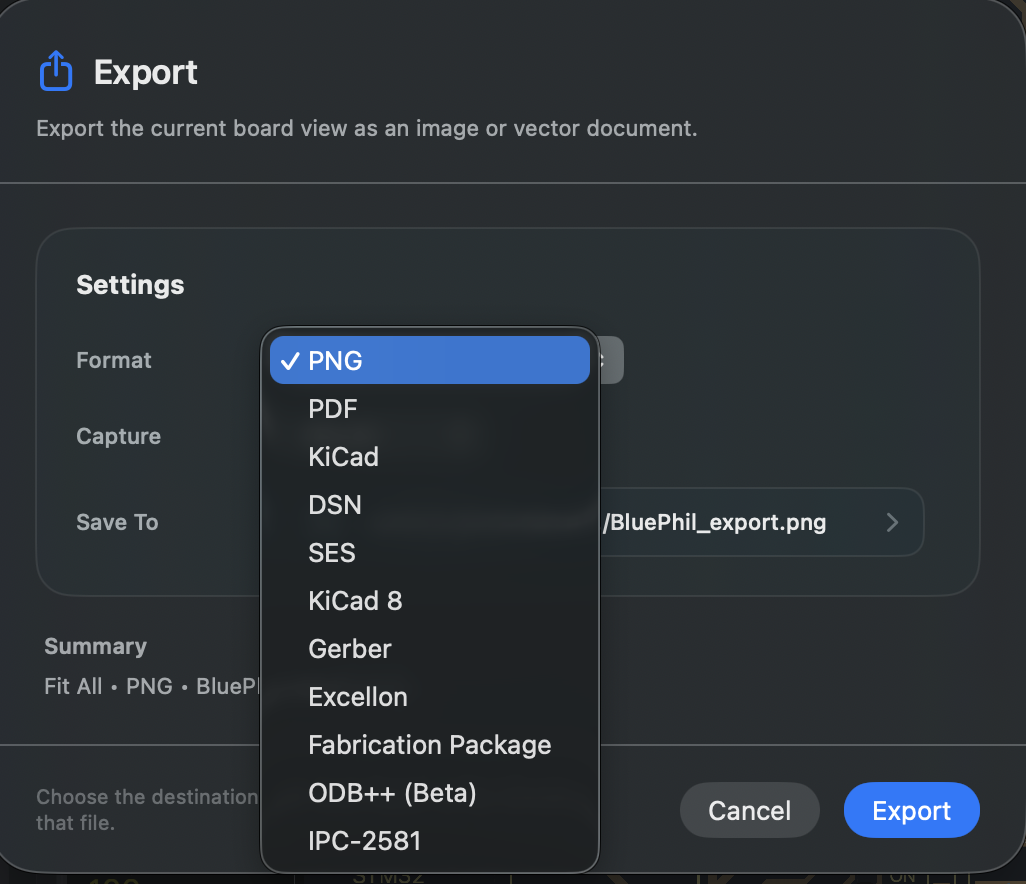
Formatos visíveis no momento na placa
| Formato | Finalidade |
|---|---|
| PNG / PDF | Imagem 2D atual ou saída de documento |
| KiCad / DSN | Arquivos-fonte originais ou arquivos de placa convertidos, conforme a revisão atual e a origem |
| PCB Binary | Arquivo binário de placa do PCBAtlas |
| Gerber / Excellon | Camadas de fabricação e saída de furação |
| Fabrication Package | Pacote de fabricação |
| ODB++ / IPC-2581 | Saída correspondente de dados de fabricação |
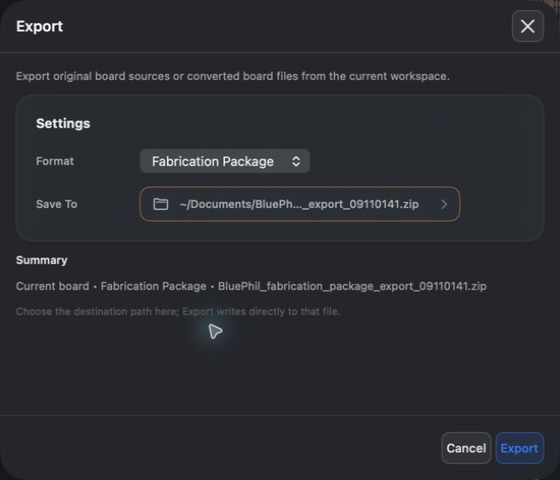
O item KiCad no menu não deve mais ser escrito como dois botões fixos, KiCad e KiCad 8, da interface antiga. Entrega da origem original e conversão ainda são diferentes: a primeira vem da origem armazenada com a revisão hospedada atual, a segunda gera um formato de destino. Não assuma que qualquer item de menu possa expressar sem perdas todas as características de entrada. A saída de fabricação também não se limita mais a devolver o pacote original de fabricação.
Plataforma e layout
- Tanto a shell larga quanto a shell estreita do macOS entregam para arquivos. O painel de salvamento do sistema na shell estreita pode ser mais largo que a janela principal.
- iOS / iPadOS: 2D PNG usa Photos; outros arquivos usam o fluxo de compartilhamento do sistema Other Apps. Esta é uma regra de plataforma, não uma escolha de shell larga / shell estreita.
- Versões de loja podem verificar direitos de compra para capacidades específicas de exportação. Poder ver a configuração não é o mesmo que já estar desbloqueado. Uma exportação bem-sucedida neste build Debug / Public Beta não pode substituir a verificação de compra da loja.
Share da biblioteca serve para compartilhar materiais do documento. Export do espaço de trabalho serve para escolher esta saída. Confira o anexo real antes de compartilhar, em vez de confiar só no nome do botão.
PDF preserva curvas vetoriais de furos circulares, pads circulares e furos oblongos, além de texto de origem e rótulos gerados. O texto de origem segue a visibilidade de Text e a atenuação de camadas inativas; nomes de redes e números de pinos gerados mantêm o destaque da camada ativa. O macOS mostra uma indicação de caminho até a escolha do destino; o painel de salvamento do sistema concede o acesso correspondente após a seleção.
3D também oferece Capture (PNG) e Export Model (GLB). GLB exporta malhas visíveis, cores e posições; não é um arquivo de fabricação nem certifica corpos estimados como dimensões mecânicas. Escolha o destino GLB no macOS ou use o compartilhamento do sistema no iOS/iPadOS.
Resultado
Um arquivo de destino é gerado e o conteúdo é conferido. Nesta rodada, o PNG do BluePhil foi exportado com sucesso pela interface.
Perguntas frequentes
Sem Export?
Volte ao modo 2D do Viewer, espere a abertura terminar e confirme que outra exportação não está em andamento.
Por que apareceu uma página de compra?
Essa capacidade de saída ainda não está desbloqueada. Leia os detalhes da central de compras; usuários que já compraram podem restaurar compras.
E se a conversão falhar?
Conserve o erro completo e o formato de entrada. Escolha outro formato suportado e inspecione o resultado. Não entregue uma saída falha ao trabalho seguinte como um projeto completo.
Última verificação
2026-09-11: PNG da shell larga realmente exportado com sucesso; a configuração da shell estreita pôde ser aberta. Os outros formatos foram conferidos no menu e no roteamento de origem, não gerados um a um.
2026-10-13: instruções e traduções revisadas conforme o código atual; capturas antigas preservam suas datas. Esta revisão documental não representa novos testes em dispositivos físicos ou de compras na loja.