匯出與分享
適用平台
Apple 版:macOS 14+、iOS / iPadOS 17+。本文截圖來自 macOS;窄殼截圖表示視窗配置,不是 iPhone 真機截圖。
適用對象
需要交付板圖、設計檔案或製造資料的使用者。
前置條件
在 2D 中開啟板;對應匯出權限可用,且目標位置可寫。
操作步驟
- 2D → More → Export.
- 選擇 Format。選項依賴目前來源,不同文件可能不同。
- PNG / PDF 選擇 Capture → Viewport(目前視口)或 Fit All(全板)。板檔和製造輸出按目前板處理,沒有局部視口範圍。
- macOS 點擊 Save To 選擇目錄與檔名,再點 Export。未預先選擇授權位置時,確認匯出還可能出現系統儲存面板;選好位置後繼續產生檔案。
- 看到完成提示後,開啟檔案檢查內容、範圍與檔名。不要僅憑設定頁出現就認定匯出成功。
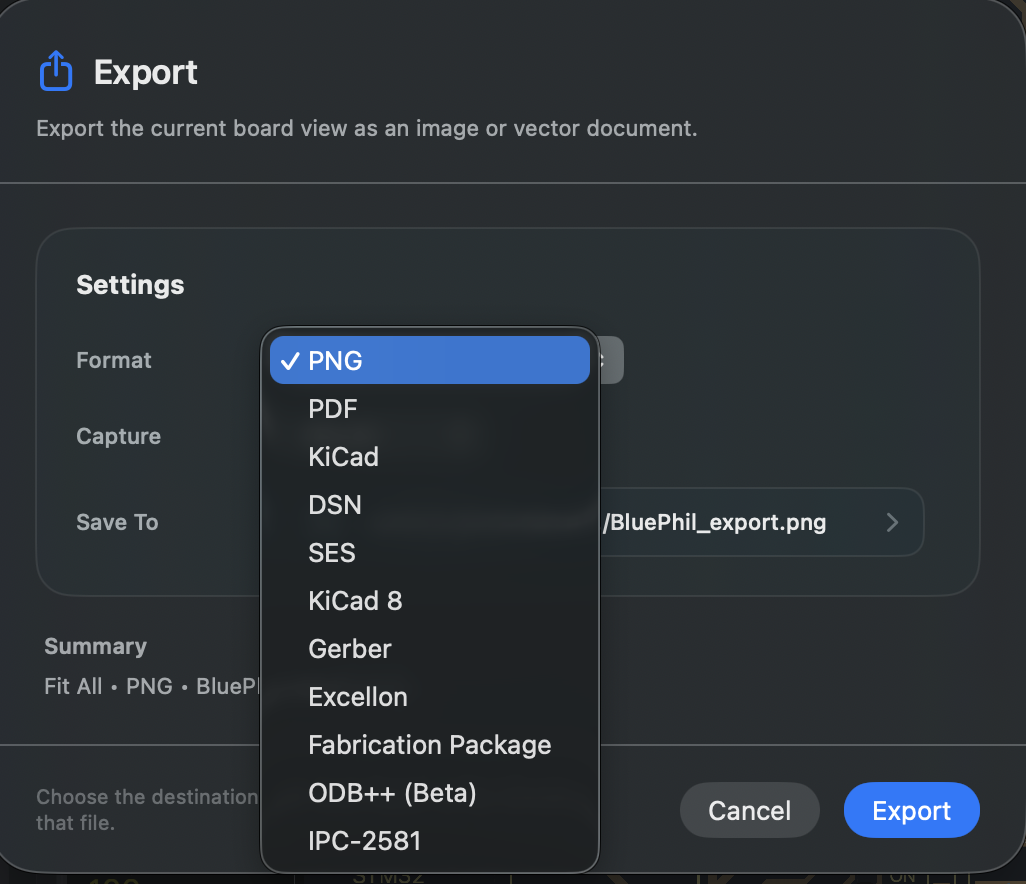
目前板上可見的格式
| 格式 | 用途 |
|---|---|
| PNG / PDF | 目前 2D 影像或文件輸出 |
| KiCad / DSN | 原始源或轉換板檔,取決於目前修訂和來源 |
| PCB Binary | PCBAtlas 二進位板檔 |
| Gerber / Excellon | 製造圖層與鑽孔輸出 |
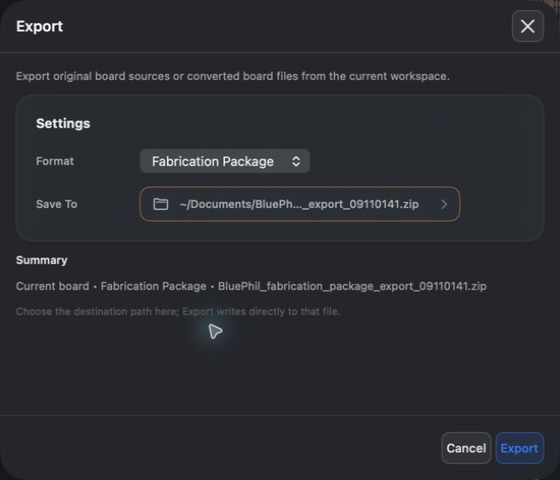
| Fabrication Package | 製造資料包 |
| ODB++ / IPC-2581 | 相應製造資料輸出 |
選單中的 KiCad 不應再按舊介面寫成兩個固定按鈕 KiCad 與 KiCad 8。原始源交付與轉換仍有區別:前者來自目前託管修訂儲存的來源,後者產生目標格式;不能假定任何一個選單項都能無損表達所有輸入特性。製造輸出也不再僅限於返回原始製造包。
平台與配置
- macOS 的寬殼、窄殼都交付到檔案;窄殼的系統儲存面板可能比主視窗寬。
- iOS / iPadOS:2D PNG 使用 Photos,其他檔案走 Other Apps 的系統分享流程。這是平台規則,不由寬殼/窄殼決定。
- 商店版可能按具體匯出能力檢查購買權限。允許查看設定不等於已經解鎖;本輪 Debug / Public Beta 匯出成功不能替代商店購買驗證。
資料庫的 Share 用於分享文件資料;工作區的 Export 用於選擇本次輸出。分享前核對實際附件,而不是只看按鈕名稱。
PDF 保留圓孔、圓形焊墊與長圓孔的向量曲線,並包含來源文字和自動標籤。來源文字遵循 Text 的顯示與非作用中層淡化設定,自動網路名稱和接腳編號保留作用中圖層明暗規則。macOS 未選擇儲存位置時顯示路徑提示;系統儲存面板選定位置後才授予對應存取權限。
3D 另有 Capture(PNG) 與 Export Model(GLB)。GLB 匯出可見物件的網格、顏色與位置;它不是製造檔案,也不將推估外形變成機械尺寸依據。GLB 在 macOS 選擇儲存位置,在 iOS/iPadOS 透過系統分享交付。
結果
產生目標檔案並檢查內容。本輪 BluePhil 的 PNG 已透過介面實際匯出成功。
常見問題
沒有 Export?
回到 Viewer 的 2D 模式,等待開啟完成,並確認沒有另一項匯出在執行。
為什麼彈出購買頁面?
該輸出能力尚未解鎖。查看購買中心的具體說明,已購買使用者可以恢復購買。
轉換失敗怎麼辦?
保留完整錯誤及輸入格式;選擇其他支援格式並檢查結果,不能把失敗輸出交給下游當作完整設計。
最近驗證日期
2026-09-11:寬殼 PNG 實際匯出成功,窄殼設定可開啟;其他格式核驗選單與原始碼路由,未逐個產生。
2026-10-13:依目前原始碼維護操作說明與翻譯;歷史截圖保留原拍攝日期。本次文件核對不代表新增真機或商店購買驗收。