文件版本
v2026.10.17.0
下載 PDF
資料庫與修訂
Android: Gallery 已移除空白專案按鈕;右側的檢查更新按鈕可查看新版本並開啟下載入口。
適用平台
Apple 版:macOS 14+、iOS / iPadOS 17+。本文截圖來自 macOS;窄殼截圖表示視窗配置,不是 iPhone 真機截圖。
適用對象
需要管理同一設計多個版本的使用者。
前置條件
資料庫中至少有一個文件。
操作步驟
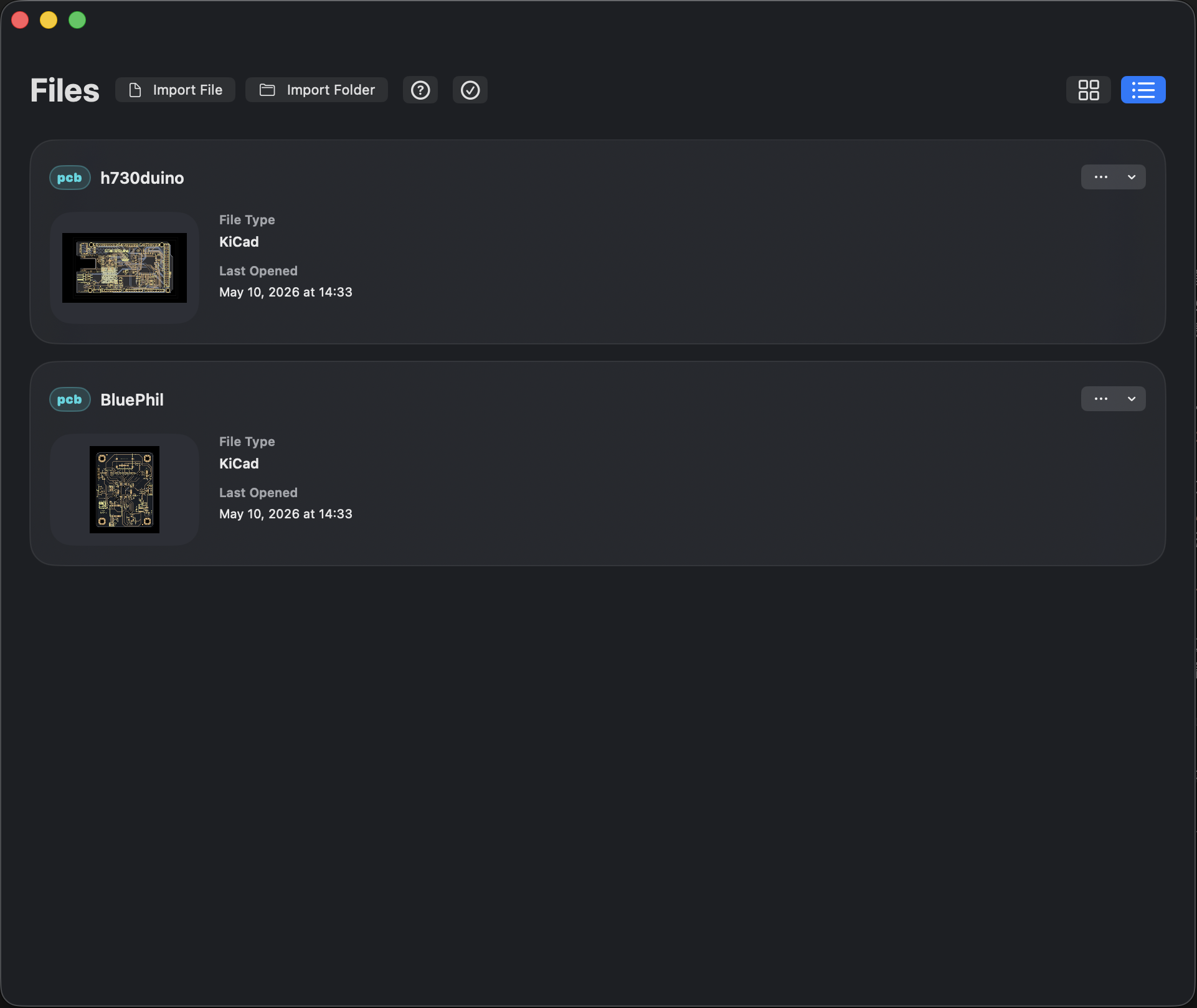
- 用右上角按鈕選擇網格或列表配置。窄視窗也支援兩種配置,列表通常更便於連續瀏覽。
- 點擊卡片或列表列上的 … 開啟 Document Actions。選單按目前文件顯示可用動作:追加設計修訂、重新命名、複製、Information、Share、Pin、Remove 等;製造修訂入口取決於文件上下文。
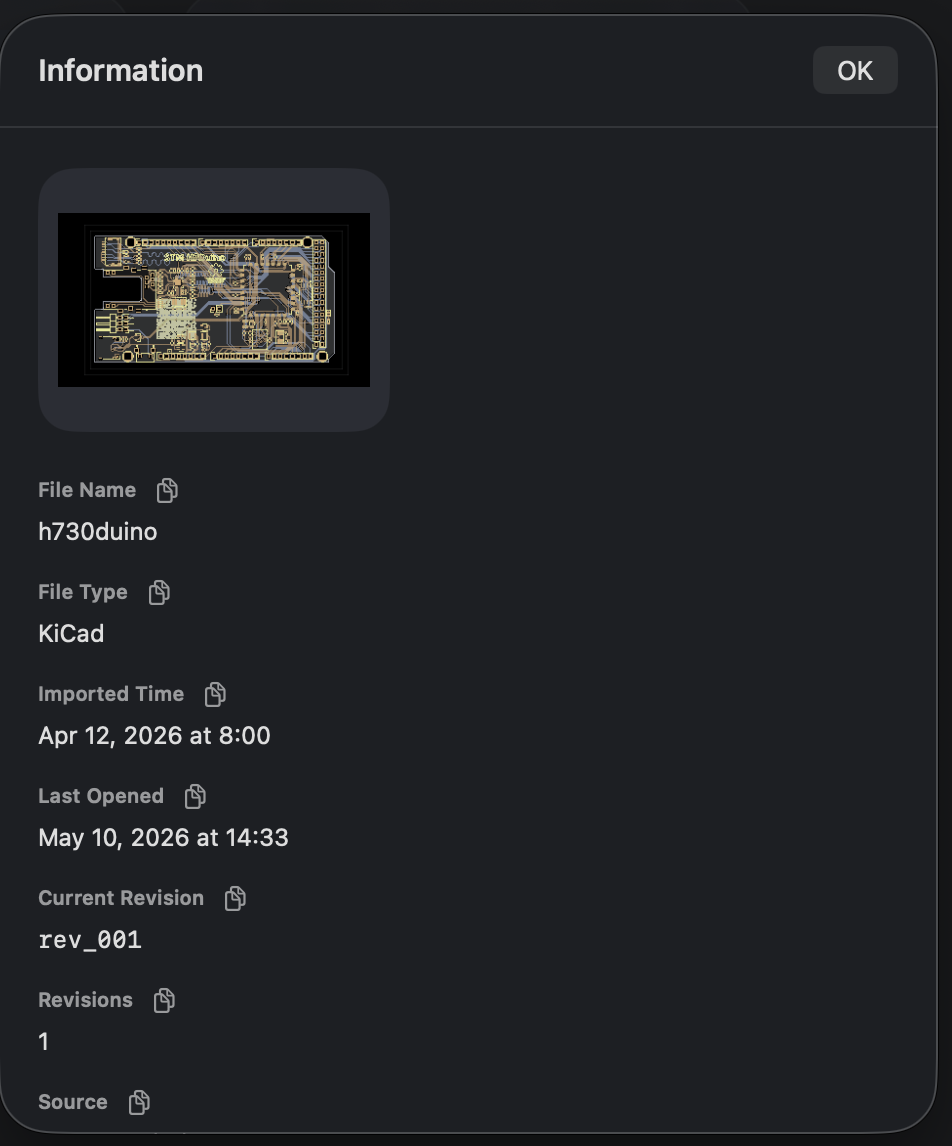
- 選擇 Information 查看類型、匯入時間、最近開啟時間和修訂;欄位旁的複製按鈕可以複製對應內容。
- 需要保留下一版時使用 Add Design Revision,按提示選來源。用修訂標籤切換目前版本。
- 有至少兩個適用修訂時,可使用 Compare Revisions…,見版本對比。
文件是資料庫裡的專案入口;修訂是它的某一版內容;目前修訂決定接下來開啟的版本。複製文件適合建立獨立實驗副本,追加修訂適合維護同一專案的演進。
專案檔案儲存在什麼位置?
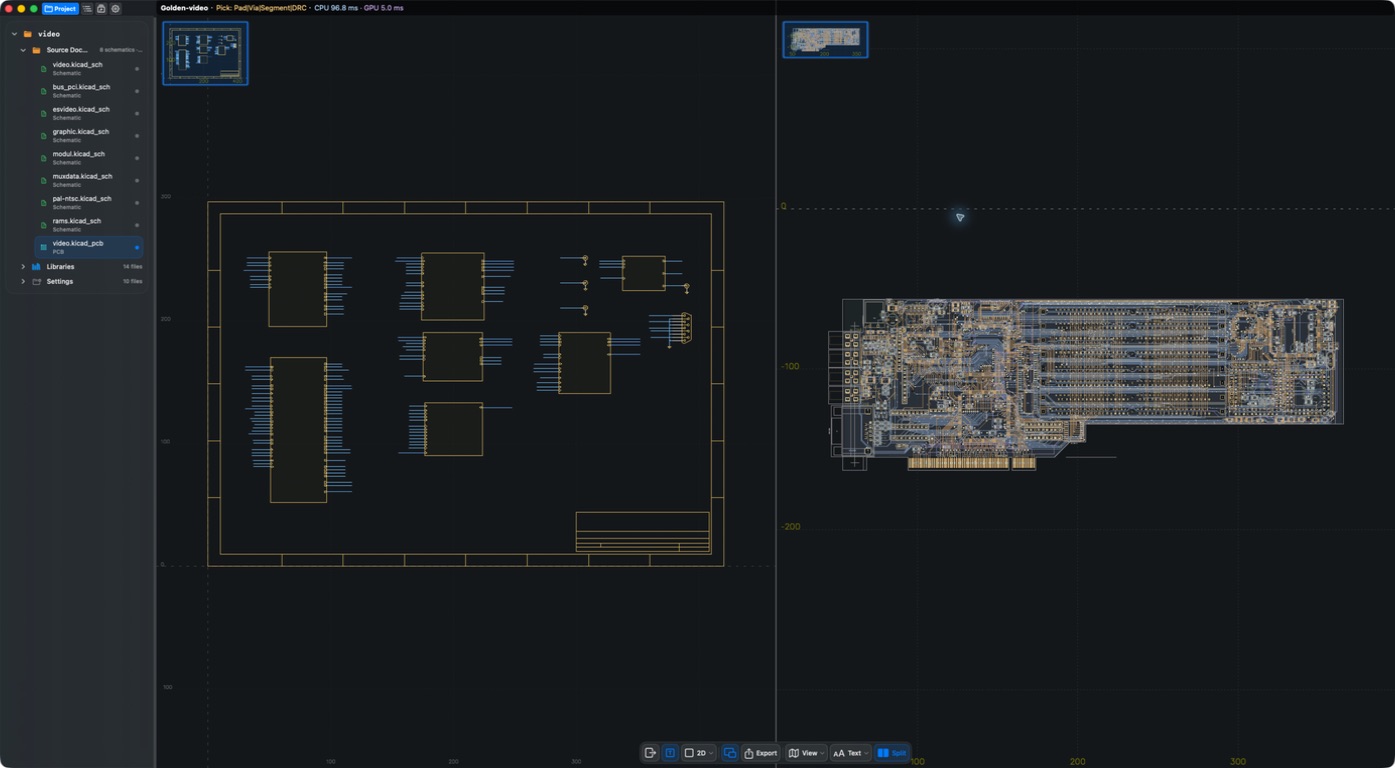
從工具列 Project 開啟專案檔案樹;選取物件時可從 More 進入。檔案依 Source Documents / Libraries / Settings 分組。選擇原理圖切換圖紙,選擇 PCB 切換電路板內容。寬版在右側、窄版在畫布頂部顯示面板。
結果
能找到目前修訂,並選擇追加修訂、獨立複製或對比等管理方式。
常見問題
Remove 是否適合清理測試資料?
先確認文件與修訂是否需要保留,並閱讀應用的刪除確認。不要用清空資料庫來解決顯示或權限問題。
Share 和 Export 有什麼區別?
Share 從資料庫分享文件資料;Export 在工作區按所選格式產生或交付輸出,不能把兩者當成同一個動作。
最近驗證日期
2026-09-11:macOS 1.1.2 本地構建實操;其他平台未在本輪真機複測。
2026-10-13:依目前原始碼維護操作說明與翻譯;歷史截圖保留原拍攝日期。本次文件核對不代表新增真機或商店購買驗收。