文件版本
v2026.10.17.0
下載 PDF
首次匯入與新建專案
適用平台
Apple 版:macOS 14+、iOS / iPadOS 17+。本文截圖來自 macOS;窄殼截圖表示視窗配置,不是 iPhone 真機截圖。
適用對象
準備開啟 PCB、原理圖或製造資料的使用者。
前置條件
準備完整來源檔案;專案相依、子圖紙和模型應一併保留。
操作步驟
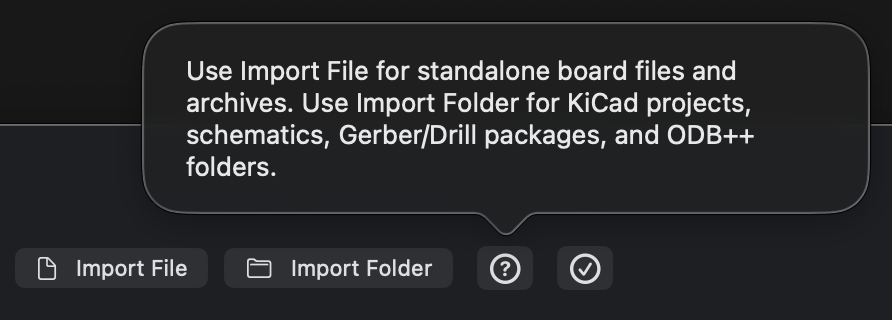
- 在資料庫頂部選擇檔案圖示(
File…)或資料夾圖示(Folder…)。問號按鈕開啟Library Guide,可先查看輸入說明。 - 單檔或受支援壓縮包使用 File;含有效
.kicad_pro的完整 KiCad 專案目錄使用 Folder。 - 在系統選擇器裡選中來源。IPC-2581 會進一步詢問按設計還是製造資料匯入。
- 等待匯入和首幀準備。專案可能分為原理圖和 PCB 兩步;完成前不要把載入頁當成空白設計。
- 開啟結果,核對來源、畫面與修訂。完整專案可從 Project → Source Documents 切換 PCB 和原理圖。
| 來源 | 選擇入口 | 注意事項 |
|---|---|---|
Allegro PCB(.brd;Android 1.2.4 起) |
File | 以設計資料匯入;不支援 Board Diff 或原格式寫回,同名副檔名的其他格式不受支援。 |
| DSN、KiCad PCB、獨立 KiCad 原理圖、Altium PCB/庫、IPC-2581 XML / PCB Binary (.pcbbin) | File | 獨立原理圖不能引用未隨附的子圖紙 |
| KiCad、ODB++、Gerber / Drill 的受支援壓縮包 | File | 是否可開啟取決於包內結構,不能只看副檔名 |
| 完整 KiCad 專案目錄 | Folder | 必須有有效 .kicad_pro;不要只選專案檔本身 |
| 製造資料目錄 | 已有文件可用的 Add Manufacturing Revision | 資料庫 Folder 新建入口不是通用製造目錄入口 |
File 支援獨立 .kicad_sch 與受支援的舊式 KiCad .sch;舊格式依內容檢查並升級工作副本,同副檔名的其他 EDA 檔案不因此獲得支援。多圖紙仍需完整相依檔案。ZIP 中重複的路徑分隔符會正規化,單一路徑的多層包裝目錄可自動定位;目錄越界、正規化後同名衝突及不完整專案會明確報錯。
從空白原理圖開始
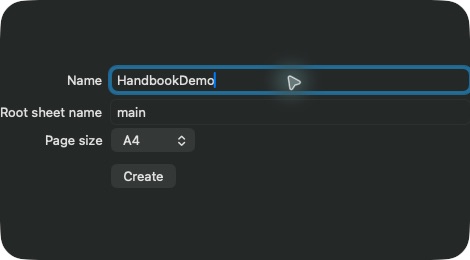
- 點擊資料庫頂部 New schematic project(帶加號的檔案圖示)。
- 填寫 Name、Root sheet name,選擇 Page size。
- 點擊 Create。新文件開啟後,Project 中出現根原理圖。
- 從 2D 工具列的 Edit 進入原理圖編輯;使用方法及限制見基礎編輯。
結果
資料進入資料庫,並能開啟對應 PCB 或原理圖工作區。
常見問題
為什麼目錄匯入失敗?
Folder 用於有效 KiCad 專案。沒有 .kicad_pro、缺少相依或包含不可讀取內容時,應修正來源,或改走匹配的 File 入口。
同名檔案再次匯入為什麼沒有新卡片?
同名同格式輸入會檢查原始內容;未變化時忽略,變化時可形成同一文件的新修訂。參見資料庫與修訂。
最近驗證日期
2026-09-11:實際核驗 Library Guide、新建原理圖、已有 KiCad 專案開啟與圖紙切換;未逐格式重新匯入。
2026-10-13:依目前原始碼維護操作說明與翻譯;歷史截圖保留原拍攝日期。本次文件核對不代表新增真機或商店購買驗收。