文件版本
v2026.10.17.0
下載 PDF
5 分鐘上手:寬殼與窄殼
適用平台
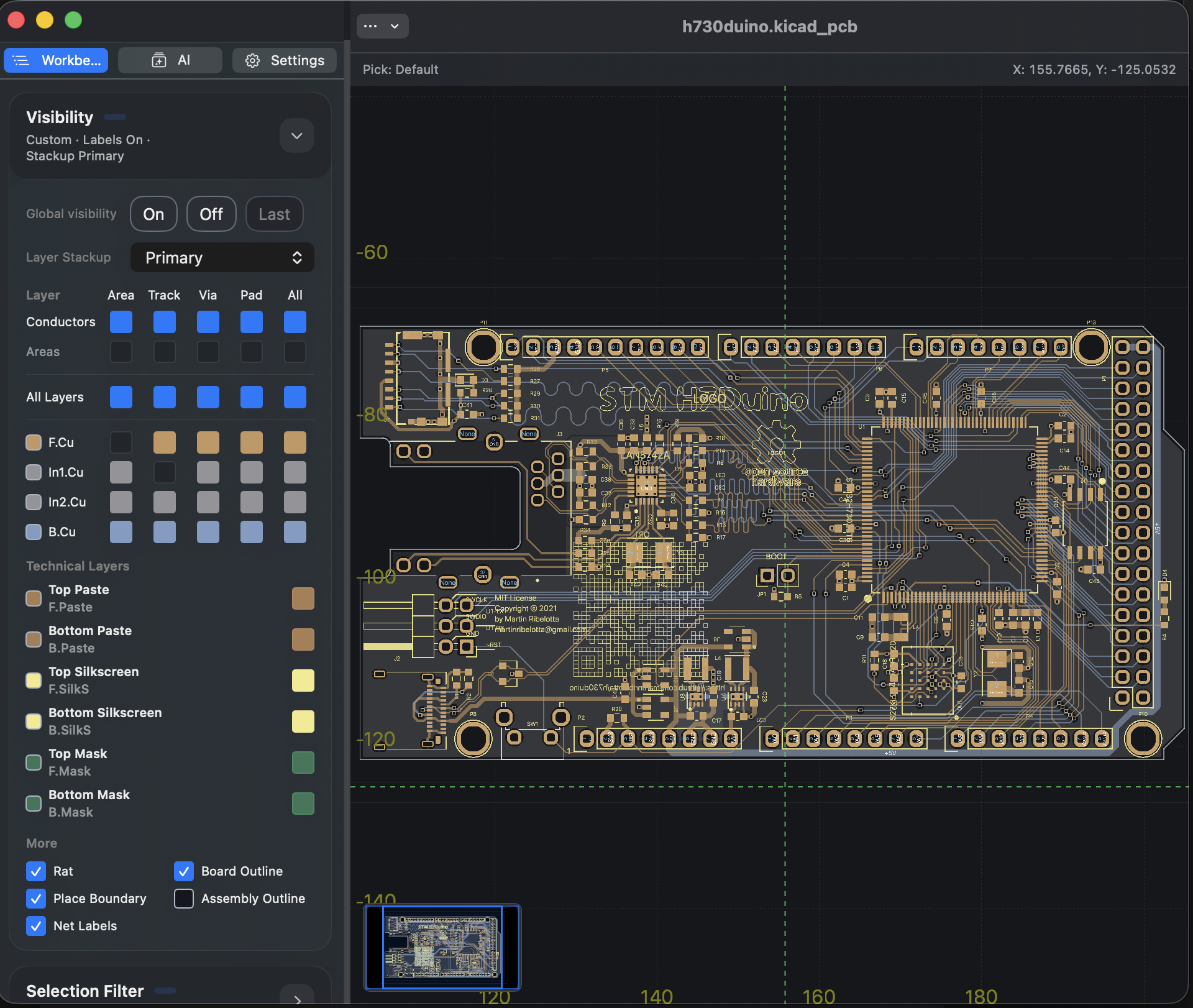
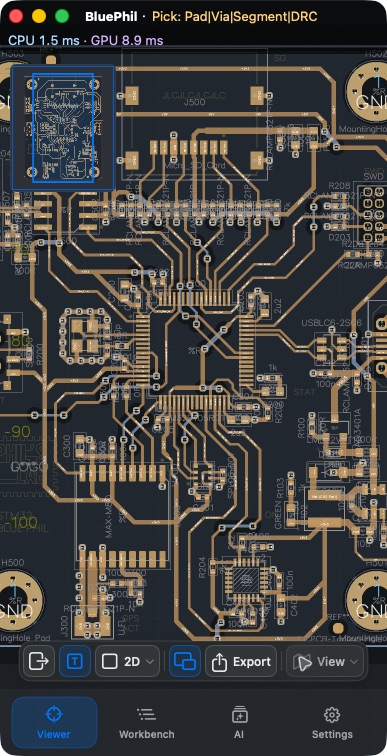
Apple 版:macOS 14+、iOS / iPadOS 17+。本文截圖來自 macOS;窄殼截圖表示視窗配置,不是 iPhone 真機截圖。
適用對象
希望快速完成一次檢視、定位和匯出的使用者。
前置條件
資料庫中有一個可開啟的 PCB;可先使用 BluePhil。
操作步驟
- 開啟 PCB,等待 2D 畫布準備完成。
- 縮放、平移並選取焊墊或走線;開啟 Info 閱讀詳情,按兩下內文即可複製。
- 開啟 Inspect → Highlight & Objects → Nets,搜尋
GND;確認結果後使用 Highlight,再以 Clear 清除。 - 從工具列開啟 3D,關閉模態視窗返回畫布;以 Estimate 閱讀估價,以 Info 查看電路板及修訂資訊。
- 使用 Fit All 適配全圖,再透過 More → Export 選擇 PNG、範圍及儲存位置。
- 返回資料庫;若有未儲存變更,依提示儲存、捨棄或繼續編輯。
寬版面板在右側,窄版面板在畫布頂部。Project、Inspect、AI、Estimate、Settings 均從工具列進入;再次點選目前按鈕即可收合。配置依視窗比例變化,Mac 也會使用窄版。下方截圖保留歷史介面,請依上方步驟操作目前按鈕。
結果
完成檢視、物件搜尋、模式切換和一張 PNG 的匯出。
常見問題
窄殼找不到 Export?
在 2D 畫布開啟 More → Export;若正在執行編輯命令,請先確認或取消再匯出。
AI 是上手必需步驟嗎?
不是。未設定 API key 時會顯示 Open AI Settings,普通檢視和本地匯出不需要發起 AI 對話。
最近驗證日期
2026-09-11:macOS 1.1.2 本地構建實操;其他平台未在本輪真機複測。
2026-10-13:依目前原始碼維護操作說明與翻譯;歷史截圖保留原拍攝日期。本次文件核對不代表新增真機或商店購買驗收。