문서 버전
v2026.07.07.0
PDF 다운로드
5분 둘러보기
목표
앱의 핵심 가치를 가장 짧은 경로로 경험하고, 현재 버전이 일상적인 검토와 커뮤니케이션에 쓸 만한지 빠르게 판단합니다.
지원 플랫폼
iOSmacOS
대상 독자
- 더 깊게 사용하기 전에 빠르게 감을 잡고 싶은 사용자
- 현재 UI의 짧은 스모크 경로가 필요한 테스터
사전 준비
- 라이브러리에 샘플 또는 실제 보드 문서가 있습니다.
- 3D까지 확인하려면 보드 세션을 만들 수 있는 샘플을 사용합니다.
- 내보내기를 끝까지 확인하려면 내보내기 권한이 이미 잠금 해제되어 있어야 합니다.
단계
- 라이브러리에서 문서 하나를 열고
2D,Data, 가능한 경우3D를 차례로 확인합니다. Workbench,View Info,AI를 각각 한 번씩 사용해 주요 작업 공간 경로를 지나갑니다.2D로 돌아와 내보내기를 한 번 시도하거나, 내보내기 권한이 잠겨 있을 때 구매 센터로 이동하는지 확인합니다.
결과
- 현재 빌드가 일반적인 검사, 탐색, 내보내기 관련 흐름에 사용할 수 있는지 빠르게 확인할 수 있습니다.
추천 샘플
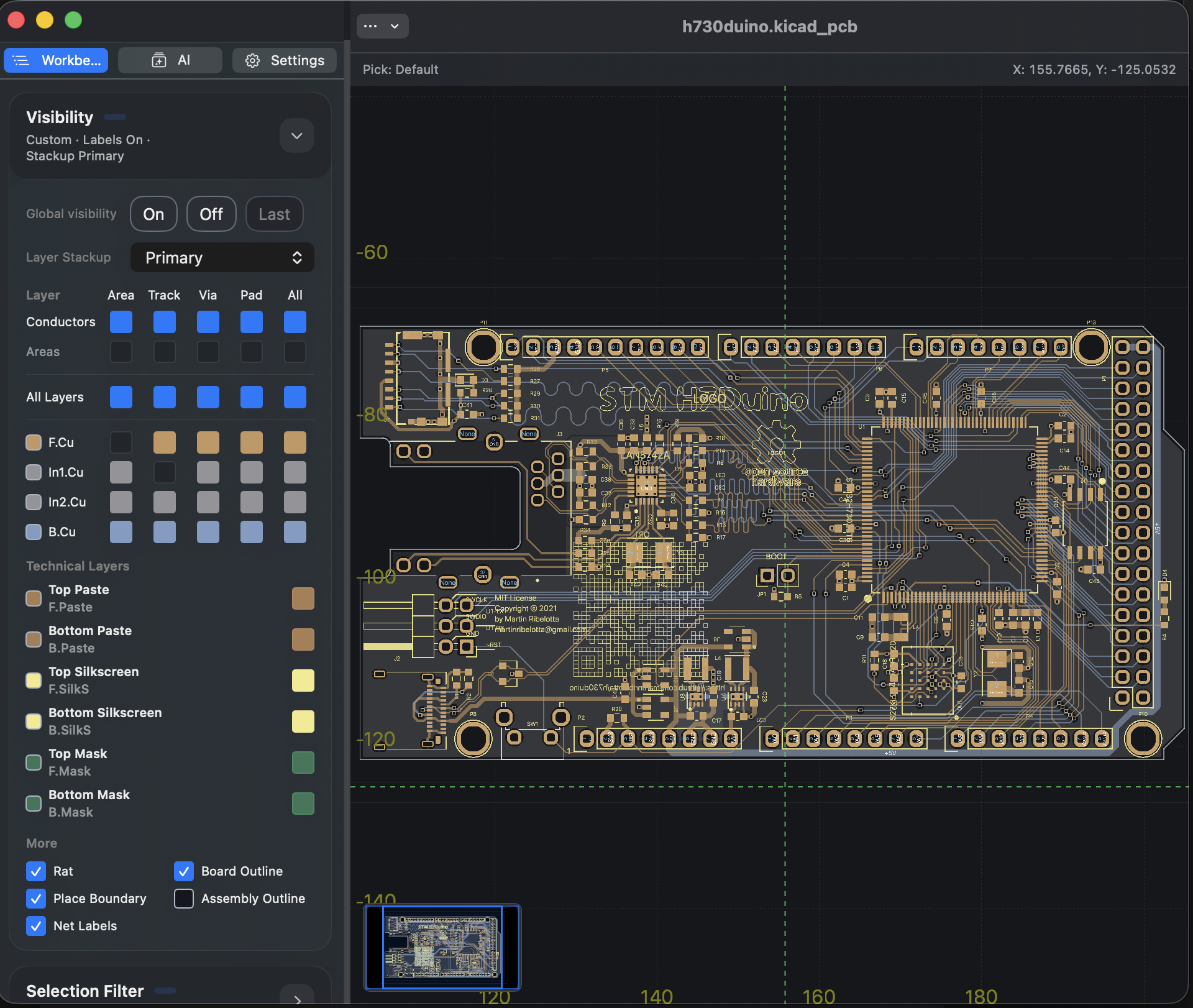
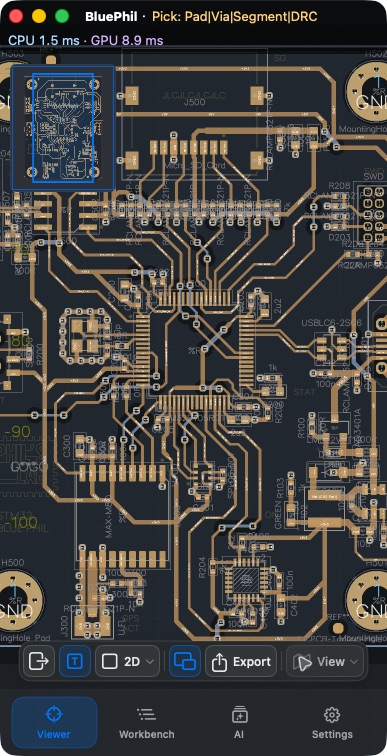
2D / 3D / Data를 함께 확인하려면 라이브러리의h730duino또는BluePhil로 시작하세요.- 가져오기 경로가 더 중요하다면 직접 준비한
DSN또는KiCad파일을 가져오세요.
5분 체험 경로
- 라이브러리에서 문서를 엽니다.
2D에서 한 번 팬하고, 한 번 확대/축소하고, 객체 하나를 선택합니다.- 2D에서 대상을 우클릭하거나 길게 눌러
View Info를 선택하고, 정보 카드가 나타나며 복사할 수 있는지 확인합니다. Workbench를 열고 기본 섹션이Visibility,Selection Filter,Objects인지 확인합니다.Objects에서 항목 하나를 검색하고Locate / Highlight / Isolate / Clear중 하나 이상의 동작을 시도합니다.Data로 전환해 현재 문서, 리비전, 통계, 문제 요약,Quick Estimate / Revision Quote가 보이는지 확인합니다.- 현재 문서가 보드 세션을 만들 수 있다면
3D로 전환해 보드 수준 뷰가 로딩을 마치는지 확인합니다. AI를 엽니다. AI 서비스가 아직 설정되지 않았다면 설정 카드가Settings > AI로 안내하는지 확인합니다. 이미 설정되어 있다면Diagnose Selection과Chat을 사용할 수 있고 고급 AI 세부 카드가 열리는지 확인합니다.2D로 돌아와 내보내기를 한 번 시도합니다. 앱이 먼저 구매 센터를 열면, 이 기기에서 내보내기 권한이 아직 잠금 해제되지 않았다는 뜻입니다.- 라이브러리로 돌아가 같은 문서를 다시 엽니다.


KiCad Project 또는 회로도를 열었다면
5분 경로에서 다음도 함께 확인하세요.
Project를 열어 프로젝트 소스 문서, 라이브러리, 설정이 묶여 있는지 확인합니다.Project또는Sheets에서 회로도 시트로 전환하고, 이동 경로와 현재 시트 내용이 함께 갱신되는지 확인합니다.- 회로도 Workbench의
Search에서Current Sheet / Whole Project를 전환하고 심볼, 넷, 라벨 중 하나를 검색합니다. - 결과를 클릭했을 때 시트가 전환되고 대상이 선택되는지,
Locate / Highlight / Clear뒤에도 캔버스와 상세 패널이 동기화되는지 확인합니다. - 회로도 캔버스에서 심볼, 핀, 와이어, 라벨을 직접 선택하고
Selection / Details와 캔버스 하이라이트가 함께 갱신되는지 확인합니다.
체험 후 확인할 수 있어야 하는 것
- 라이브러리와 작업 공간 사이의 이동이 정상적으로 동작합니다.
- 2D, 객체 정보 카드, Workbench 경로를 사용할 수 있습니다.
Data뷰가 문서와 상태 요약을 제공합니다.- 보드 수준 설계 문서는 3D로 들어갈 수 있습니다.
AI패널은 AI 서비스가 없을 때 예상한 설정 안내를 보여주거나, 설정된 경우Diagnose Selection / Chat과 고급 카드를 지원합니다.- 2D 내보내기 경로가 동작하거나, 잠긴 상태에서는 구매 센터로 올바르게 이동합니다.
관찰 포인트
- 가져오기나 첫 열기 중에는 준비 상태를 보여주기 위해 뷰어가 잠시
Data로 전환될 수 있습니다. 정상입니다. - 첫 3D 로딩은 멈춘 듯 보이지 않도록 단계와 퍼센트를 명시적으로 표시합니다.
- 내보내기는
2D에서 시작합니다.3D나Data에 있다면 내보내기 전에2D로 돌아가세요. - 내보내기 권한이 아직 잠겨 있으면 내보내기를 눌렀을 때 바로 시작하지 않고 구매 센터가 열립니다.
- 지원용 스냅샷이 필요하면
More > Copy Support Bundle을 사용하세요. 문제 세부 정보, Quick Estimate 상태, AI 활동 요약, 최근 재현 단서를 포함하지만 AI 자격 증명은 포함하지 않습니다.
자주 묻는 질문
문서를 열자마자 Data가 먼저 보이는 이유는 무엇인가요?
가져오기나 뷰 준비 중에는 앱이 Data 페이지와 로딩 카드를 잠시 우선 표시할 수 있습니다. 첫 2D 프레임이 준비되면 일반 탐색을 이어갈 수 있습니다.
3D를 꼭 확인해야 하나요?
아닙니다. 3D는 현재 문서가 충분한 보드 수준 기하로 보드 세션을 만들 수 있어야 합니다. 조건을 만족하지 않는 샘플에서는 2D, Data, 내보내기에 집중하세요.
내보내기를 눌렀는데 구매 페이지가 먼저 열려요.
현재 예상 동작입니다. 내보내기 권한이 아직 잠금 해제되지 않았으면 작업 공간은 먼저 구매 센터를 엽니다. 잠금 해제 후 2D로 돌아와 다시 내보내세요.