Workbench: 표시/숨김, 필터링, 검색
지원 플랫폼
Apple 버전: macOS 14+, iOS / iPadOS 17+. 이 페이지의 스크린샷은 macOS에서 촬영했습니다. 내로우 셸 스크린샷은 창 레이아웃을 나타내며 iPhone 실제 기기 스크린샷이 아닙니다.
대상 독자
화면 방해를 줄이거나 네트 또는 시트 객체를 찾아야 하는 사용자.
사전 준비
PCB 또는 회로도 문서가 이미 열려 있어야 합니다.
단계
- 떠 있는 도구 모음의 Inspect에서 현재 설계의 Workbench를 엽니다. 객체 선택 중에는 More를 사용합니다.
- 필요한 구역을 펼쳐 표시, 선택 가능한 종류, 검색을 각각 설정합니다.
- 넓은 레이아웃에서는 캔버스 옆, 좁은 레이아웃에서는 위에 표시됩니다. Inspect를 다시 눌러 접고 캔버스 작업을 계속합니다.
PCB 섹션
| 섹션 | 용도 |
|---|---|
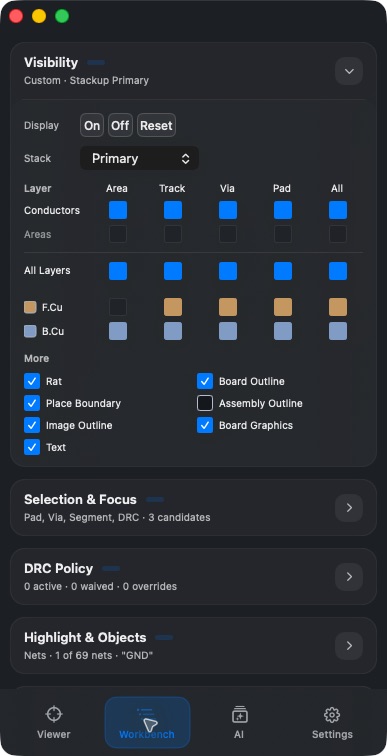
| Display | Layers는 구리 및 기술/보조 레이어를, Objects는 객체의 표시 여부와 불투명도를 제어합니다 |
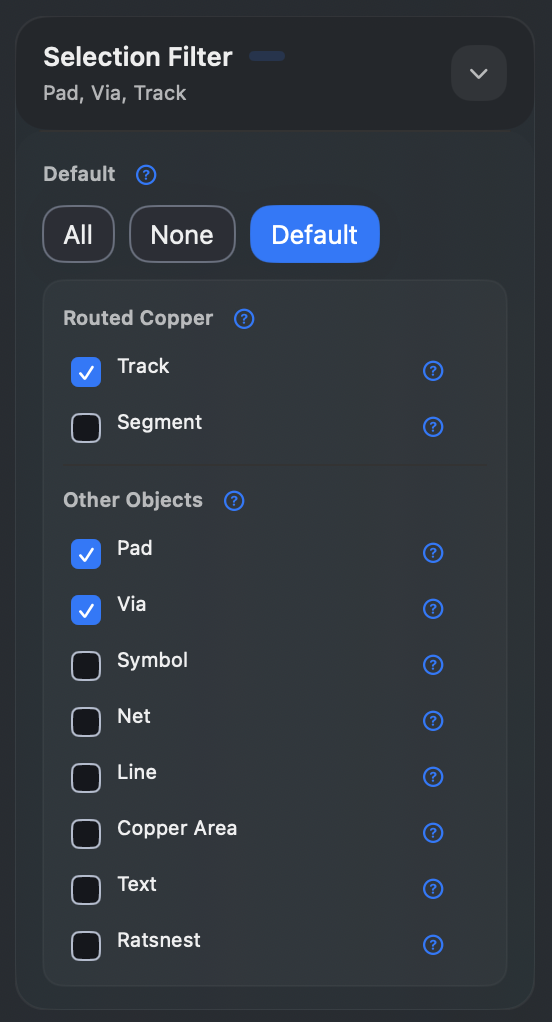
| Selection & Focus | 점 선택 가능한 유형을 고르며 All / None / Default, 유형 도움말, Pick Candidates를 제공합니다 |
| DRC Policy | 규칙 정책, 면제, 재정의 상태를 봅니다. 항목이 없다고 보드가 모든 규칙 검사를 통과한 것은 아닙니다 |
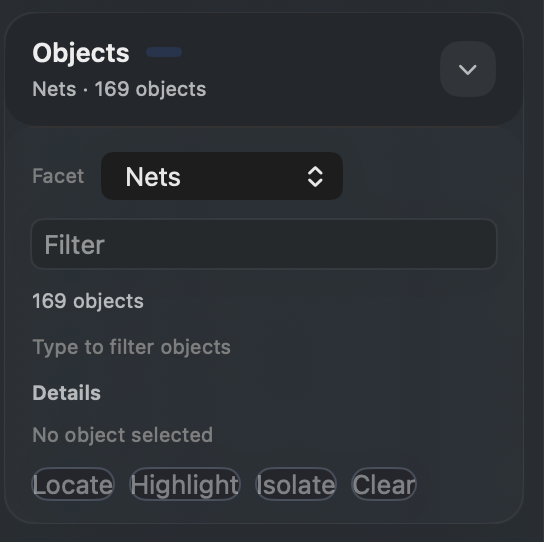
| Highlight & Objects | Nets / Layers / Padstacks / RuleClasses에서 검색하고 객체 동작을 실행합니다 |
| Review Issues | 기존 검토 이슈를 봅니다. 보고서가 생성되지 않았으면 비어 있을 수 있습니다 |
| Board Problems | 가져오기 진단과 문제를 봅니다 |
Display는 Layers / Objects 탭으로 2D만 제어합니다. 구리 레이어 표에는 Pours, Tracks, Vias, Pads만 있으며 기술/보조 레이어는 별도로 나열됩니다. 레이어 행에서 표시 여부, 색상, 활성 레이어를 설정하고 Objects에서 객체 스위치와 불투명도를 설정합니다. 3D 표시 여부는 3D 패널에서 독립적으로 설정합니다. 아래 스크린샷은 이전 레이아웃입니다. 현재 제어 항목은 이 문단을 참고하세요. 이전 실사용 검증 날짜가 새 레이아웃의 재검증을 뜻하지는 않습니다.
네트를 찾아 하이라이트하기
- Highlight & Objects를 펼치고 Nets를 선택합니다.
- Filter에 네트 이름을 입력합니다. 예:
GND. - 결과를 클릭하고 객체 수와 레이어를 확인합니다.
- Locate는 위치를 잡고, Highlight는 하이라이트하며, Clear는 선택/하이라이트를 지웁니다. Details는 사용할 수 있을 때 더 자세한 정보를 엽니다. 그곳의 동작은 실제 객체 능력을 따릅니다.
회로도 섹션
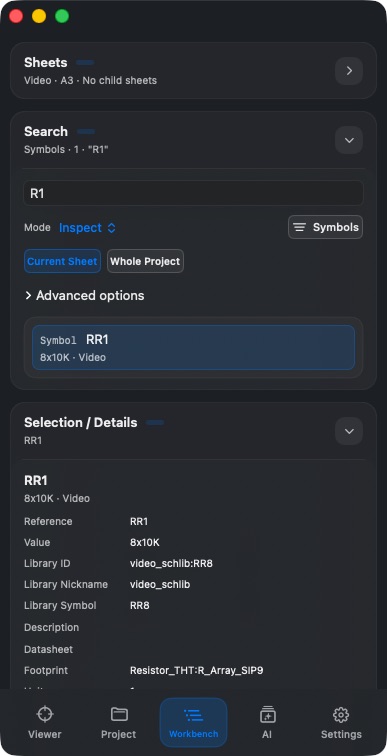
회로도는 Sheets / Search / Selection / Details / Problems를 사용합니다. Search는 Current Sheet와 Whole Project 범위, 객체 클래스, 고급 옵션을 제공합니다. 검색 결과는 참조 번호, 값, 시트를 보여 줄 수 있으며, 클릭하면 상세가 갱신되고 위치가 잡힙니다.
결과
표시/숨김, 유형 필터, 객체 검색을 마치고 Viewer에서 위치 찾기 결과를 확인할 수 있습니다.
자주 묻는 질문
객체는 보이는데 선택할 수 없나요?
Selection & Focus가 해당 유형을 허용하는지, 겹치는 후보가 선택되었는지 확인하세요. Display는 그릴지 여부만 정하며, 선택할 수 있다는 뜻은 아닙니다.
이전 핸드북의 Objects / Selection Filter는 어디로 갔나요?
현재 PCB 페이지에서 대응하는 섹션은 Highlight & Objects / Selection & Focus입니다.
Workbench 내용이 갑자기 바뀐 이유는 무엇인가요?
현재 편집기 맥락을 따릅니다. PCB와 회로도의 섹션이 다릅니다. 듀얼 캔버스에서는 어느 도면을 조작 중인지 먼저 확인하세요.
최근 검증일
2026-09-11: macOS 1.1.2 로컬 빌드에서 실제 조작했습니다. 다른 플랫폼은 이번 검증에서 실제 기기로 재테스트하지 않았습니다.
2026-10-13: 현재 소스에 맞춰 조작 설명과 번역을 정비했습니다. 이전 스크린샷은 촬영 날짜를 유지합니다. 이번 문서 검토는 새로운 실제 기기 또는 스토어 구매 검증을 의미하지 않습니다.