Workbench: visibilidade, filtragem e pesquisa
Plataformas compatíveis
Builds Apple: macOS 14+, iOS / iPadOS 17+. As capturas desta página são do macOS. As capturas da shell estreita mostram o layout da janela, não um iPhone.
Público-alvo
Usuários que precisam de menos ruído visual, ou que precisam encontrar redes ou objetos de folha.
Pré-requisitos
Um documento de PCB ou esquemático já está aberto.
Passos
- Abra Inspect na barra flutuante para acessar o Workbench do projeto atual; use More quando houver objeto selecionado.
- Expanda as seções necessárias e ajuste separadamente visibilidade, tipos selecionáveis e pesquisa.
- O painel fica ao lado da tela no layout largo e acima no estreito. Clique novamente em Inspect para recolher e continuar na tela.
Seções de PCB
| Seção | Finalidade |
|---|---|
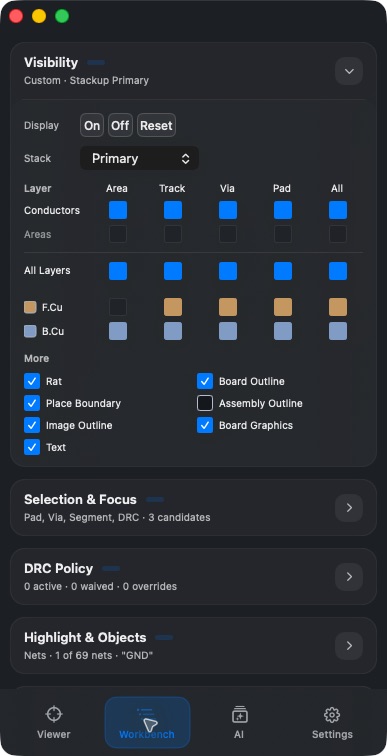
| Display | Layers controla camadas de cobre e técnicas/auxiliares; Objects controla visibilidade e opacidade dos objetos |
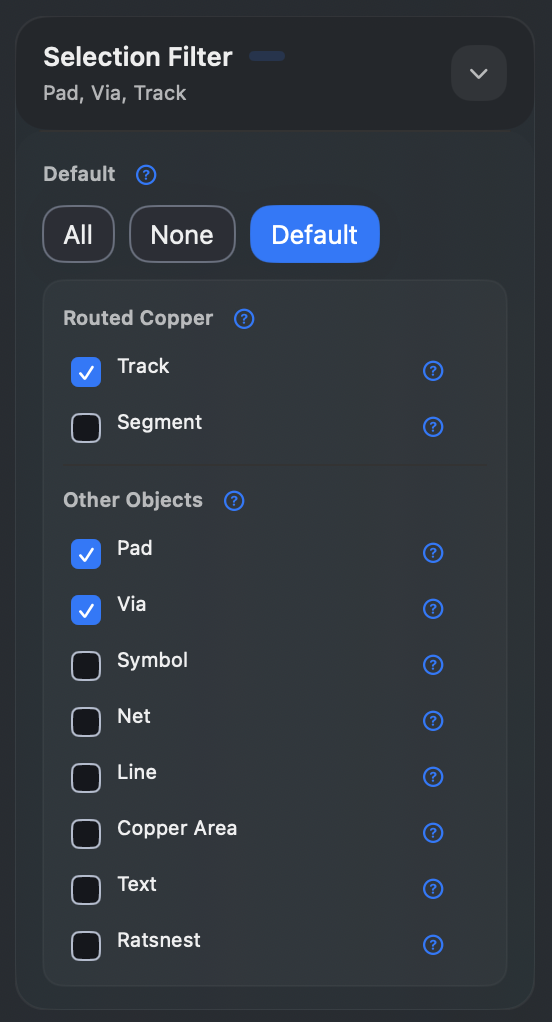
| Selection & Focus | Escolher tipos selecionáveis, com All / None / Default, ajuda de tipo e Pick Candidates |
| DRC Policy | Inspecionar política de regras, isenções e estado de substituição; zero entradas não significa que a placa passou em todas as verificações de regras |
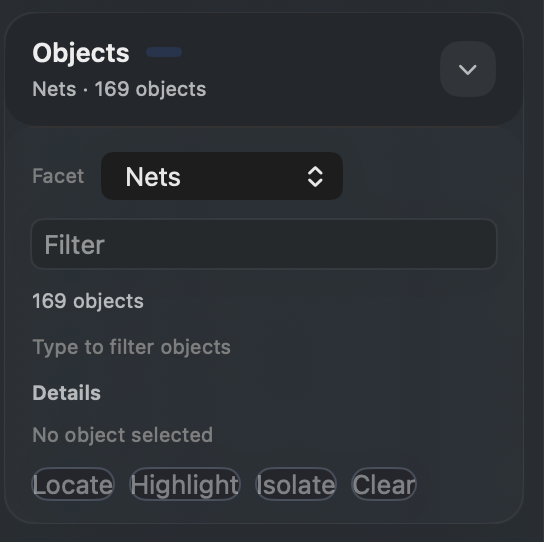
| Highlight & Objects | Pesquisar Nets / Layers / Padstacks / RuleClasses e executar ações de objeto |
| Review Issues | Inspecionar problemas de revisão existentes; a lista pode estar vazia quando nenhum relatório foi gerado |
| Board Problems | Inspecionar diagnósticos de importação e problemas |
Display controla apenas 2D, com as abas Layers / Objects. A grade de cobre contém apenas Pours, Tracks, Vias e Pads; camadas técnicas/auxiliares aparecem separadamente. As linhas de camadas controlam visibilidade, cor e camada ativa; Objects oferece interruptores de objetos e opacidade. A visibilidade 3D é configurada de forma independente no painel 3D. A captura abaixo mantém o layout anterior; consulte este parágrafo para os controles atuais. A data anterior de verificação prática não significa que o novo layout foi verificado novamente.
Encontrar e destacar uma rede
- Expanda Highlight & Objects e escolha Nets.
- Digite um nome de rede em Filter, por exemplo
GND. - Clique em um resultado e confira a contagem de objetos e as camadas.
- Locate enquadra, Highlight destaca e Clear limpa a seleção / o destaque. Details abre mais informações quando disponíveis; as ações ali seguem a capacidade real do objeto.
Seções de esquemático
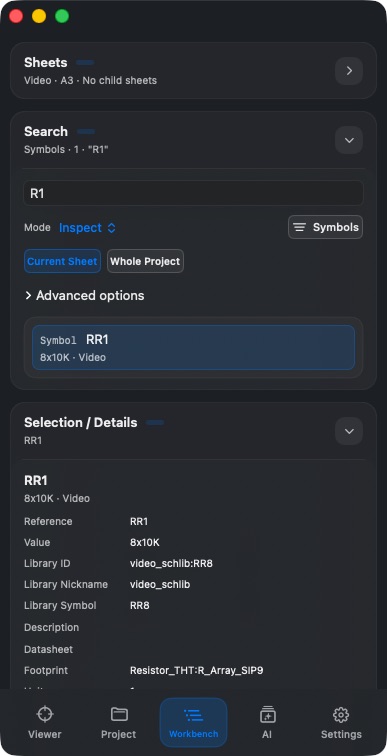
O esquemático usa Sheets / Search / Selection / Details / Problems. Search oferece os escopos Current Sheet e Whole Project, além de classes de objeto e opções avançadas. Os resultados podem mostrar referência, valor e folha; clicar em um resultado atualiza os detalhes e localiza o objeto.
Resultado
Você concluiu visibilidade, filtragem por tipo e pesquisa de objetos, e pode inspecionar os resultados de localização no Viewer.
Perguntas frequentes
Consigo ver um objeto, mas não consigo selecioná-lo?
Confira se Selection & Focus permite esse tipo, e se candidatos sobrepostos foram atingidos. Display só decide se algo é desenhado, não se pode ser selecionado.
Para onde foram Objects / Selection Filter dos manuais antigos?
Na página atual de PCB, as seções correspondentes são Highlight & Objects / Selection & Focus.
Por que o conteúdo do Workbench mudou de repente?
Ele segue o contexto atual do editor. As seções de PCB e de esquemático diferem. Em uma tela dupla, primeiro confirme em qual desenho você está operando.
Última verificação
2026-09-11: verificado na prática no build local do macOS 1.1.2; os demais sistemas não foram retestados em dispositivo nesta rodada.
2026-10-13: instruções e traduções revisadas conforme o código atual; capturas antigas preservam suas datas. Esta revisão documental não representa novos testes em dispositivos físicos ou de compras na loja.