Workbench: видимість, фільтрування та пошук
Підтримувані платформи
Збірки Apple: macOS 14+, iOS / iPadOS 17+. Знімки на цій сторінці зроблено на macOS. Знімки вузької оболонки показують компонування вікна, а не пристрій iPhone.
Для кого
Користувачі, яким потрібно менше візуального шуму або які шукають мережі чи об'єкти аркуша.
Передумови
Документ PCB або схеми вже відкрито.
Кроки
- Відкрийте Inspect на плаваючій панелі для Workbench поточного дизайну; за наявності вибраного об’єкта використовуйте More.
- Розгорніть потрібні розділи та окремо налаштуйте видимість, доступні для вибору типи й пошук.
- У широкому компонуванні панель поряд із полотном, у вузькому — над ним. Повторно натисніть Inspect, щоб згорнути її та продовжити роботу з полотном.
Розділи PCB
| Розділ | Призначення |
|---|---|
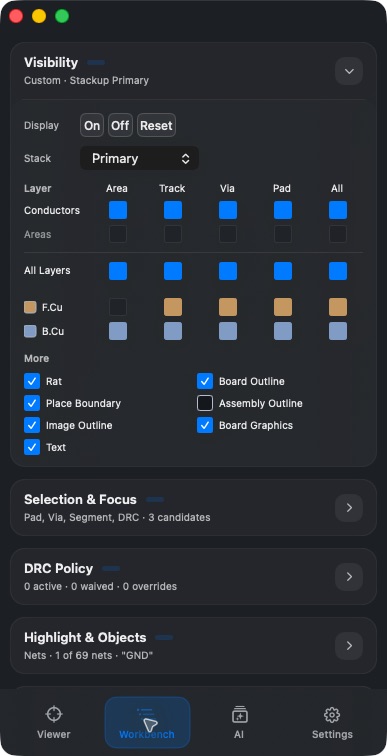
| Display | Layers керує мідними й технічними/допоміжними шарами; Objects керує видимістю та непрозорістю об’єктів |
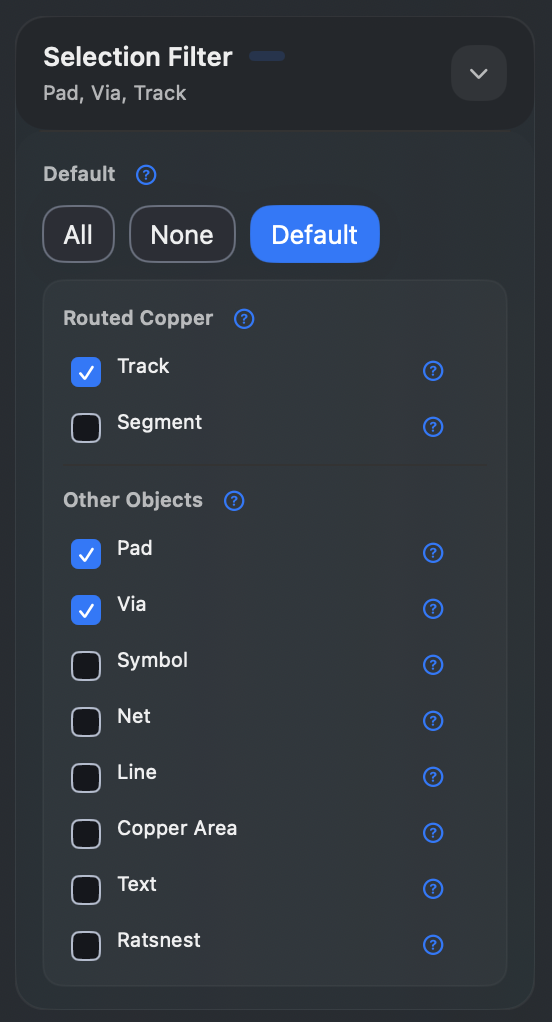
| Selection & Focus | Вибрати типи, які можна вибирати, з All / None / Default, довідкою типів і Pick Candidates |
| DRC Policy | Переглянути політику правил, винятки та стан перевизначень; нуль записів не означає, що плата пройшла всі перевірки правил |
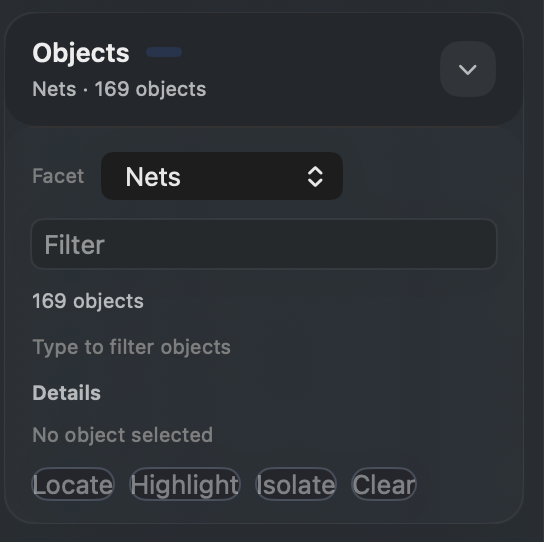
| Highlight & Objects | Шукати Nets / Layers / Padstacks / RuleClasses і виконувати дії з об'єктами |
| Review Issues | Переглянути наявні проблеми рецензування; список може бути порожнім, якщо звіт ще не згенеровано |
| Board Problems | Переглянути діагностику імпорту та проблеми |
Display керує лише 2D через вкладки Layers / Objects. Таблиця мідних шарів містить лише Pours, Tracks, Vias і Pads; технічні/допоміжні шари наведено окремо. Рядки шарів керують видимістю, кольором і активним шаром; Objects надає перемикачі об’єктів і непрозорість. Видимість 3D задається окремо на панелі 3D. На знімку нижче збережено попереднє компонування; поточні елементи керування описано в цьому абзаці. Попередня дата практичної перевірки не означає повторної перевірки нового компонування.
Пошук і підсвічування мережі
- Розгорніть Highlight & Objects і виберіть Nets.
- Введіть ім'я мережі в Filter, наприклад
GND. - Клацніть результат і перевірте кількість об'єктів і шари.
- Locate кадрує, Highlight підсвічує, Clear очищає вибір / підсвічування. Details відкриває докладнішу інформацію, коли вона доступна; дії там відповідають фактичним можливостям об'єкта.
Розділи схеми
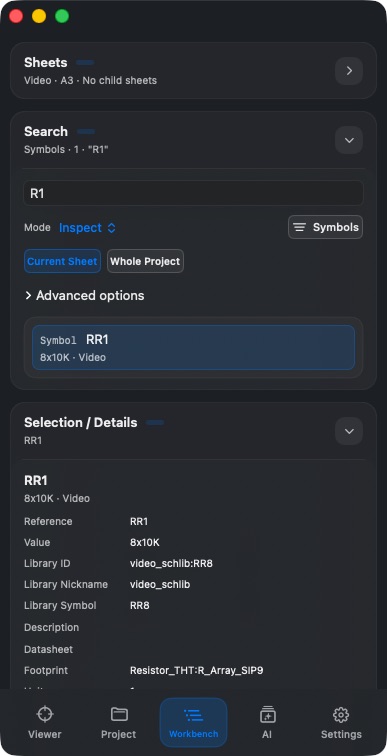
Схема використовує Sheets / Search / Selection / Details / Problems. Search пропонує області Current Sheet і Whole Project, а також класи об'єктів і додаткові параметри. Результати можуть показувати позиційне позначення, значення та аркуш; клацання результату оновлює деталі та позиціонує об'єкт.
Результат
Ви завершили видимість, фільтр типів і пошук об'єктів і можете перевірити результати позиціонування у Viewer.
Часті запитання
Об'єкт видно, але вибрати не вдається?
Перевірте, чи Selection & Focus дозволяє цей тип і чи не влучено в кандидатів, що перекриваються. Display вирішує лише, чи щось малюється, а не чи його можна вибрати.
Куди поділися Objects / Selection Filter зі старих посібників?
На поточній сторінці PCB відповідні розділи — Highlight & Objects / Selection & Focus.
Чому вміст Workbench раптом змінився?
Він іде за поточним контекстом редактора. Розділи PCB і схеми відрізняються. На подвійному полотні спочатку підтвердіть, з яким кресленням ви працюєте.
Дата останньої перевірки
2026-09-11: практична робота на локальній збірці macOS 1.1.2; інші платформи в цьому проході не перевірялися повторно на пристроях.
2026-10-13: інструкції й переклади звірено з поточним кодом; старі знімки зберігають дати створення. Цей перегляд документації не означає нової перевірки фізичних пристроїв або покупок у магазині.