Встановлення та запуск
Підтримувані платформи
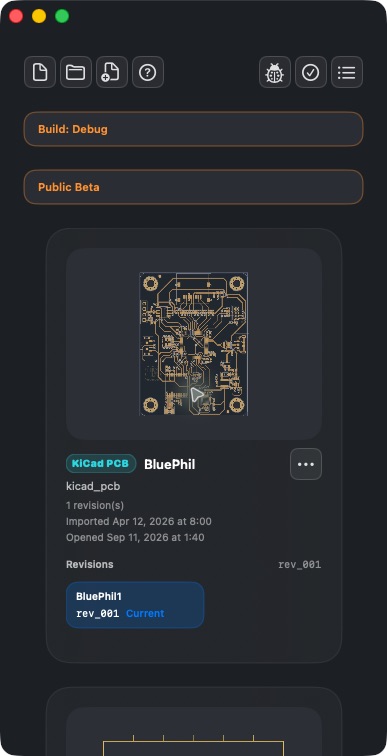
Збірки Apple: macOS 14+, iOS / iPadOS 17+. Знімки на цій сторінці зроблено на macOS. Знімки вузької оболонки показують компонування вікна, а не пристрій iPhone.
Для кого
Користувачі, які вперше працюють із PCBAtlas.
Передумови
Установіть PCBAtlas із каналу для своєї платформи.
Кроки
- На пристроях Apple скористайтеся App Store. На Android скористайтеся офіційним APK.
- Запустіть застосунок і увійдіть до бібліотеки. Наявна бібліотека показує раніше збережені документи.
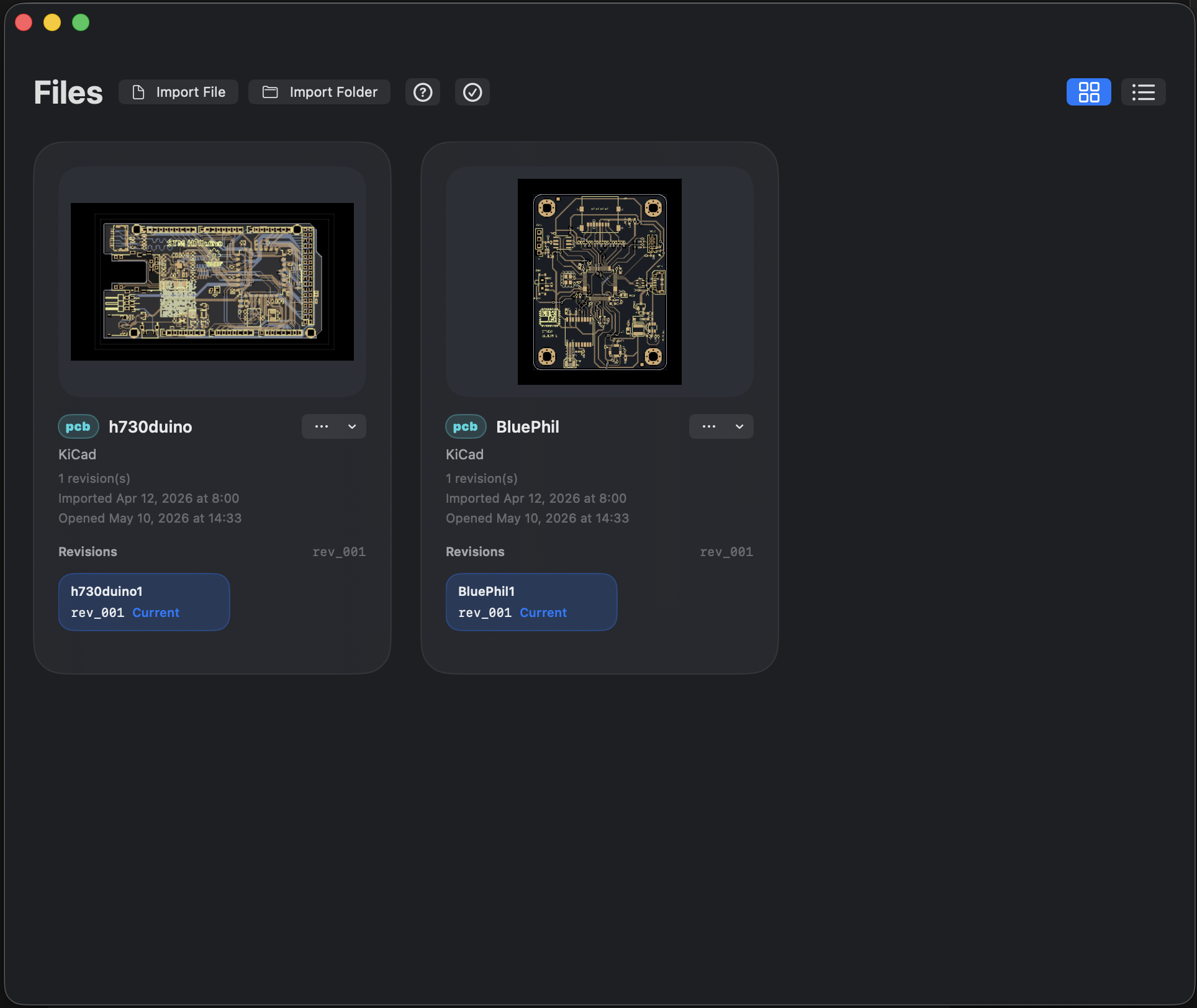
- Кнопкою сітки / списку в правому верхньому куті змініть спосіб перегляду; торкніться мініатюри документа, щоб відкрити його.
- Якщо ще нічого немає, імпортуйте файловими кнопками вгорі. Див. Перший імпорт.
Цей прохід посібника перевіряв збірку Apple. Android має окрему реалізацію; не оцінюйте кнопки чи можливості Android лише за знімками macOS.
Результат
Можна відкрити бібліотеку, змінити спосіб перегляду та відкрити документ.
Часті запитання
Що означає Debug / Public Beta на знімках?
Це позначка цієї локальної збірки. Магазинні випуски можуть її не показувати. Вона не означає, що всі користувачі в публічній бета-версії, і за нею не можна судити про права на покупки в магазині.
Що робити, якщо після запуску немає зразків?
Спочатку перевірте, чи в бібліотеці вже є записи. Імпортуйте власні файли; не очищайте бібліотеку лише для того, щоб повернути зразки.
Дата останньої перевірки
2026-09-11: практична робота на локальній збірці macOS 1.1.2; інші платформи в цьому проході не перевірялися повторно на пристроях.