Експорт і поширення
Підтримувані платформи
Збірки Apple: macOS 14+, iOS / iPadOS 17+. Знімки на цій сторінці зроблено на macOS. Знімки вузької оболонки показують компонування вікна, а не пристрій iPhone.
Для кого
Користувачі, яким потрібно передати зображення плати, файли проєкту або виробничі дані.
Передумови
Відкрийте плату в 2D. Відповідне право на експорт має бути доступне, а місце призначення — доступне для запису.
Кроки
- 2D → More → Export.
- Виберіть Format. Параметри залежать від поточного джерела й можуть відрізнятися між документами.
- Для PNG / PDF виберіть Capture → Viewport (поточне вікно перегляду) або Fit All (уся плата). Файли плати та виробничі виходи обробляються для поточної плати й не мають діапазону частини вікна перегляду.
- На macOS натисніть Save To, щоб вибрати каталог і ім'я файла, потім Export. Якщо заздалегідь не вибрано авторизоване місце, підтвердження експорту все одно може показати системну панель збереження; після вибору місця генерація файла продовжується.
- Після підказки про завершення відкрийте файл і перевірте вміст, діапазон і ім'я файла. Не вважайте появу сторінки конфігурації успішним експортом.
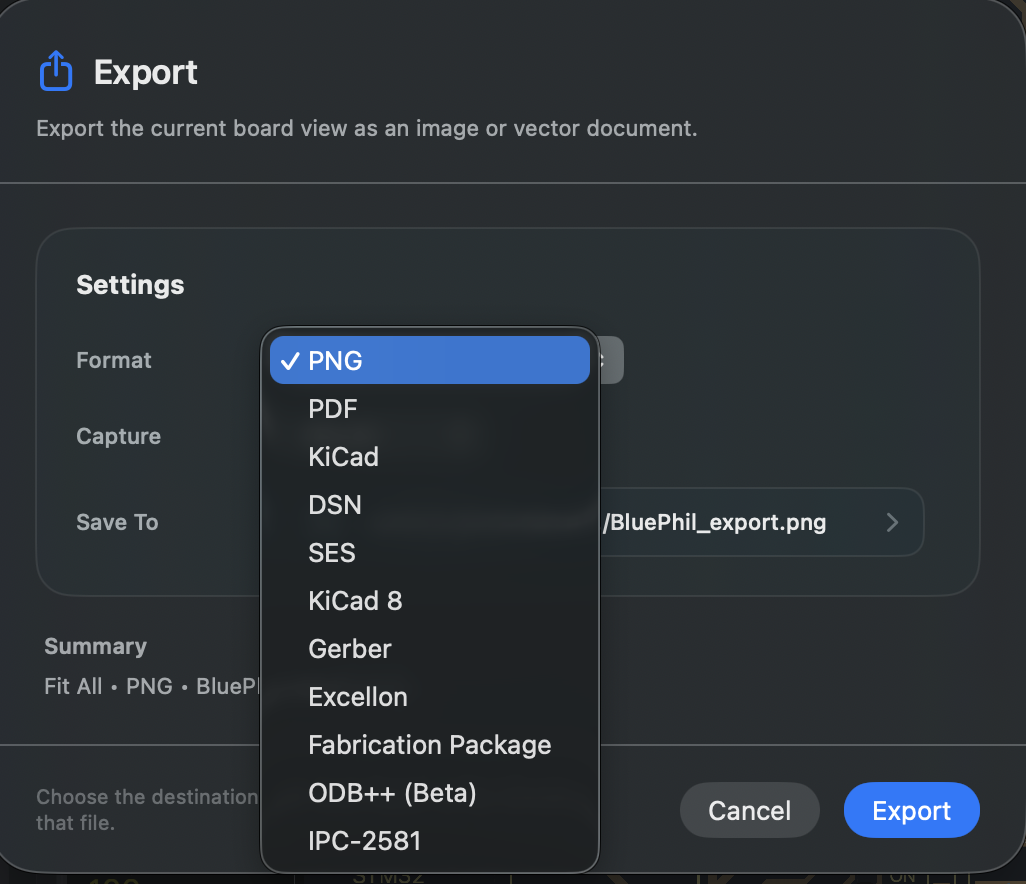
Формати, видимі на поточній платі
| Формат | Призначення |
|---|---|
| PNG / PDF | Поточне 2D-зображення або документний вихід |
| KiCad / DSN | Вихідне джерело або перетворені файли плати, залежно від поточної ревізії та джерела |
| PCB Binary | Двійковий файл плати PCBAtlas |
| Gerber / Excellon | Виробничі шари та вихід свердління |
| Fabrication Package | Пакет виробництва |
| ODB++ / IPC-2581 | Відповідний вихід виробничих даних |
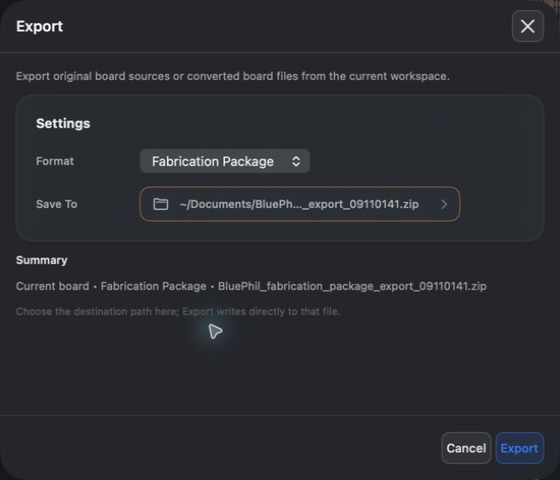
Пункт KiCad у меню більше не варто записувати як дві фіксовані кнопки KiCad і KiCad 8 зі старого інтерфейсу. Передача вихідного джерела та перетворення все ще різні: перше походить із джерела, збереженого з поточною розміщеною ревізією, друге генерує цільовий формат. Не припускайте, що будь-який пункт меню може без втрат виразити всі характеристики входу. Виробничий вихід також більше не обмежений поверненням оригінального виробничого пакета.
Платформа та компонування
- І широка, і вузька оболонки macOS доставляють у файли. Системна панель збереження у вузькій оболонці може бути ширшою за головне вікно.
- iOS / iPadOS: 2D PNG використовує Photos; інші файли йдуть системним потоком спільного доступу Other Apps. Це правило платформи, а не вибір широкої / вузької оболонки.
- Магазинні збірки можуть перевіряти права на покупку для конкретних можливостей експорту. Можливість переглянути конфігурацію — не те саме, що вже розблоковано. Успішний експорт на цій збірці Debug / Public Beta не замінює перевірку покупок у магазині.
Share у бібліотеці призначено для поширення матеріалів документа. Export у робочій області — для вибору цього виходу. Перед поширенням перевірте фактичний вкладений файл, а не покладайтеся лише на назву кнопки.
PDF зберігає векторні криві круглих отворів, круглих майданчиків і довгастих отворів, а також вихідний текст і згенеровані підписи. Вихідний текст дотримується видимості Text і приглушення неактивних шарів; назви мереж і номери виводів зберігають виділення активного шару. macOS показує підказку шляху до вибору місця; системне вікно збереження надає відповідний доступ після вибору.
3D також має Capture (PNG) і Export Model (GLB). GLB експортує видимі сітки, кольори й положення; це не виробничий файл і не підтвердження механічних розмірів оцінених тіл. Виберіть місце для GLB у macOS або скористайтеся системним обміном в iOS/iPadOS.
Результат
Генерується цільовий файл, і його вміст перевіряється. У цьому проході PNG BluePhil успішно експортовано через інтерфейс.
Часті запитання
Немає Export?
Поверніться до режиму 2D у Viewer, дочекайтеся завершення відкриття й підтвердіть, що інший експорт уже не виконується.
Чому з'явилася сторінка покупки?
Цю можливість виходу ще не розблоковано. Прочитайте деталі центру покупок; користувачі, які вже купили, можуть відновити покупки.
Що робити, якщо перетворення не вдалося?
Збережіть повну помилку та формат входу. Виберіть інший підтримуваний формат і перевірте результат. Не передавайте невдалий вихід наступному етапу як повний проєкт.
Дата останньої перевірки
2026-09-11: PNG у широкій оболонці фактично експортовано успішно; конфігурацію вузької оболонки можна було відкрити. Інші формати звірено з меню та маршрутизацією в коді, а не згенеровано по одному.
2026-10-13: інструкції й переклади звірено з поточним кодом; старі знімки зберігають дати створення. Цей перегляд документації не означає нової перевірки фізичних пристроїв або покупок у магазині.