Export und Teilen
Unterstützte Plattformen
Apple-Version: macOS 14+, iOS / iPadOS 17+. Die Screenshots auf dieser Seite stammen von macOS. Screenshots der schmalen Shell zeigen das Fensterlayout, kein iPhone-Gerät.
Zielgruppe
Benutzer, die Platinenbilder, Designdateien oder Fertigungsdaten übergeben müssen.
Voraussetzungen
Öffnen Sie die Platine in 2D. Die passende Exportberechtigung muss verfügbar sein, und das Ziel muss beschreibbar sein.
Schritte
- 2D → More → Export.
- Wählen Sie Format. Die Optionen hängen von der aktuellen Quelle ab und können sich zwischen Dokumenten unterscheiden.
- Für PNG / PDF wählen Sie Capture → Viewport (aktueller Viewport) oder Fit All (ganze Platine). Platinendateien und Fertigungsausgaben werden für die aktuelle Platine verarbeitet und haben keinen Teil-Viewport-Bereich.
- Unter macOS klicken Sie auf Save To, um Verzeichnis und Dateiname zu wählen, dann auf Export. Wurde zuvor kein autorisierter Ort gewählt, kann die Exportbestätigung weiterhin einen System-Speicherdialog zeigen; nach der Ortswahl wird die Dateierzeugung fortgesetzt.
- Öffnen Sie nach dem Abschluss-Hinweis die Datei und prüfen Sie Inhalt, Bereich und Dateiname. Behandeln Sie das Erscheinen der Konfigurationsseite nicht als erfolgreichen Export.
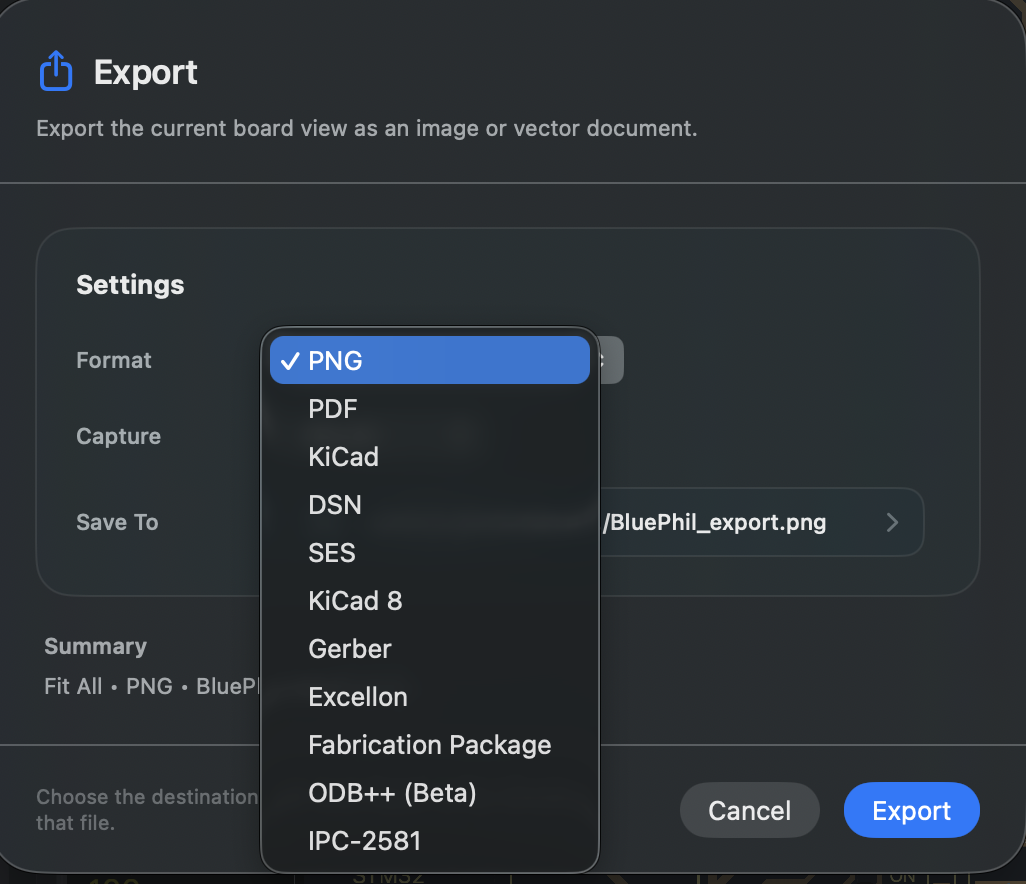
Derzeit auf der Platine sichtbare Formate
| Format | Zweck |
|---|---|
| PNG / PDF | Aktuelle 2D-Bild- oder Dokumentausgabe |
| KiCad / DSN | Originalquelle oder konvertierte Platinendateien, abhängig von aktueller Revision und Quelle |
| PCB Binary | Binäre PCBAtlas-Platinendatei |
| Gerber / Excellon | Fertigungslagen und Bohrungsausgabe |
| Fabrication Package | Fertigungspaket |
| ODB++ / IPC-2581 | Zugehörige Fertigungsdatenausgabe |
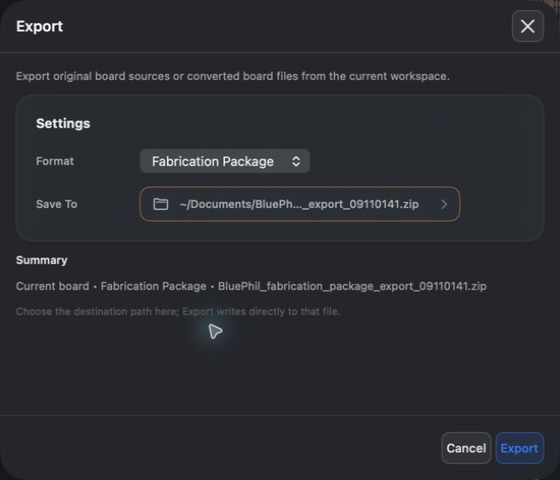
Der Menüeintrag KiCad sollte nicht mehr wie in der alten Oberfläche als zwei feste Schaltflächen KiCad und KiCad 8 geschrieben werden. Originalquellenübergabe und Konvertierung bleiben unterschiedlich: Erstere stammt aus der mit der aktuellen gehosteten Revision gespeicherten Quelle, Letztere erzeugt ein Zielformat. Gehen Sie nicht davon aus, dass ein Menüeintrag jede Eingabeeigenschaft verlustfrei ausdrücken kann. Die Fertigungsausgabe ist auch nicht mehr darauf beschränkt, das ursprüngliche Fertigungspaket zurückzugeben.
Plattform und Layout
- Unter macOS liefern sowohl die breite Shell als auch die schmale Shell Dateien. Der System-Speicherdialog in der schmalen Shell kann breiter sein als das Hauptfenster.
- iOS / iPadOS: 2D PNG verwendet Photos; andere Dateien nutzen den System-Teilen-Ablauf Other Apps. Das ist eine Plattformregel, keine Wahl zwischen breiter und schmaler Shell.
- Store-Builds können Kaufberechtigungen für bestimmte Exportfähigkeiten prüfen. Die Konfiguration ansehen zu dürfen ist nicht dasselbe wie bereits freigeschaltet. Ein erfolgreicher Export auf diesem Debug-/Public-Beta-Build ersetzt keine Store-Kaufprüfung.
Share in der Bibliothek dient dem Teilen von Dokumentmaterial. Export im Arbeitsbereich dient der Wahl dieser Ausgabe. Prüfen Sie den tatsächlichen Anhang vor dem Teilen, statt sich nur auf den Schaltflächennamen zu verlassen.
PDF behält Vektorkurven für runde Löcher, runde Pads und Langlöcher sowie Quelltext und erzeugte Beschriftungen. Quelltext folgt der Text-Sichtbarkeit und der Abschwächung inaktiver Lagen, erzeugte Netznamen und Pinnummern behalten die Hervorhebung der aktiven Lage. macOS zeigt bis zur Zielauswahl einen Pfadhinweis; erst die Auswahl im Systemdialog gewährt den entsprechenden Zugriff.
3D bietet auch Capture (PNG) und Export Model (GLB). GLB exportiert sichtbare Netze, Farben und Positionen; es ist kein Fertigungsformat und bestätigt geschätzte Körper nicht als mechanische Maße. Wählen Sie unter macOS ein GLB-Speicherziel oder verwenden Sie die Systemfreigabe unter iOS/iPadOS.
Ergebnis
Eine Zieldatei wird erzeugt und ihr Inhalt geprüft. In diesem Durchgang wurde BluePhil-PNG über die Oberfläche erfolgreich exportiert.
Häufige Fragen
Kein Export?
Kehren Sie in den 2D-Modus von Viewer zurück, warten Sie, bis das Öffnen abgeschlossen ist, und bestätigen Sie, dass nicht bereits ein anderer Export läuft.
Warum ist eine Kaufseite erschienen?
Diese Ausgabefähigkeit ist noch nicht freigeschaltet. Lesen Sie die Angaben im Kaufcenter; Benutzer, die bereits gekauft haben, können Käufe wiederherstellen.
Was tun, wenn die Konvertierung fehlschlägt?
Behalten Sie den vollständigen Fehler und das Eingabeformat. Wählen Sie ein anderes unterstütztes Format und prüfen Sie das Ergebnis. Übergeben Sie eine fehlgeschlagene Ausgabe nicht als vollständiges Design an nachgelagerte Arbeit.
Zuletzt geprüft
2026-09-11: PNG in der breiten Shell tatsächlich erfolgreich exportiert; Konfiguration der schmalen Shell ließ sich öffnen. Andere Formate wurden gegen Menü und Quellrouting geprüft, nicht einzeln erzeugt.
2026-10-13: Anleitungen und Übersetzungen am aktuellen Quellstand geprüft; historische Screenshots behalten ihr Aufnahmedatum. Diese Dokumentationsprüfung ist keine neue Geräte- oder Store-Kaufabnahme.