2D-Ansicht, Objektdetails und Cross-Probing
Android: Aktive opak steht oben in Layers und ist standardmäßig aus. Einschalten macht sichtbare Inhalte der aktiven Lage deckend (Kupfer: 100 %); Ausschalten stellt die normale Deckkraft ohne zusätzliche Abschwächung anderer Lagen wieder her. Text steuert Sichtbarkeit und Deckkraft des PCB-Quelltextes (Standard 15 %, unabhängig von erzeugten Beschriftungen); PNG/PDF folgen derselben Einstellung. Netznamen und Pinnummern bleiben bei jedem Zoom sichtbar, ohne Größenschwelle oder Einblendung. Kupferspalten passen sich der Panelbreite an; Lagennamen bleiben einzeilig. Die breite schwebende Werkzeugleiste blendet Inspect aus; der Dock-Zugang bleibt. Tabs folgen dem iOS-Gruppenstil mit getönter Auswahl ohne einzelne Rahmen. Siebdruckfüllungen folgen der Text-Deckkraft und Schaltplantext beim Herauszoomen sichtbar. Project erscheint nur bei Projektdokumenten.
Android-Panels: Temporäre und darunterliegende Panels teilen dieselben Außenabstände. Titel oder Pfeil klappen das temporäre Panel ein und aus. Info zeigt kurze Werte neben ihren Beschriftungen; lange Werte umbrechen über die volle Breite. Deckkraftregler verwenden dünne Spuren und kleine runde Griffe.
Android: Visibility und die schwebende Werkzeugleiste verwenden dieselben App-Menüs. Bestätigungsaktionen stehen untereinander mit gleicher Breite; lange Beschriftungen werden ohne Abschneiden umgebrochen.
Unterstützte Plattformen
Apple-Version: macOS 14+, iOS / iPadOS 17+. Die Screenshots auf dieser Seite stammen von macOS. Screenshots der schmalen Shell zeigen das Fensterlayout, kein iPhone-Gerät.
Zielgruppe
Benutzer, die Probleme in einem PCB oder Schaltplan lokalisieren müssen.
Voraussetzungen
Öffnen Sie ein Dokument und warten Sie, bis die Zeichenfläche bereit ist.
Schritte
- Nutzen Sie die 2D-Zeichenfläche zum Zoomen, Verschieben und Auswählen.
- Setzen Sie den Ausschnitt mit Fit All zurück; bei einer Auswahl steht es unter More. Achsen konfigurieren Sie unter Settings → Canvas → Display → Show Axis.
- Nach Auswahl eines Objekts erscheinen Info und verfügbare Bearbeitungsaktionen.
- Prüfen Sie in Info Typ, Netz, Lage oder Schaltplaneigenschaften. Ein Doppelklick auf den Inhalt kopiert alle Details, ein erneuter Klick auf Info klappt das Panel ein.
- Falls die Auswahl scheitert, prüfen Sie Inspect → Selection & Focus, die Typfilter und Pick Candidates. Sichtbarkeit und auswählbare Typen werden unabhängig gesteuert.
Wo Details in breiter und schmaler Shell erscheinen
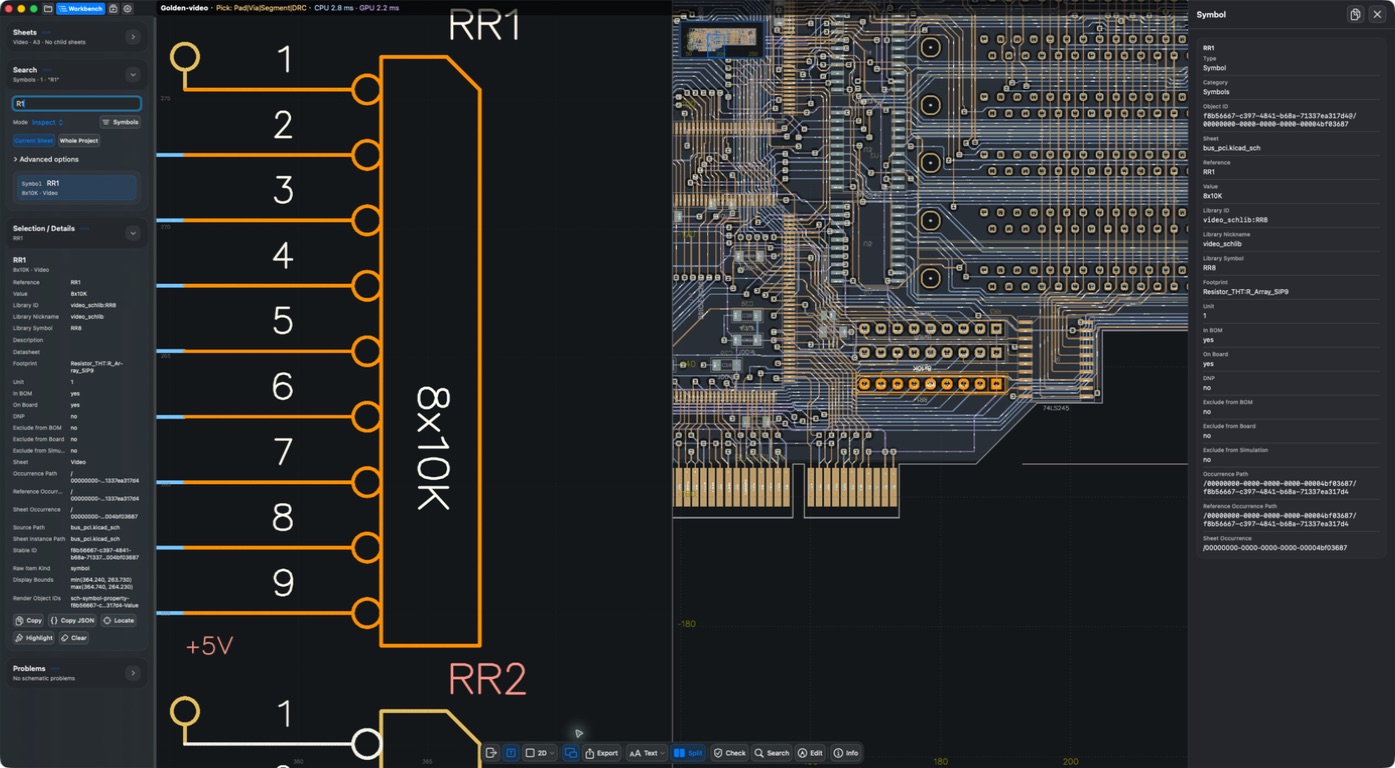
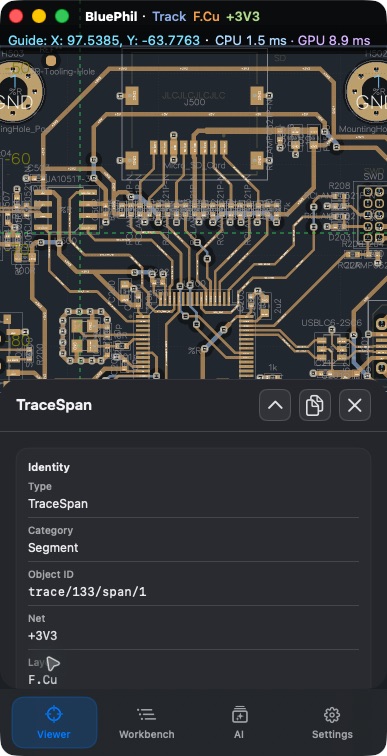
Info erscheint im breiten Layout rechts und im schmalen oberhalb der Zeichenfläche. Das Panel lässt sich erweitern, einklappen oder schließen. Kopiert wird per Doppelklick auf den Inhalt, ohne eigene Kopiertaste. Ohne Auswahl zeigt Info Platinen-, Dokument-, Revisions- und Diagnosedaten. Die historischen Screenshots können andere Panelpositionen zeigen.
Miniansicht und Statusleiste
Unter More → Show Mini Viewer blenden Sie die Miniansicht ein oder aus; sie ist zunächst aktiviert. Platzmangel oder ein geöffnetes Info-Panel können sie vorübergehend ausblenden. Sobald wieder Platz vorhanden ist, gilt weiterhin die gespeicherte Schalterstellung.
Die Statusleiste zeigt Dokument, Koordinaten der Navigationshilfe und Auswahl. Settings → Canvas → Status Bar steuert die Koordinaten-Nachkommastellen (0–6, Standard 1), CPU/GPU- und Speicherangaben. Diese Werte beschreiben den aktuellen Zustand und sind kein allgemeiner Leistungsbenchmark.
More bietet außerdem Tastenbeschriftungen, Refresh Thumbnail, Scene Info, Export sowie Reading layout und Highlight overlapping text für Schaltpläne. Scene Info liest oder übernimmt kompatiblen Kameratext. Prüfen Sie vor dem Teilen, ob Entwurf und Revision übereinstimmen.
Anzeige und Text
Inspect → Display → Layers steuert Sichtbarkeit, Farben und aktive Lage; das Kupferraster enthält Pours, Tracks, Vias und Pads. Objects steuert Kategorien und Deckkraft. Zones steuert Kupferfüllungen und Konturen gemeinsam. Das doppelte Steuerelement Filled Shapes samt zusätzlicher Deckkraftmultiplikation wurde entfernt; gewöhnliche gefüllte Grafiken wie Pfeile bleiben unter Text. Alte Filled-Shapes-Werte werden beim Lesen geprüft und verworfen, Zones-Einstellungen bleiben erhalten.
Apple / Android: Opaque active ist standardmäßig aus und macht sichtbare Inhalte der aktiven Lage vollständig deckend, einschließlich Kupferflächen. Objects verwendet 5 %–100 %: Tracks hat standardmäßig 80 %, Text/Zones 15 %, die übrigen Deckkraftregler 100 %. Gültige gespeicherte Werte bleiben erhalten und werden auf diesen Bereich begrenzt. Beim Ziehen erscheint der aktuelle Prozentwert über dem Regler. Farben liefern nur RGB; Alpha aus Quelle, Lage oder Preset multipliziert die Objektdeckkraft nicht. Text steuert PCB-Quelltext und gewöhnliche Grafikfüllungen; erzeugte Beschriftungen und Schaltplantext behalten ihre eigenen Regeln.
Apple: PCB-Quelltext wird mit der Geometrie in Lagenreihenfolge gezeichnet, danach folgen Bohrungsmasken. Erzeugte Beschriftungen sind unter 6 logischen Pixeln verborgen und erscheinen ab 6 sofort, ohne Zoom-Überblendung. Retina verwendet dieselbe logische Schwelle. Ausgewählte oder hervorgehobene Beschriftungen umgehen die Kleintext-Schwelle, gesperrte Schatten nicht. Die Regeln für Schaltplantext bleiben bestehen.
Schaltplantext skaliert stets natürlich mit der Zeichenfläche und wird nicht wegen kleiner Bildschirmgröße verborgen oder ausgeblendet. Der Schalter „gesamten Text bei jedem Zoom anzeigen“ wurde entfernt.
Verknüpfung von PCB und Schaltplan
- Öffnen Sie ein KiCad-Projekt, das PCB und Schaltplan enthält.
- Wählen Sie in Project das Zielblatt; geben Sie in der Schaltplan-Inspect → Search eine Referenz ein und wählen Sie ein Ergebnis.
- Genau verknüpfte Symbole / Pins lokalisieren das PCB-Footprint / Pad und heben es hervor. In diesem praktischen Durchgang hat die Suche nach
R1und die Wahl vonRR1das Bauteil auf beiden Zeichenflächen lokalisiert. - Mit Split wechseln Sie zwischen einer und zwei Zeichenflächen. Zwei Zeichenflächen in einem hohen, schmalen Fenster können vertikal gestapelt werden; ein breites Fenster kann sie nebeneinander legen.
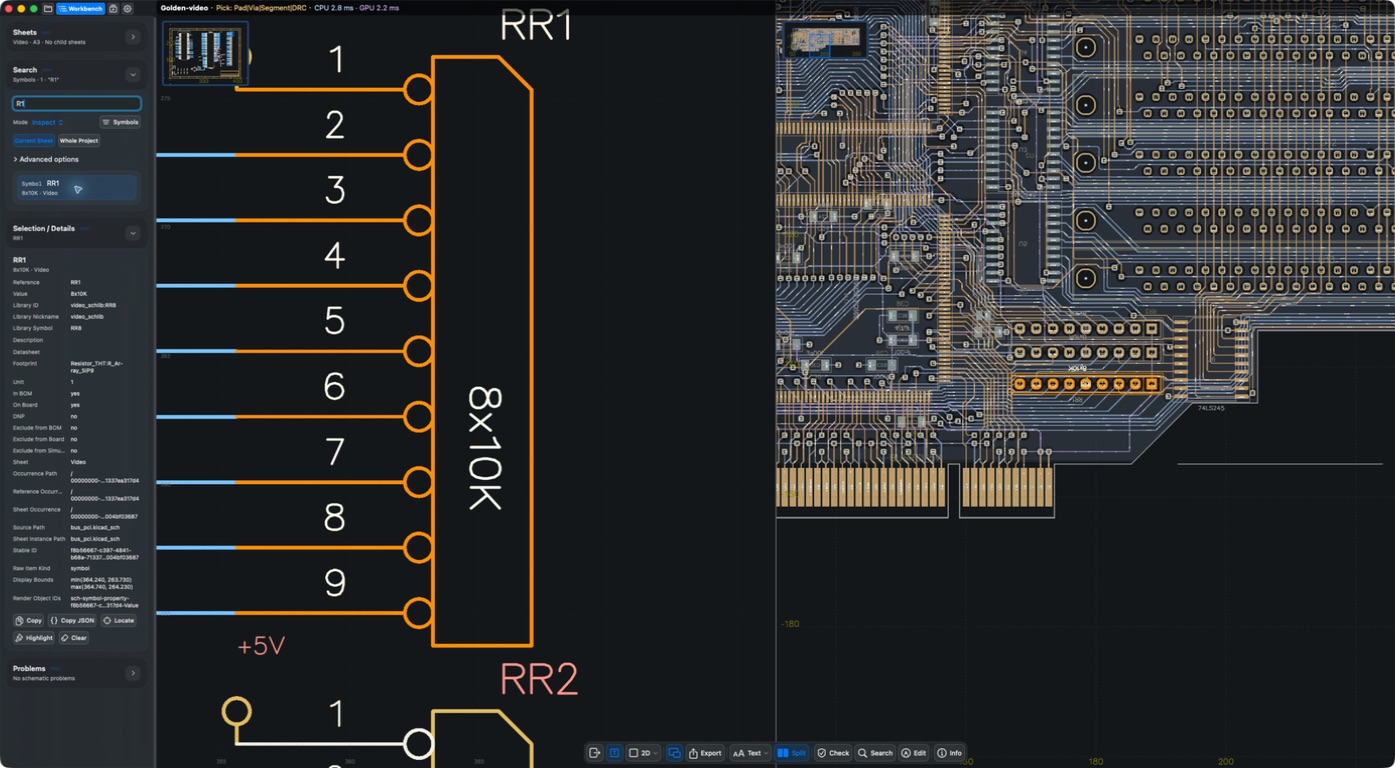
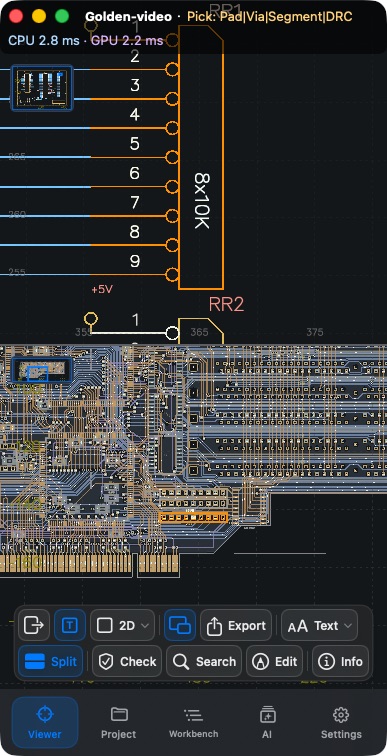
Cross-Probing hängt von genauen Beziehungen im Projekt ab. Objekte ohne Platinenentität, fehlende Verknüpfungen oder mehrdeutige Beziehungen werden nicht nach Namen geraten. Eine Netzverknüpfung bedeutet auch nicht, dass ein Klick auf eine beliebige PCB-Leiterbahn automatisch zu einem gleichnamigen Schaltplanlabel springt.
Ergebnis
Sie können das aktuelle Objekt identifizieren, seine Details lesen und in einem Projekt mit genauen Verknüpfungen PCB und Schaltplan gegeneinander prüfen.
Häufige Fragen
Warum hat sich der Bildausschnitt geändert, nachdem das Fenster schmaler wurde?
Die verfügbare Zeichenflächengröße hat sich geändert. Die Kamera zu behalten ist nicht dasselbe wie die bisherigen Screenshot-Grenzen zu behalten. Verwenden Sie Fit All erneut, wenn Sie eine Gesamtansicht brauchen.
Warum gibt es keine Bearbeitungsschaltflächen?
Die Schaltflächen ändern sich mit Objekt und Bearbeitungsfähigkeit. Lesbare Details bedeuten nicht, dass das Objekt bearbeitbar ist. Siehe Grundlegende Bearbeitung.
Zuletzt geprüft
2026-09-11: praktische Prüfung am lokalen macOS-Build 1.1.2; andere Plattformen wurden in diesem Durchgang nicht erneut auf dem Gerät geprüft.
2026-10-13: Anleitungen und Übersetzungen am aktuellen Quellstand geprüft; historische Screenshots behalten ihr Aufnahmedatum. Diese Dokumentationsprüfung ist keine neue Geräte- oder Store-Kaufabnahme.