Fünf-Minuten-Tour
Ziel
Gehen Sie den kürzesten Weg durch die App, erleben Sie den wichtigsten aktuellen Wert und beurteilen Sie schnell, ob diese Version für die tägliche Überprüfung und Kommunikation bereit ist.
Unterstützte Plattformen
iOSmacOS
Zielgruppe
- Benutzer, die vor einer tieferen Nutzung eine schnelle Vertrauensprüfung wünschen
- Tester, die einen kurzen Rauchweg durch die aktuelle Benutzeroberfläche benötigen
Voraussetzungen
- Ein Muster- oder echtes Vorstandsdokument ist in der Bibliothek verfügbar
- Wenn Sie 3D validieren möchten, verwenden Sie ein Beispiel, das eine Board-Session bilden kann
- Wenn Sie den Export durchgängig abschließen möchten, sollte der Exportzugriff bereits freigeschaltet sein
Schritte
- Öffnen Sie ein Dokument aus der Bibliothek und gehen Sie durch
2D,Dataund gegebenenfalls3D. - Verwenden Sie
Workbench,View InfoundAIjeweils einmal, damit die Hauptarbeitsbereichspfade genutzt werden. - Kehren Sie zu
2Dzurück und versuchen Sie einen Export oder bestätigen Sie die erwartete Weiterleitung zum Kaufcenter, wenn der Exportzugriff noch gesperrt ist.
Ergebnis
- Sie können schnell überprüfen, ob der aktuelle Build für Routineinspektionen, Navigation und exportbezogene Arbeitsabläufe geeignet ist.
Empfohlene Proben
- Wenn Sie
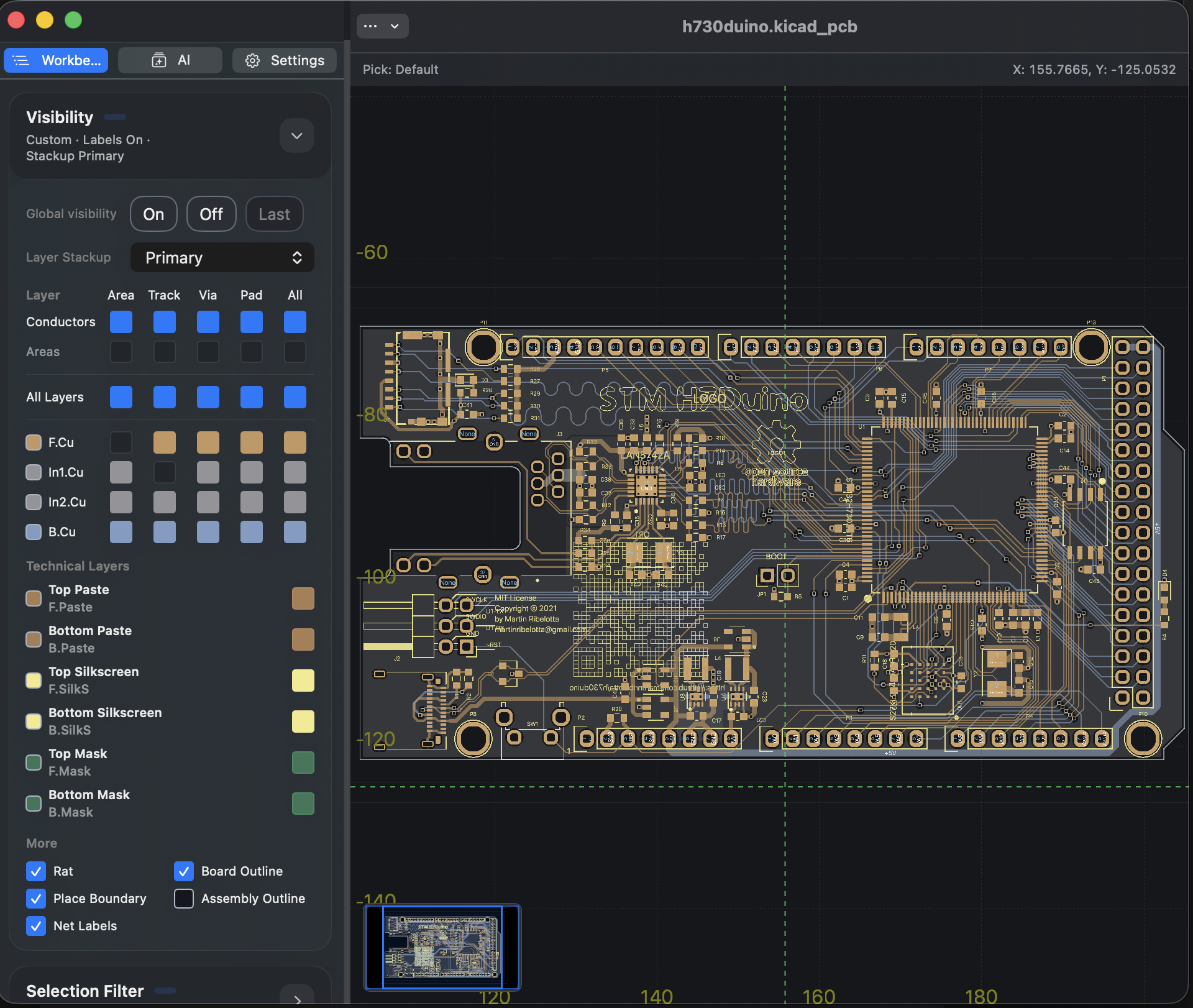
2D / 3D / Datagemeinsam validieren möchten, beginnen Sie mith730duinooderBluePhilaus der Bibliothek. - Wenn Ihnen hauptsächlich der Importpfad am Herzen liegt, bringen Sie eine Ihrer eigenen
DSN- oderKiCad-Dateien ein.
Fünf-Minuten-Route
- Öffnen Sie ein Dokument aus der Bibliothek.
- Führen Sie in
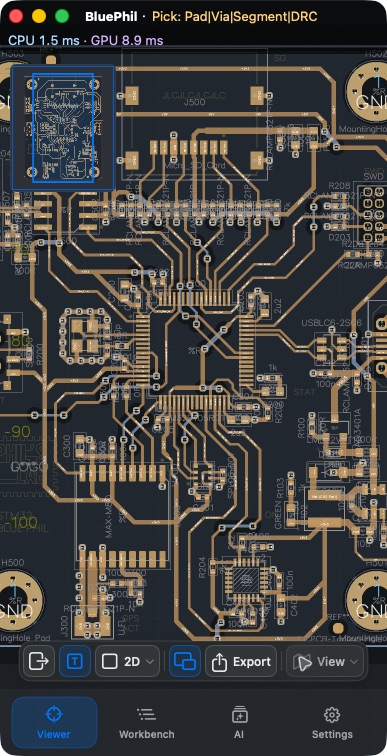
2Deinen Schwenk, einen Zoom und eine Objektauswahl durch. - Klicken Sie in 2D mit der rechten Maustaste oder drücken Sie lange auf ein Ziel, wählen Sie
View Infound bestätigen Sie, dass die Infokarte angezeigt wird und kopiert werden kann. - Öffnen Sie
Workbenchund bestätigen Sie, dass die StandardabschnitteVisibility,Selection FilterundObjectssind. - Suchen Sie in
Objectsnach einem Element und probieren Sie mindestens eine Aktion vonLocate / Highlight / Isolate / Clearaus. - Wechseln Sie zu
Dataund bestätigen Sie, dass das aktuelle Dokument, die Revision, Statistiken, Problemzusammenfassungen undQuick Estimate / Revision Quotesichtbar sind. - Wenn das aktuelle Dokument eine Board-Session bildet, wechseln Sie zu
3Dund bestätigen Sie, dass die Board-Szene vollständig geladen wird. - Öffnen Sie
AI. Wenn noch kein Anbieter konfiguriert ist, bestätigen Sie, dass die Setup-Karte Sie aufSettings > AIverweist. Wenn ein Anbieter bereits konfiguriert ist, bestätigen Sie, dassDiagnose SelectionundChatverfügbar sind und dass die erweitertenadvanced AI details-Karten geöffnet werden können. - Kehren Sie zu
2Dzurück und versuchen Sie einen Export. Wenn die App zuerst das Kaufcenter öffnet, bedeutet das, dass der Exportzugriff auf diesem Gerät noch nicht freigeschaltet wurde. - Gehen Sie zurück zur Bibliothek und öffnen Sie dasselbe Dokument erneut.


Wenn Sie ein KiCad Project oder einen Schaltplan öffnen
Bestätigen Sie in der Fünf-Minuten-Route zusätzlich:
- Öffnen Sie
Projectund prüfen Sie, ob Projektquelldokumente, Bibliotheken und Einstellungen gruppiert sind. - Wechseln Sie von
ProjectoderSheetszu einem schematic sheet und bestätigen Sie, dass Breadcrumb und aktueller Sheet-Inhalt gemeinsam aktualisiert werden. - Wechseln Sie im Schaltplan-Workbench
SearchzwischenCurrent Sheet / Whole Projectund suchen Sie ein symbol, net oder label. - Klicken Sie ein Ergebnis und bestätigen Sie, dass das Sheet wechselt und das Ziel ausgewählt wird; nach
Locate / Highlight / Clearbleiben Canvas und Detailbereich synchron. - Wählen Sie symbol, pin, wire oder label direkt auf der Schaltplan-Zeichenfläche und bestätigen Sie, dass
Selection / Detailsund Canvas-Highlight gemeinsam aktualisiert werden.
Was Sie bestätigen können sollten
- Die Navigation zwischen der Bibliothek und dem Arbeitsbereich funktioniert normal.
- Die Pfade 2D, object-info-card und Workbench sind alle verwendbar.
- Die
Data-Ansicht bietet Dokument- und Laufzeitzusammenfassungen. - KiCad-Dokumente können 3D eingeben.
- Das
AI-Panel zeigt das erwartete Setup-Gate an, wenn kein Anbieter konfiguriert ist, oder unterstütztDiagnose Selection / Chatplus erweiterte Laufzeitkarten, wenn die Konfiguration bereit ist. - Der Exportpfad 2D funktioniert oder leitet im gesperrten Zustand korrekt zum Kaufcenter weiter.
Dinge, die es wert sind, gesehen zu werden
- Während des Imports oder ersten Öffnens wechselt der Viewer möglicherweise kurz zu
Data, um den Vorbereitungsstatus anzuzeigen. Das ist normal. - Der erste 3D-Ladevorgang zeigt explizite Stufen und Prozentsätze an, anstatt stillschweigend zu hängen.
- Der Export-Button kann nur in
2Dverwendet werden; Es ist in3DoderDatanicht verfügbar. - Wenn der Exportzugriff noch gesperrt ist, wird durch Tippen auf „Exportieren“ das Einkaufscenter geöffnet, anstatt den Export sofort zu starten.
- Wenn Sie einen unterstützungsbereiten Snapshot benötigen, sollte
More > Copy Support BundleProbleminformationen, Quick Estimate-Status und AI activity summary ohne AI credentials enthalten.
Häufige Fragen
Warum sehe ich manchmal zuerst Data, wenn ich ein Dokument öffne?
Während des Imports oder der Szenenvorbereitung priorisiert die App möglicherweise vorübergehend die Seite Data und ihre Ladekarte. Sobald der erste 2D-Frame bereit ist, wird das normale Surfen fortgesetzt.
Muss ich 3D immer validieren?
Nein. 3D benötigt eine Board-Session mit ausreichender Board-Geometrie. Beispiele, die diese Bedingung nicht erfüllen, können sich auf 2D, Data und Export konzentrieren.
Warum wurde durch Tippen auf „Exportieren“ stattdessen eine Kaufseite geöffnet?
Das ist das derzeit erwartete Verhalten. Wenn der Exportzugriff noch nicht freigeschaltet wurde, öffnet der Arbeitsbereich zunächst das Einkaufscenter. Kehren Sie nach dem Entsperren zu 2D zurück und exportieren Sie erneut.