Tour de cinco minutos
Objetivo
Tome el camino más corto posible a través de la aplicación, experimente el valor actual más importante y juzgue rápidamente si esta versión está lista para la revisión y comunicación diaria.
Plataformas compatibles
iOSmacOS
Público objetivo
- Usuarios que desean una verificación rápida de confianza antes de un uso más profundo
- Probadores que necesitan una ruta de humo corta a través de la interfaz de usuario actual
Requisitos previos
- Una muestra o un documento de tablero real está disponible en la biblioteca.
- Si desea validar 3D, use una muestra que pueda formar una board session
- Si desea completar la exportación de principio a fin, el acceso a la exportación ya debería estar desbloqueado.
Pasos
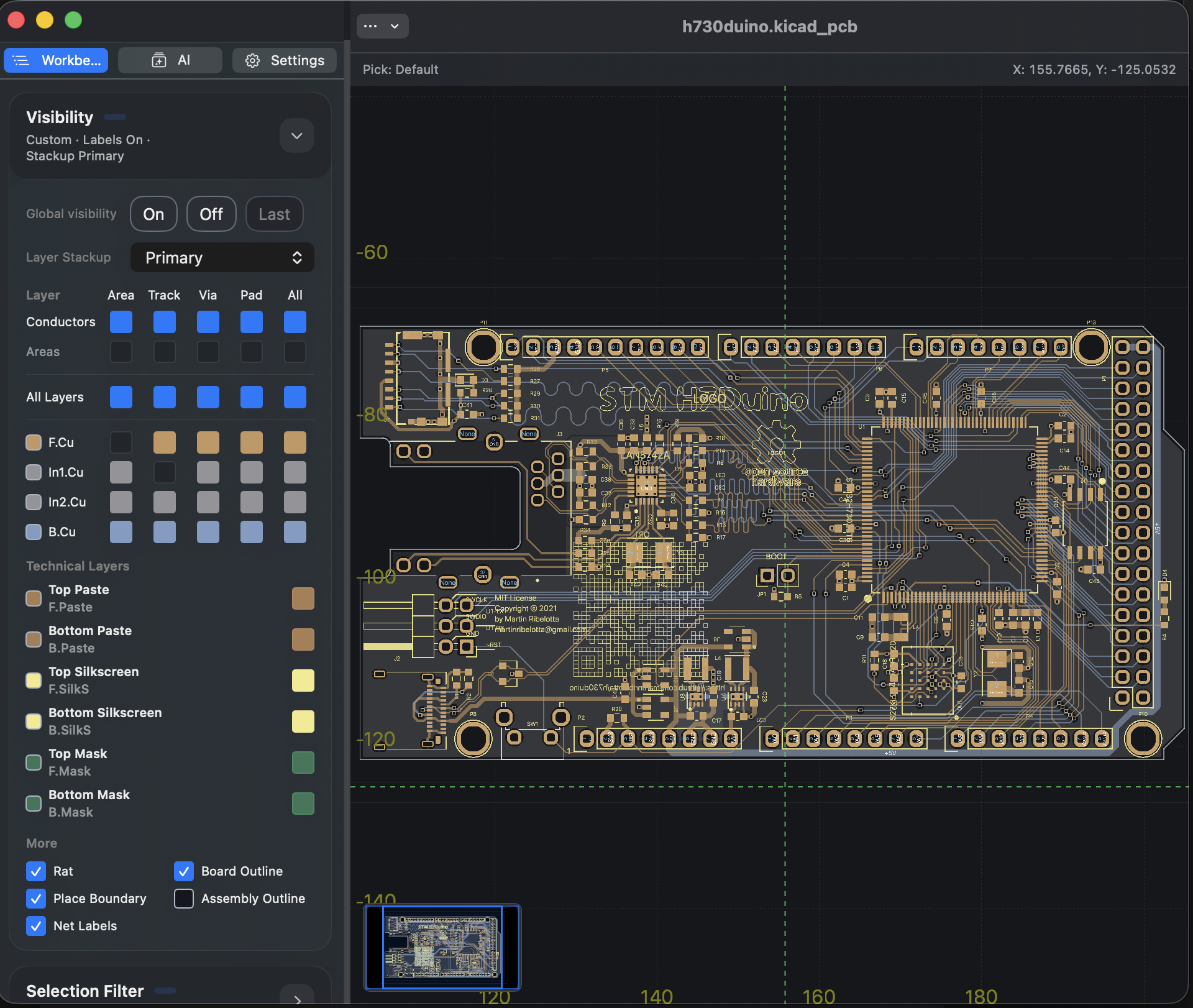
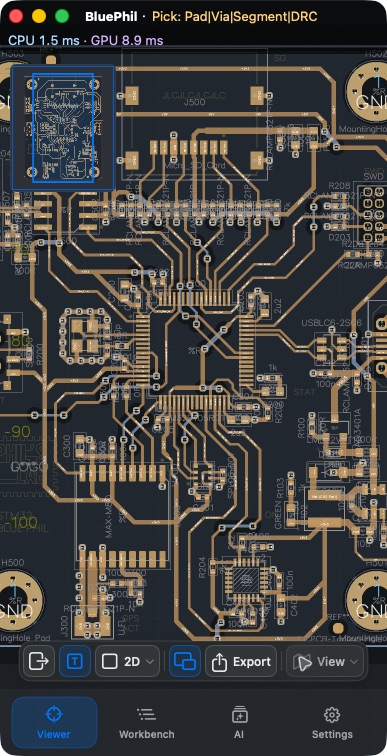
- Abra un documento de la biblioteca y navegue por
2D,Datay, cuando corresponda,3D. - Utilice
Workbench,View InfoyAIuna vez cada uno para que se ejerzan las rutas principales del espacio de trabajo. - Regrese a
2De intente una exportación, o confirme la redirección esperada del centro de compras cuando el acceso a la exportación aún esté bloqueado.
Resultado
- Puede confirmar rápidamente si la compilación actual se puede utilizar para inspección de rutina, navegación y flujos de trabajo relacionados con la exportación.
Muestras recomendadas
- Si desea validar
2D / 3D / Datajuntos, comience conh730duinooBluePhilde la biblioteca. - Si lo que más le interesa es la ruta de importación, traiga uno de sus propios archivos
DSNoKiCad.
Ruta de cinco minutos
- Abra un documento de la biblioteca.
- En
2D, haz una panorámica, un zoom y una selección de objeto. - En 2D, haga clic derecho o mantenga presionado un objetivo, elija
View Infoy confirme que la tarjeta de información aparece y se puede copiar. - Abra
Workbenchy confirme que las secciones predeterminadas sonVisibility,Selection FilteryObjects. - En
Objects, busque un elemento e intente al menos una acción deLocate / Highlight / Isolate / Clear. - Cambie a
Datay confirme que el documento actual, la revisión, las estadísticas, los resúmenes de resumo de problemas yQuick Estimate / Revision Quoteestén visibles. - Si el documento actual forma una board session, cambie a
3Dy confirme que la escena de placa termine de cargarse. - Abra
AI. Si aún no hay ningún proveedor configurado, confirme que la tarjeta de configuración le dirige aConfiguración > AI. Si ya hay un proveedor configurado, confirme queDiagnose SelectionyChatestén disponibles y que las tarjetas avanzadasadvanced AI detailsse puedan abrir. - Regrese a
2De intente una exportación. Si la aplicación abre primero el centro de compras, significa que el acceso de exportación aún no se ha desbloqueado en este dispositivo. - Vuelva a la biblioteca y vuelva a abrir el mismo documento.


Si abre un KiCad Project o esquema
En la ruta de cinco minutos, confirme también:
- Abra
Projecty compruebe que los documentos fuente, bibliotecas y ajustes del proyecto están agrupados. - Cambie desde
ProjectoSheetsa una schematic sheet y confirme que el breadcrumb y el contenido de la sheet actual se actualizan juntos. - En
Searchdel Workbench de esquemas, cambie entreCurrent Sheet / Whole Projecty busque un symbol, net o label. - Haga clic en un resultado y confirme que cambia la sheet y se selecciona el objetivo; después de
Locate / Highlight / Clear, el lienzo y el panel de detalles permanecen sincronizados. - Seleccione directamente un symbol, pin, wire o label en el lienzo de esquemas y confirme que
Selection / Detailsy el resaltado se actualizan juntos.
Lo que debería poder confirmar
- La navegación entre la biblioteca y el espacio de trabajo funciona normalmente.
- Las rutas 2D, object-info-card y Workbench son todas utilizables.
- La vista
Dataproporciona resúmenes de documentos y tiempo de ejecución. - Los documentos que forman una board session pueden entrar en 3D con visualización de placa.
- El panel
AImuestra la puerta de configuración esperada cuando no hay ningún proveedor configurado, o admiteDiagnose Selection / Chatademás de tarjetas de tiempo de ejecución avanzadas cuando la configuración está lista. - La ruta de exportación 2D funciona, o en estado bloqueado redirige correctamente al centro de compras.
Cosas que vale la pena ver
- Durante la importación o la primera apertura, el espectador puede cambiar brevemente a
Datapara mostrar el estado de preparación. Esto es normal. - La primera carga 3D muestra etapas y porcentajes explícitos en lugar de colgarse silenciosamente.
- El botón exportar sólo se puede utilizar en
2D; no está disponible en3DoData. - Si el acceso a la exportación aún está bloqueado, al tocar exportar se abrirá el centro de compras en lugar de iniciar la exportación de inmediato.
- Si necesita una instantánea lista para soporte,
More > Copy Support Bundledebe incluir resúmenes de problemas, estado Quick Estimate y metadatos de seguimiento AI sin incluir claves secretas.
Preguntas comunes
¿Por qué a veces veo Data primero cuando abro un documento?
Durante la importación o preparación de la escena, la aplicación puede priorizar temporalmente la página Data y su tarjeta de carga. Una vez que el primer fotograma 2D esté listo, se reanuda la navegación normal.
¿Siempre necesito validar 3D?
No. 3D requiere una board session con suficiente geometría de placa. Las muestras que no cumplan esa condición pueden centrarse en 2D, Data y exportación.
¿Por qué al tocar exportar se abrió una página de compra?
Ese es el comportamiento esperado actualmente. Cuando el acceso a la exportación aún no se ha desbloqueado, el espacio de trabajo abre primero el centro de compras. Después de desbloquear, regrese a 2D y exporte nuevamente.