Biblioteca y revisiones
Android: Gallery ya no incluye el botón Empty Project. Check for Updates, a la derecha, muestra las actualizaciones disponibles y abre el destino de descarga.
Plataformas compatibles
Versiones Apple: macOS 14+, iOS / iPadOS 17+. Las capturas de esta página son de macOS. Las capturas de la shell estrecha muestran la disposición de la ventana, no un iPhone.
Destinatarios
Usuarios que necesitan gestionar varias versiones del mismo diseño.
Requisitos previos
La biblioteca contiene al menos un documento.
Pasos
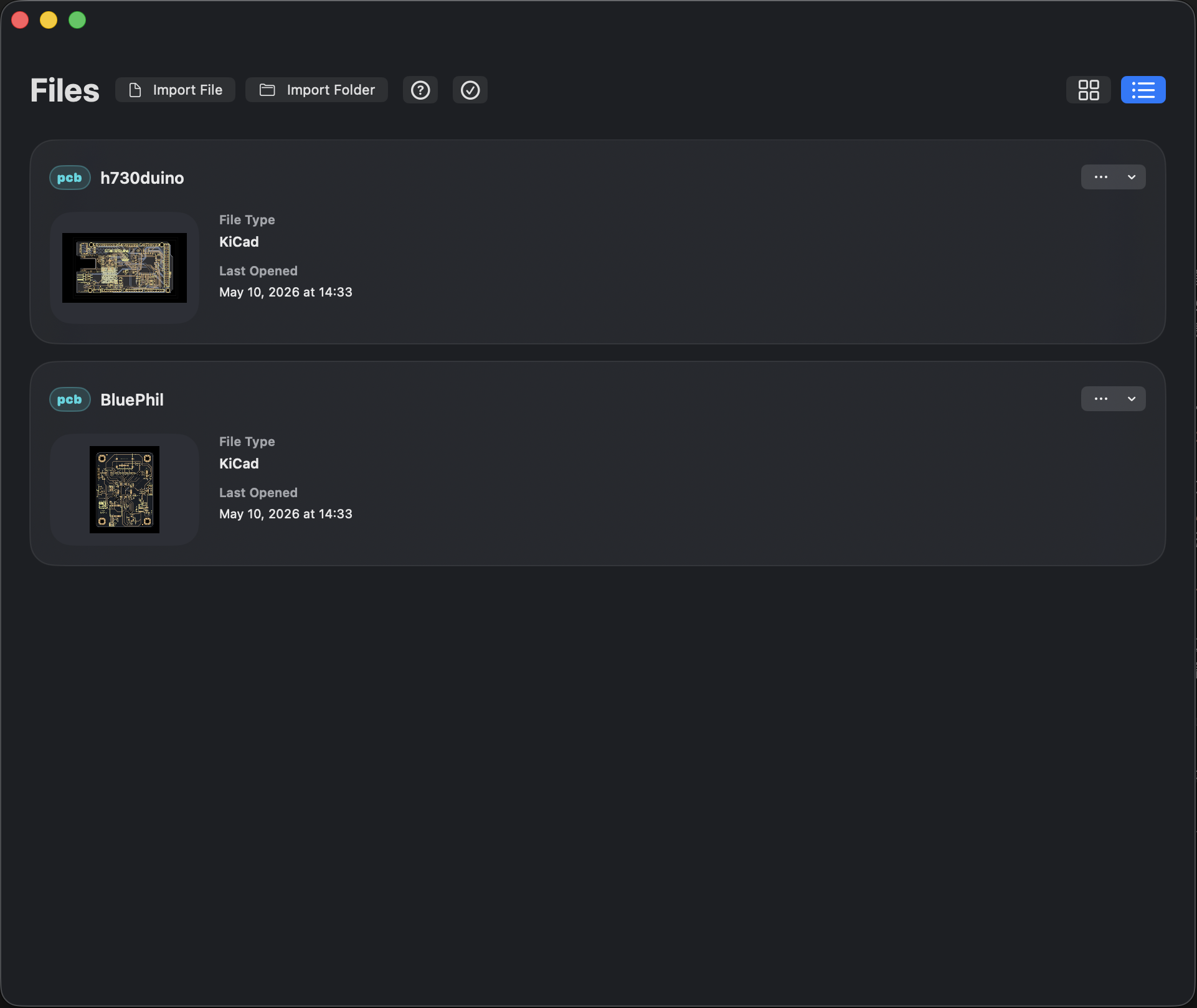
- Usa el botón de la esquina superior derecha para elegir el diseño de cuadrícula o de lista. Las ventanas estrechas admiten ambos; la lista suele ser más cómoda para recorrer de forma continua.
- Haz clic en … en una tarjeta o una fila de lista para abrir Document Actions. El menú muestra las acciones disponibles para el documento actual: añadir una revisión de diseño, cambiar el nombre, duplicar, Information, Share, Pin, Remove y elementos similares. La entrada de revisión de fabricación depende del contexto del documento.
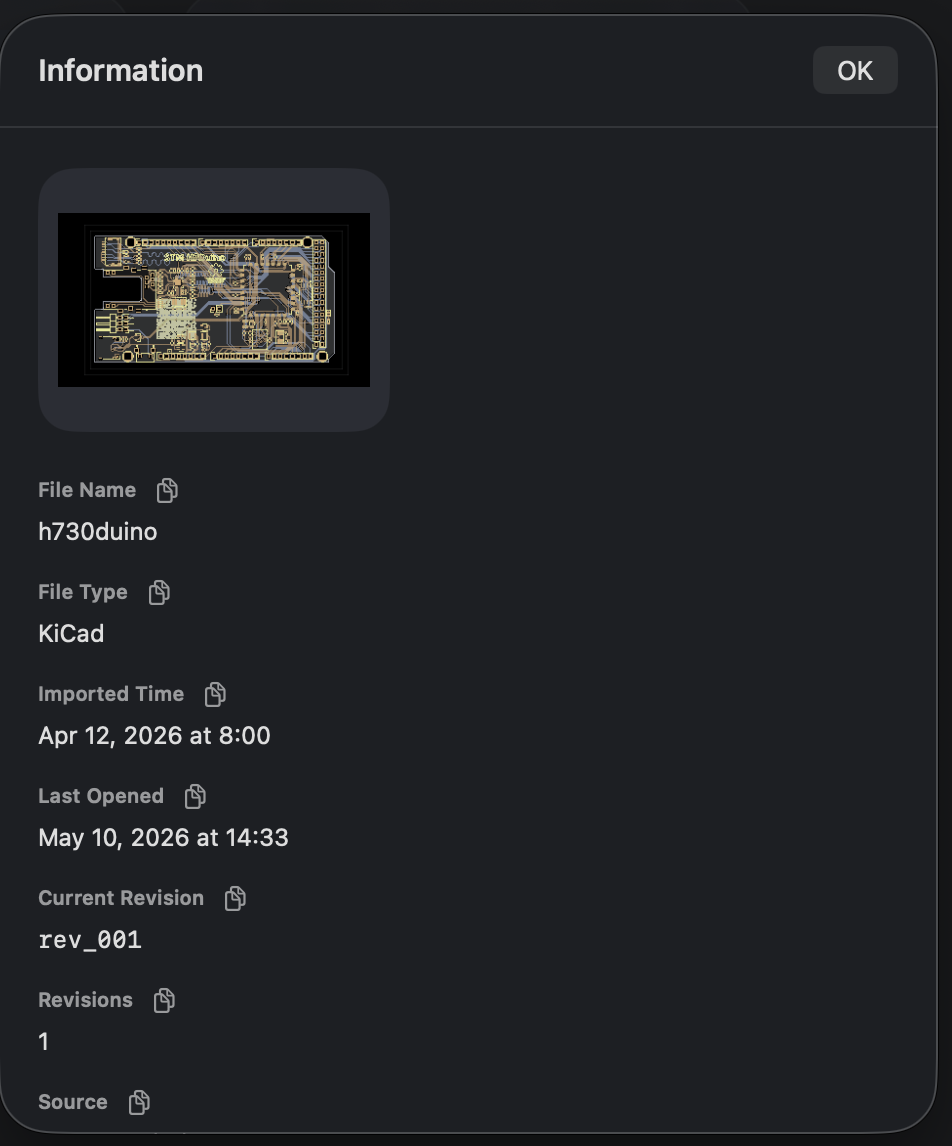
- Elige Information para leer el tipo, la hora de importación, la última apertura y las revisiones. El botón de copiar junto a un campo copia ese valor.
- Para conservar la siguiente versión, usa Add Design Revision y elige un origen según las indicaciones. Usa las etiquetas de revisión para cambiar la versión actual.
- Cuando existan al menos dos revisiones aplicables, puedes usar Compare Revisions…. Consulta Comparación de revisiones.
Un documento es la entrada de proyecto en la biblioteca; una revisión es una versión de su contenido; la revisión actual decide qué versión se abre a continuación. Duplicar un documento sirve para una copia de experimento independiente; añadir una revisión sirve para mantener la evolución del mismo proyecto.
¿Dónde se guardan los archivos de proyecto?
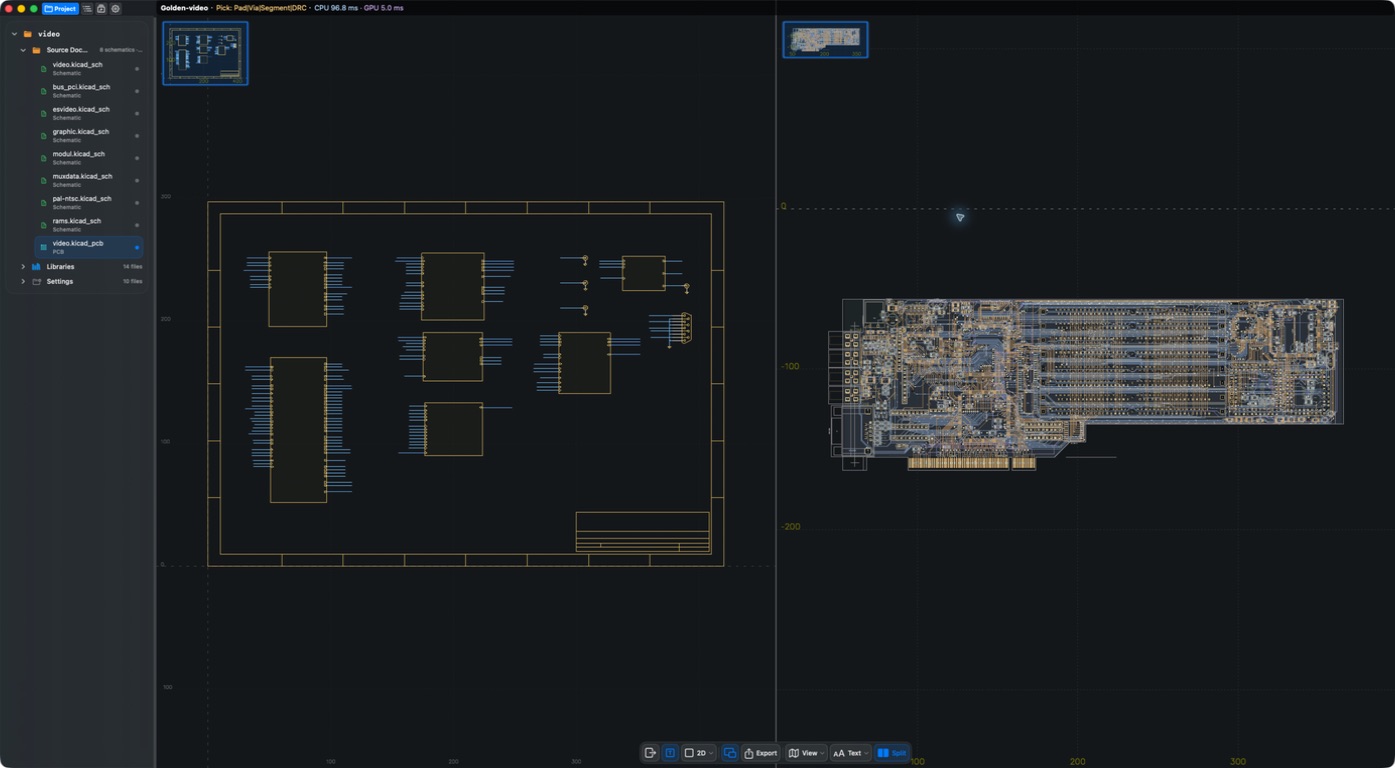
Abra el árbol del proyecto con Project en la barra o con More durante una selección. Los archivos se agrupan en Source Documents / Libraries / Settings. Elija un esquema para cambiar de hoja o una PCB para cambiar el contexto de placa. El panel aparece a la derecha en la disposición ancha y sobre el lienzo en la estrecha.
Resultado
Puedes encontrar la revisión actual y elegir si añadir una revisión, duplicar de forma independiente o comparar.
Preguntas frecuentes
¿Es Remove adecuado para limpiar datos de prueba?
Confirma si aún hay que conservar el documento y las revisiones, y lee la confirmación de eliminación de la aplicación. No vacíes la biblioteca para resolver problemas de visualización o de permisos.
¿En qué se diferencian Share y Export?
Share envía materiales del documento desde la biblioteca. Export genera o entrega una salida en el espacio de trabajo para el formato elegido. No los trates como la misma acción.
Última verificación
2026-09-11: operación práctica en la compilación local de macOS 1.1.2; las demás plataformas no se volvieron a probar en dispositivo físico en esta pasada.
2026-10-13: instrucciones y traducciones contrastadas con el código actual; las capturas históricas conservan sus fechas. Esta revisión documental no equivale a nuevas pruebas en dispositivos físicos ni de compras en la tienda.