文档版本
v2026.10.17.0
下载 PDF
资料库与修订
Android: Gallery 已移除空白工程按钮;右侧的检查更新按钮可查看新版本并打开下载入口。
适用平台
Apple 版:macOS 14+、iOS / iPadOS 17+。本文截图来自 macOS;窄壳截图表示窗口布局,不是 iPhone 真机截图。
适用对象
需要管理同一设计多个版本的用户。
前置条件
资料库中至少有一个文档。
操作步骤
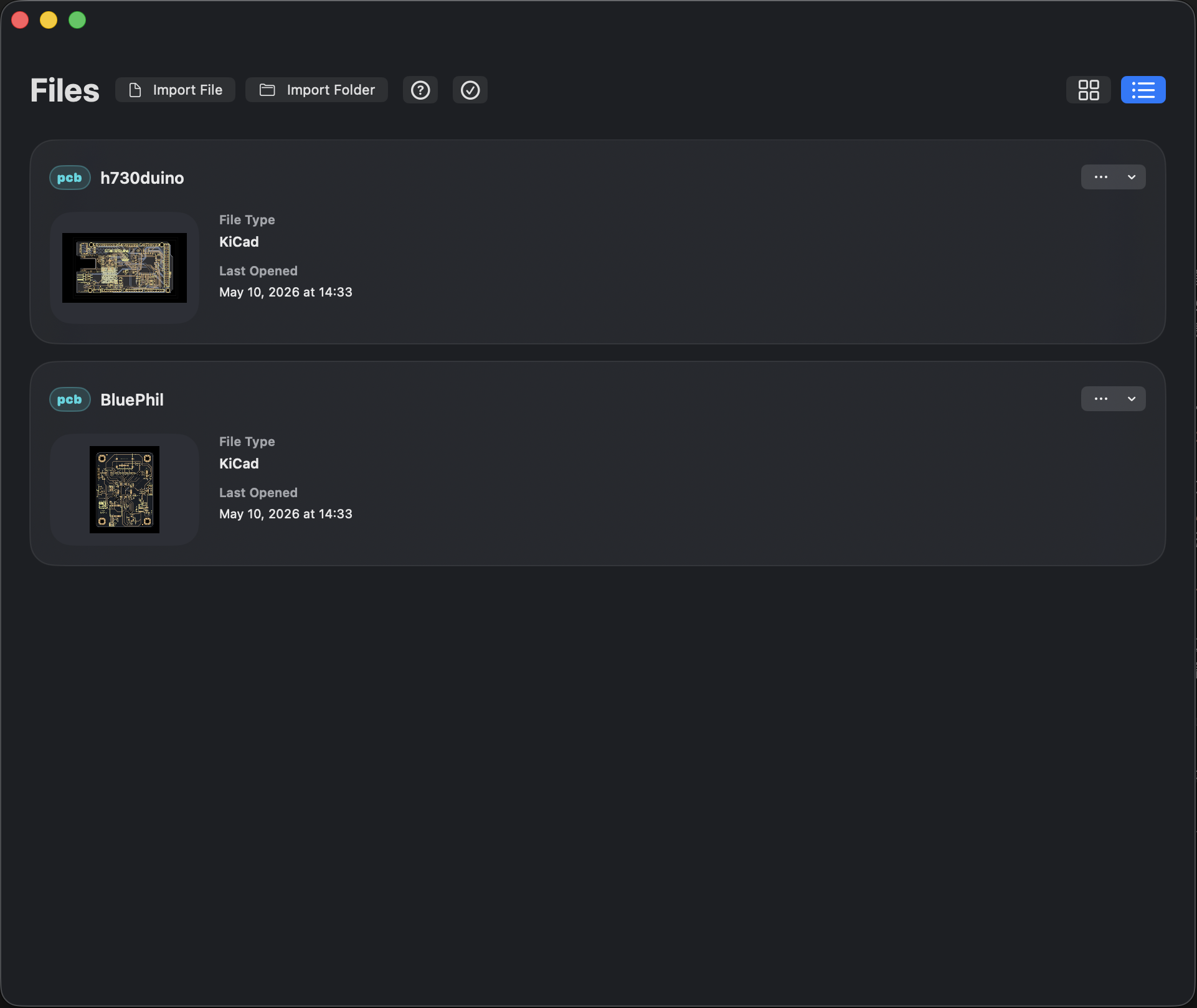
- 用右上角按钮选择网格或列表布局。窄窗口也支持两种布局,列表通常更便于连续浏览。
- 点击卡片或列表行上的 … 打开 Document Actions。菜单按当前文档显示可用动作:追加设计修订、重命名、复制、Information、Share、Pin、Remove 等;制造修订入口取决于文档上下文。
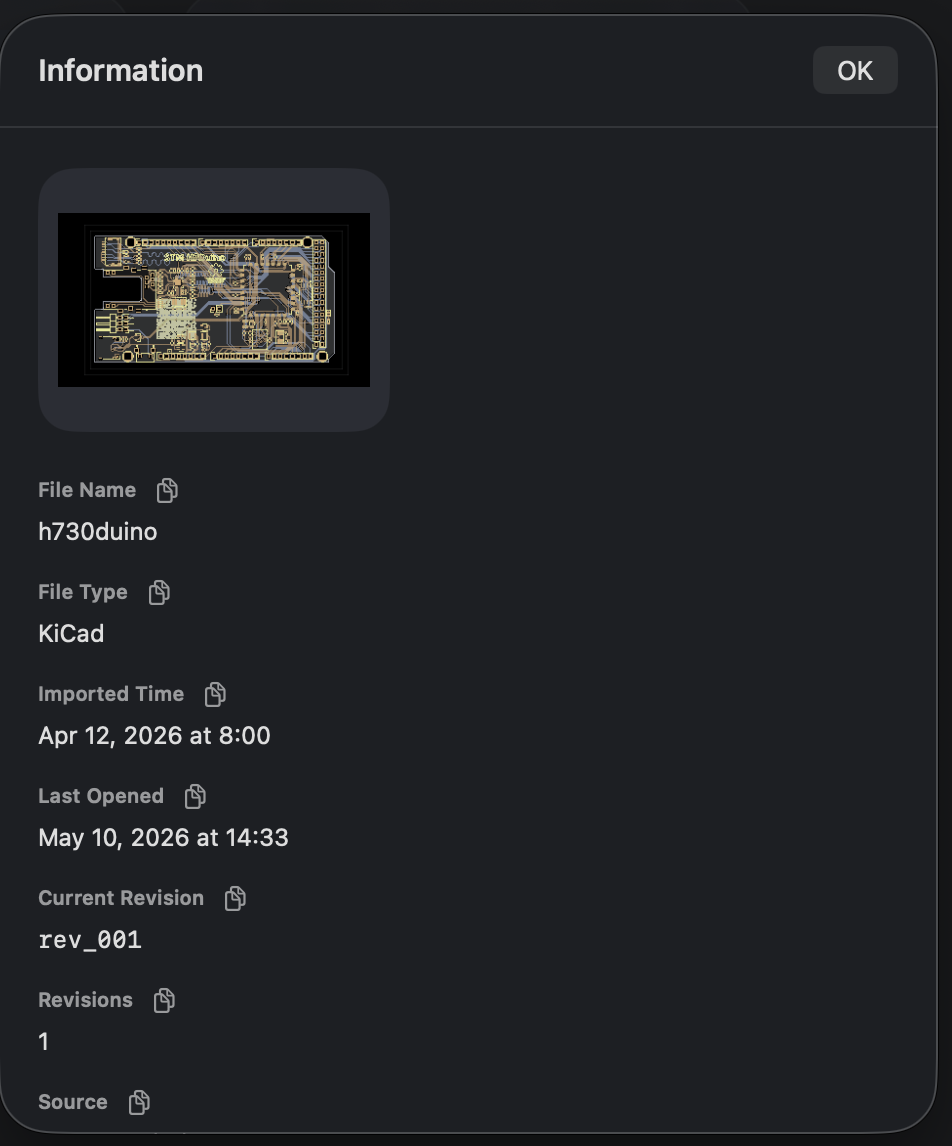
- 选择 Information 查看类型、导入时间、最近打开时间和修订;字段旁的复制按钮可以复制对应内容。
- 需要保留下一版时使用 Add Design Revision,按提示选来源。用修订标签切换当前版本。
- 有至少两个适用修订时,可使用 Compare Revisions…,见版本对比。
Apple 版的网格卡片和列表行使用统一的整卡打开热区:标题、缩略图、修订计数和空白处均可打开当前版本,悬停时只显示整卡高亮。修订标签与 … 菜单独立响应;多选模式下点击卡片只切换勾选状态。
文档是资料库里的项目入口;修订是它的某一版内容;当前修订决定接下来打开的版本。复制文档适合建立独立实验副本,追加修订适合维护同一项目的演进。
项目文件保存在什么位置?
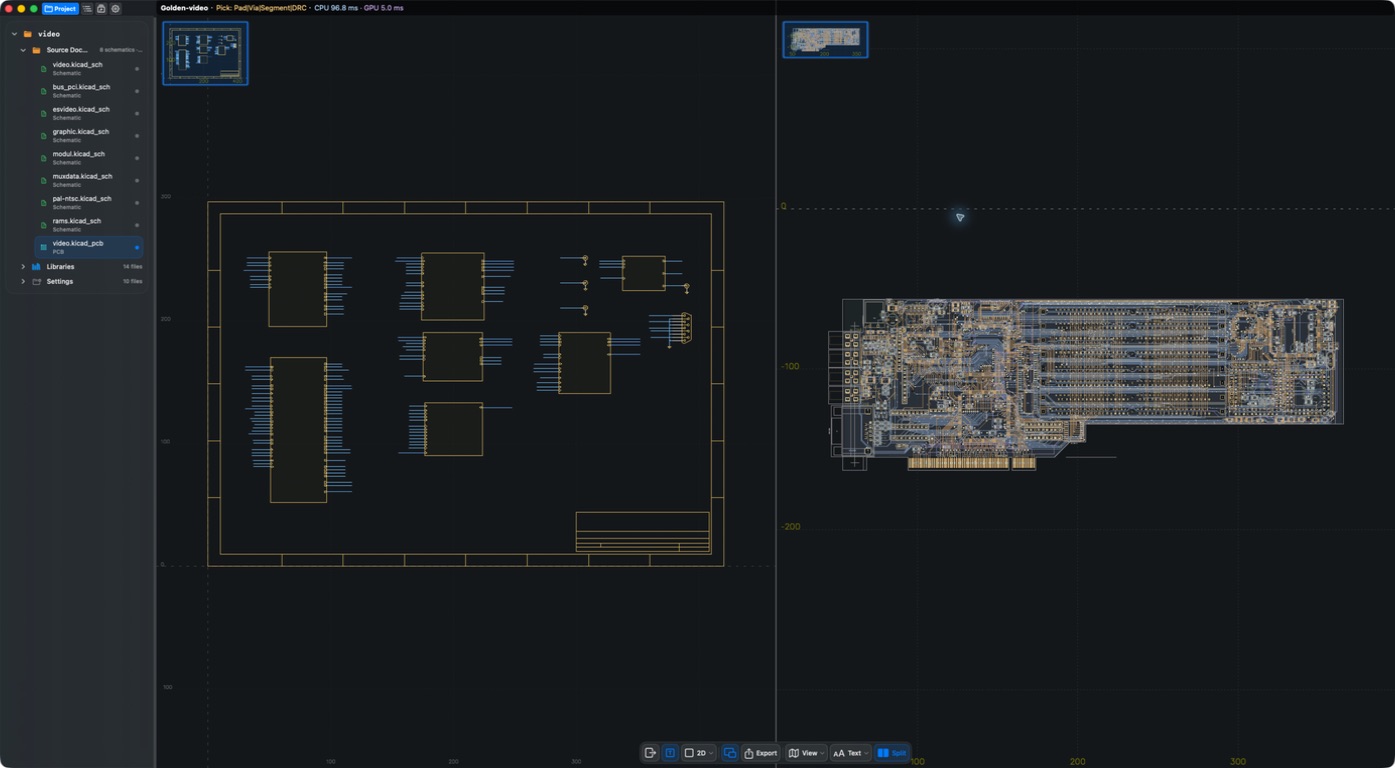
通过工具栏 Project 打开项目文件树;选中对象时可从 More 进入。文件按 Source Documents / Libraries / Settings 分组。选择原理图切换图纸,选择 PCB 切换板上下文。宽壳在右侧、窄壳在画布顶部显示面板。
结果
能找到当前修订,并选择追加修订、独立复制或对比等管理方式。
常见问题
Remove 是否适合清理测试资料?
先确认文档与修订是否需要保留,并阅读应用的删除确认。不要用清空资料库来解决显示或权限问题。
Share 和 Export 有什么区别?
Share 从资料库分享文档资料;Export 在工作区按所选格式生成或交付输出,不能把两者当成同一个动作。
最近验证日期
2026-09-11:macOS 1.1.2 本地构建实操;其他平台未在本轮真机复测。
2026-10-13:按当前源码维护操作说明与翻译;历史截图保留原拍摄日期。本次文档核对不代表新增真机或商店购买验收。