文档版本
v2026.10.17.0
下载 PDF
Workbench:显隐、过滤和搜索
适用平台
Apple 版:macOS 14+、iOS / iPadOS 17+。本文截图来自 macOS;窄壳截图表示窗口布局,不是 iPhone 真机截图。
适用对象
需要减少画面干扰、查找网络或图纸对象的用户。
前置条件
已打开 PCB 或原理图文档。
操作步骤
- 从悬浮工具栏打开 Inspect,进入当前设计的 Workbench 内容;选中对象时从 More 进入。
- 展开需要的分区,分别调整显隐、可选类型与搜索。
- 宽壳面板与画布并排;窄壳面板位于画布顶部,再次点击 Inspect 收起并继续操作画布。
PCB 分区
| 分区 | 用途 |
|---|---|
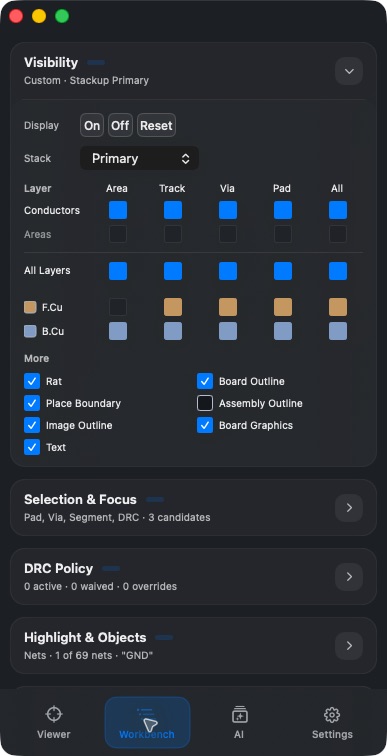
| Display | Layers 控制铜层及技术/辅助层;Objects 控制对象显隐与不透明度 |
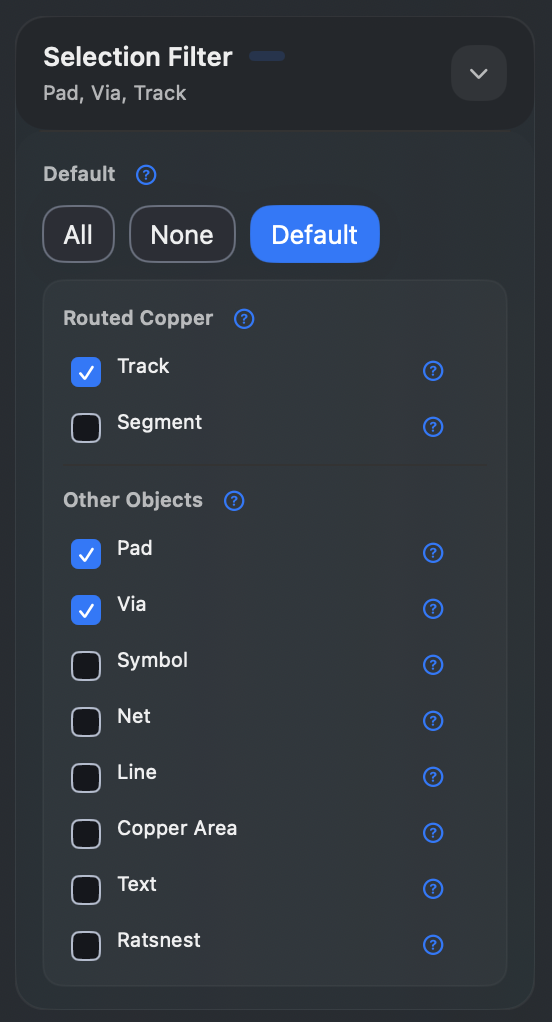
| Selection & Focus | 选择可点选类型,提供 All / None / Default、类型帮助和 Pick Candidates |
| DRC Policy | 查看规则策略、豁免和覆盖状态;零条目不等于板已通过全部规则检查 |
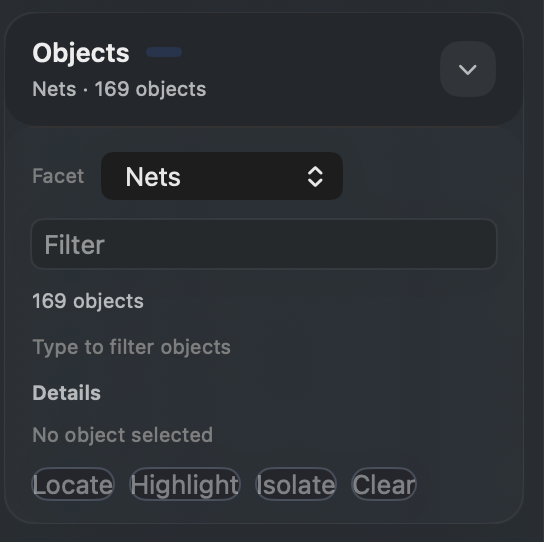
| Highlight & Objects | 在 Nets / Layers / Padstacks / RuleClasses 中搜索并执行对象动作 |
| Review Issues | 查看已有审阅问题;未生成报告时可为空 |
| Board Problems | 查看导入诊断及问题 |
Display 只控制 2D,使用 Layers / Objects 两个页签。铜层网格只包含 Pours、Tracks、Vias、Pads,技术/辅助层单独列出;图层行可设置显隐、颜色与活动层,Objects 提供对象开关和不透明度。3D 显隐在 3D 面板中独立设置。下方截图保留旧版布局,当前控件以本段说明为准;旧实操日期不表示已重新验证新布局。
查找并高亮网络
- 展开 Highlight & Objects,选择 Nets。
- 在 Filter 输入网络名,例如
GND。 - 点击结果,核对对象数和图层。
- Locate 定位,Highlight 高亮,Clear 清除选择/高亮。Details 打开可用的更详细信息;其中的动作以实际对象能力为准。
原理图分区
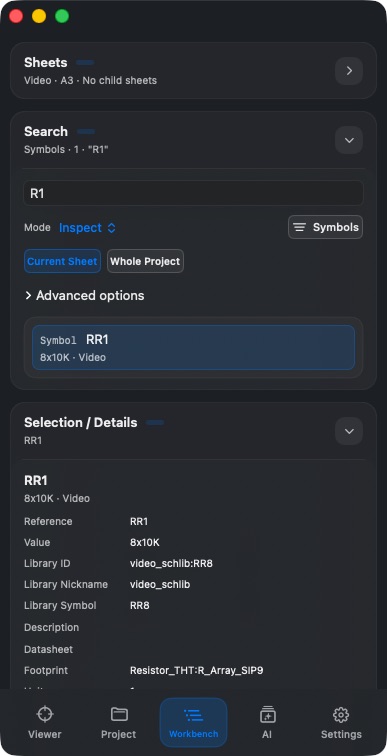
原理图使用 Sheets / Search / Selection / Details / Problems。Search 提供 Current Sheet 和 Whole Project 范围,以及对象类别和高级选项。搜索结果可显示位号、值和图纸;点击后更新详情并定位。
结果
完成显隐、类型过滤和对象搜索,并能在 Viewer 检查定位结果。
常见问题
能看到对象却选不中?
检查 Selection & Focus 是否允许该类型,以及是否命中了重叠候选。Display 只决定画不画,不等于允许选择。
旧手册的 Objects / Selection Filter 在哪里?
当前 PCB 页面相应分区为 Highlight & Objects / Selection & Focus。
为什么 Workbench 内容突然不同?
它跟随当前编辑器上下文。PCB 与原理图的分区不同,在双画布中先确认当前操作的是哪幅图。
最近验证日期
2026-09-11:macOS 1.1.2 本地构建实操;其他平台未在本轮真机复测。
2026-10-13:按当前源码维护操作说明与翻译;历史截图保留原拍摄日期。本次文档核对不代表新增真机或商店购买验收。