Workbench : visibilité, filtrage et recherche
Plateformes prises en charge
Versions Apple : macOS 14+, iOS / iPadOS 17+. Les captures de cette page proviennent de macOS. Les captures du shell étroite montrent une disposition de fenêtre, et non un iPhone réel.
Public concerné
Utilisateurs qui ont besoin de moins d’encombrement visuel, ou qui doivent trouver des nets ou des objets de feuille.
Prérequis
Un document PCB ou schéma est déjà ouvert.
Étapes
- Ouvrez Inspect dans la barre flottante pour accéder au Workbench du dessin courant ; utilisez More pendant une sélection.
- Dépliez les sections nécessaires et réglez séparément visibilité, types sélectionnables et recherche.
- Le panneau est à côté du canevas en disposition large et au-dessus en disposition étroite. Cliquez à nouveau sur Inspect pour le replier et poursuivre sur le canevas.
Sections PCB
| Section | Usage |
|---|---|
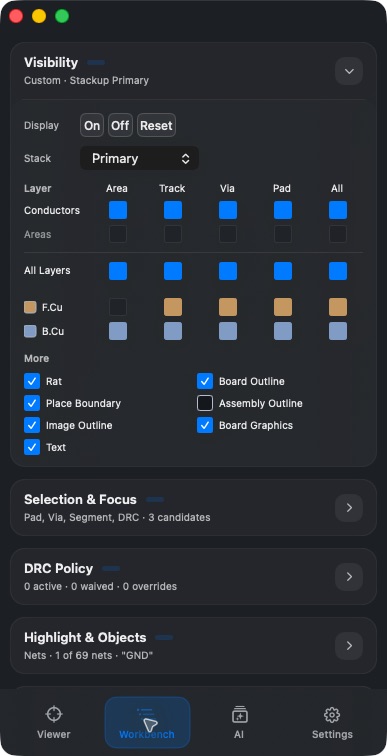
| Display | Layers contrôle les couches de cuivre et techniques/auxiliaires ; Objects contrôle la visibilité et l’opacité des objets |
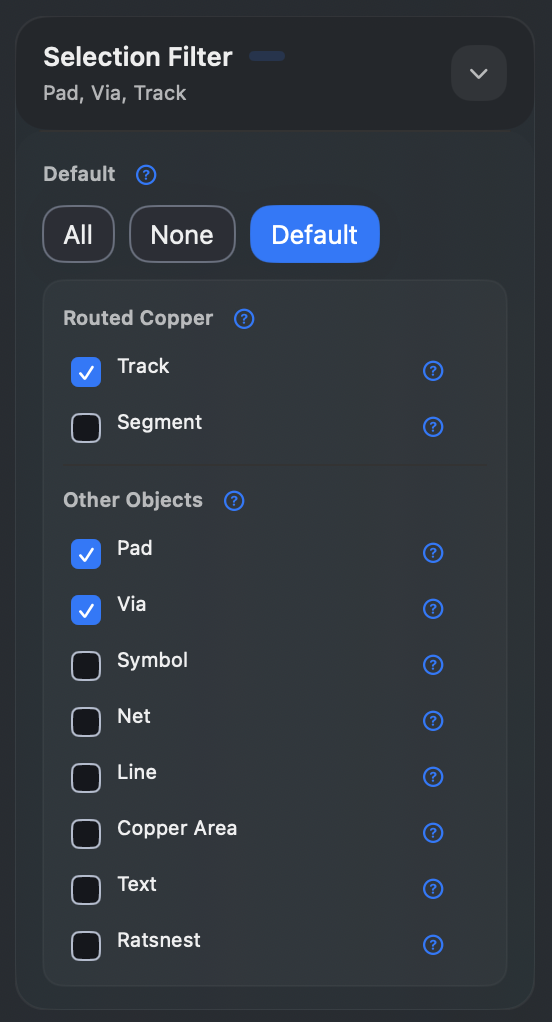
| Selection & Focus | Choisir les types sélectionnables, avec All / None / Default, l’aide de types et Pick Candidates |
| DRC Policy | Inspecter la politique de règles, les exemptions et l’état des substitutions ; zéro entrée ne signifie pas que la carte a passé tous les contrôles de règles |
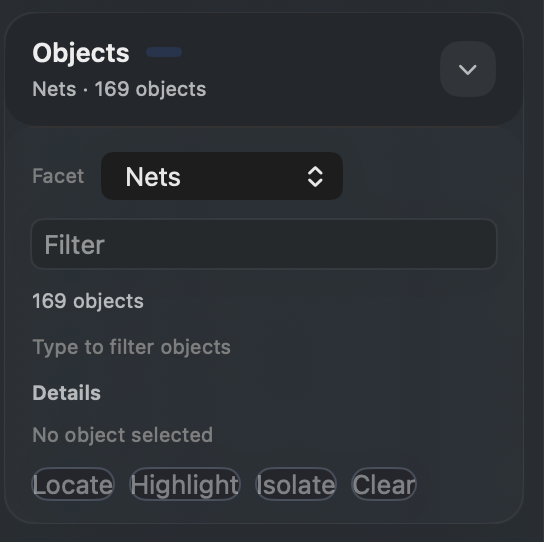
| Highlight & Objects | Rechercher dans Nets / Layers / Padstacks / RuleClasses et exécuter des actions d’objet |
| Review Issues | Inspecter les problèmes de revue existants ; la liste peut être vide lorsqu’aucun rapport n’a été généré |
| Board Problems | Inspecter les diagnostics d’import et les problèmes |
Display contrôle uniquement la 2D, avec les onglets Layers / Objects. La grille de cuivre contient seulement Pours, Tracks, Vias et Pads ; les couches techniques/auxiliaires sont listées séparément. Les lignes de couches règlent la visibilité, la couleur et la couche active ; Objects propose les interrupteurs d’objets et l’opacité. La visibilité 3D se règle indépendamment dans le panneau 3D. La capture ci-dessous conserve l’ancienne disposition ; ce paragraphe décrit les commandes actuelles. La date de vérification pratique antérieure ne signifie pas que la nouvelle disposition a été revérifiée.
Trouver et mettre un net en surbrillance
- Étendez Highlight & Objects et choisissez Nets.
- Saisissez un nom de net dans Filter, par exemple
GND. - Cliquez sur un résultat et contrôlez le nombre d’objets et les couches.
- Locate cadre, Highlight met en surbrillance, et Clear efface la sélection / surbrillance. Details ouvre plus d’informations lorsqu’elles sont disponibles ; les actions qui s’y trouvent suivent la capacité réelle de l’objet.
Sections schéma
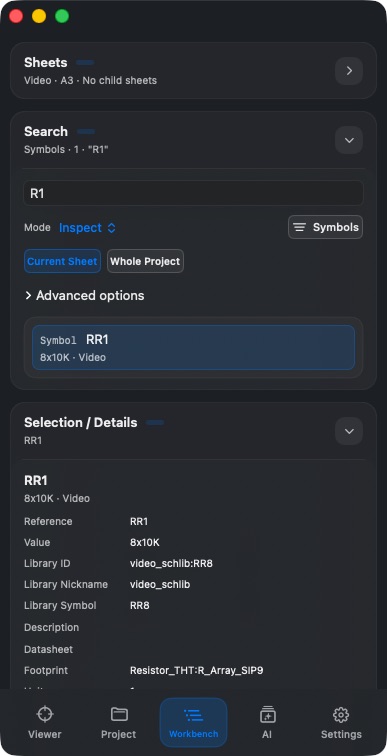
Le schéma utilise Sheets / Search / Selection / Details / Problems. Search propose les portées Current Sheet et Whole Project, plus les classes d’objets et les options avancées. Les résultats peuvent afficher la référence, la valeur et la feuille ; un clic met à jour les détails et localise l’objet.
Résultat
Vous avez terminé la visibilité, le filtrage de types et la recherche d’objets, et vous pouvez inspecter les résultats de localisation dans Viewer.
FAQ
Je vois un objet mais je ne peux pas le sélectionner ?
Vérifiez si Selection & Focus autorise ce type, et si des candidats superposés ont été atteints. Display décide seulement si quelque chose est dessiné, pas s’il peut être sélectionné.
Où sont passés Objects / Selection Filter des anciens manuels ?
Sur la page PCB actuelle, les sections correspondantes sont Highlight & Objects / Selection & Focus.
Pourquoi le contenu de Workbench a-t-il soudain changé ?
Il suit le contexte d’éditeur courant. Les sections PCB et schéma diffèrent. Dans un double canevas, confirmez d’abord sur quel dessin vous opérez.
Dernière vérification
2026-09-11 : manipulation réelle sur la construction locale macOS 1.1.2 ; les autres plateformes n’ont pas été retestées sur appareil dans cette passe.
2026-10-13 : instructions et traductions vérifiées avec le code actuel ; les anciennes captures conservent leurs dates. Cette révision documentaire ne constitue pas une nouvelle validation sur appareil physique ou des achats en boutique.