Visualisation 3D
Android: Touchez un composant pour le mettre en évidence et afficher ses informations de source ; la sélection 3D est indépendante de la 2D. Sur écran étroit, le viewer reste au format 1:1 ; l’en-tête et les commandes défilantes ajoutent leur propre hauteur. Capture enregistre un PNG et Export Model exporte un GLB. Les notes historiques de vérification macOS conservent leur portée initiale.
Android: En paysage large, 3D Viewer et Fermer restent fixés au-dessus du panneau droit ; le canevas utilise toute la hauteur. Les réglages défilent dessous ; vue et Info/Capture/Export Model restent groupés. Le dialogue conserve le mode immersif.
Plateformes prises en charge
Versions Apple : macOS 14+, iOS / iPadOS 17+. Les captures de cette page proviennent de macOS. Les captures du shell étroite montrent une disposition de fenêtre, et non un iPhone réel.
Public concerné
Utilisateurs qui doivent contrôler la forme de la carte et les relations spatiales.
Prérequis
Ouvrez un document qui a une géométrie au niveau carte. Un schéma à lui seul ne fournit pas de 3D au niveau carte.
Étapes
- Cliquez sur 3D dans la barre et attendez sa fenêtre modale ; fermez-la pour revenir en 2D.
- Utilisez Top / Bottom / Isometric, Fit et la projection orthographique/perspective. Les commandes sont à droite des fenêtres larges et sous le canevas, avec défilement, dans les fenêtres étroites. Dans les fenêtres larges, le titre 3D et le bouton de fermeture sont placés au-dessus des commandes de droite ; dans les fenêtres étroites, ils sont au-dessus du canevas. Le bouton de fermeture utilise le format compact du panneau.
- Contrôlez séparément composants supérieurs/inférieurs, corps, cuivre, masque et sérigraphie. La visibilité 3D est indépendante de la 2D et conserve la caméra ; utilisez Fit pour recentrer.
- Sur macOS, maintenez Shift et faites glisser trois doigts pour déplacer la vue ; sans Shift, elle tourne.
- Dans Info, recherchez par référence ou empreinte, consultez famille de forme, source des dimensions, visibilité et diagnostics, puis localisez les composants.
- Capture crée un PNG à partager comme fichier. Export Model (GLB) exporte les objets visibles ; choisissez une destination sur macOS ou le partage système sur iOS/iPadOS.
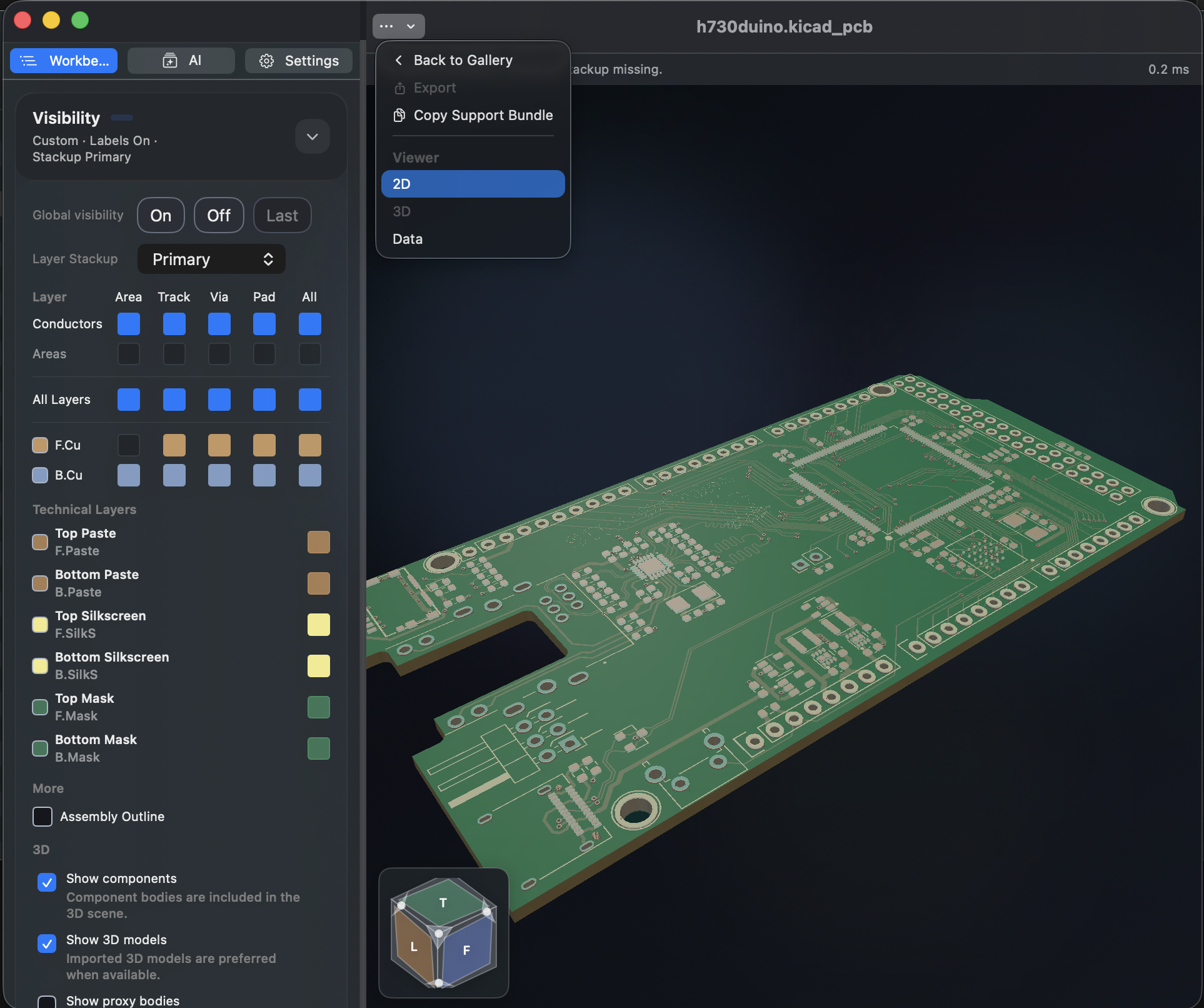
Les formes des composants sont principalement générées à partir des données d’empreinte. Les répertoires, variables ou fichiers de modèle externes absents restent consignés comme provenance, sans avertissement de ressource manquante. Les véritables échecs d’analyse, formats non pris en charge ou empilements invalides sont signalés. Les formes automatiques et épaisseurs déduites ne sont pas des dimensions mécaniques ni des paramètres de fabrication certifiés.
Sans géométrie Fab/Courtyard, une disposition de pastilles valide permet d’estimer des corps courants ou génériques, avec leur provenance dans Info. DNP, points de test nus, trous de fixation, marques, ponts de soudure et modèles explicitement masqués suivent la politique de la source. La sérigraphie des deux faces est conservée ; les perçages suivent leur véritable portée en couches pour les trous traversants, borgnes ou enterrés.
GLB contient les maillages triangulaires visibles, couleurs et positions, sans superpositions interactives telles que les guides de coordonnées. Il s’agit d’un maillage glTF 2.0, pas d’un modèle CAO paramétrique ni d’un fichier de fabrication ; les corps estimés restent approximatifs.
Résultat
Vous pouvez inspecter la structure spatiale au niveau carte et reconnaître les limites d’affichage dues à des données source manquantes.
FAQ
Pourquoi le corps d’un composant manque-t-il ?
Vérifiez d’abord l’interrupteur général et ceux des faces supérieure/inférieure. Un DNP ou un élément de surface peut ne pas avoir de corps distinct ; Info explique les échecs réels de génération. Aucun répertoire externe de modèles n’est requis et il n’existe pas d’interrupteur de boîtes proxy.
Peut-on exporter depuis la 3D ?
Utilisez Capture ou Export Model (GLB). Sélectionnez les objets avec les contrôles de visibilité avant l’export. Les sorties de fabrication de la carte partent toujours de More → Export en 2D.
Dernière vérification
2026-09-11 : manipulation réelle sur la construction locale macOS 1.1.2 ; les autres plateformes n’ont pas été retestées sur appareil dans cette passe.
2026-10-13 : instructions et traductions vérifiées avec le code actuel ; les anciennes captures conservent leurs dates. Cette révision documentaire ne constitue pas une nouvelle validation sur appareil physique ou des achats en boutique.