3D 檢視
Android: 輕點元件可高亮並查看來源資訊,3D 選取獨立於 2D。窄螢幕 viewer 區域維持 1:1,標題和可捲動控制列另計高度。Capture 儲存 PNG,Export Model 匯出 GLB。下文 macOS 歷史驗證記錄維持原有範圍。
Android: 橫向寬版將 3D Viewer 標題與關閉按鈕固定在右側設定面板頂部,畫布使用完整高度。設定可捲動,視圖操作與 Info/Capture/Export Model 分組排列;彈窗維持沉浸模式。
適用平台
Apple 版:macOS 14+、iOS / iPadOS 17+。本文截圖來自 macOS;窄殼截圖表示視窗配置,不是 iPhone 真機截圖。
適用對象
需要核對板形和空間關係的使用者。
前置條件
開啟具有板級幾何的文件;原理圖本身不提供板級 3D。
操作步驟
- 點選工具列 3D,等待模態視窗準備完成;關閉視窗返回 2D。
- 使用 Top / Bottom / Isometric、Fit 與正交/透視投影調整視角。寬視窗控制區在右側,窄視窗位於畫布下方且可捲動。 寬視窗的 3D 標題與關閉按鈕位於右側控制欄頂部;窄視窗則位於畫布上方。關閉按鈕使用精簡的面板尺寸。
- 分別控制上下表面元件、板體、銅、阻焊與絲印。3D 顯示獨立於 2D,切換時保留相機;需要重新置中時使用 Fit。
- macOS 按住 Shift 以三指拖曳平移,不按 Shift 時旋轉。
- 開啟 Info,依位號或封裝名稱搜尋,檢查外形類別、尺寸來源、可見狀態與模型診斷,並定位元件。
- Capture 產生 PNG 後透過檔案分享交付;Export Model(GLB) 匯出目前可見物件,macOS 可選擇儲存位置,iOS/iPadOS 使用系統分享。
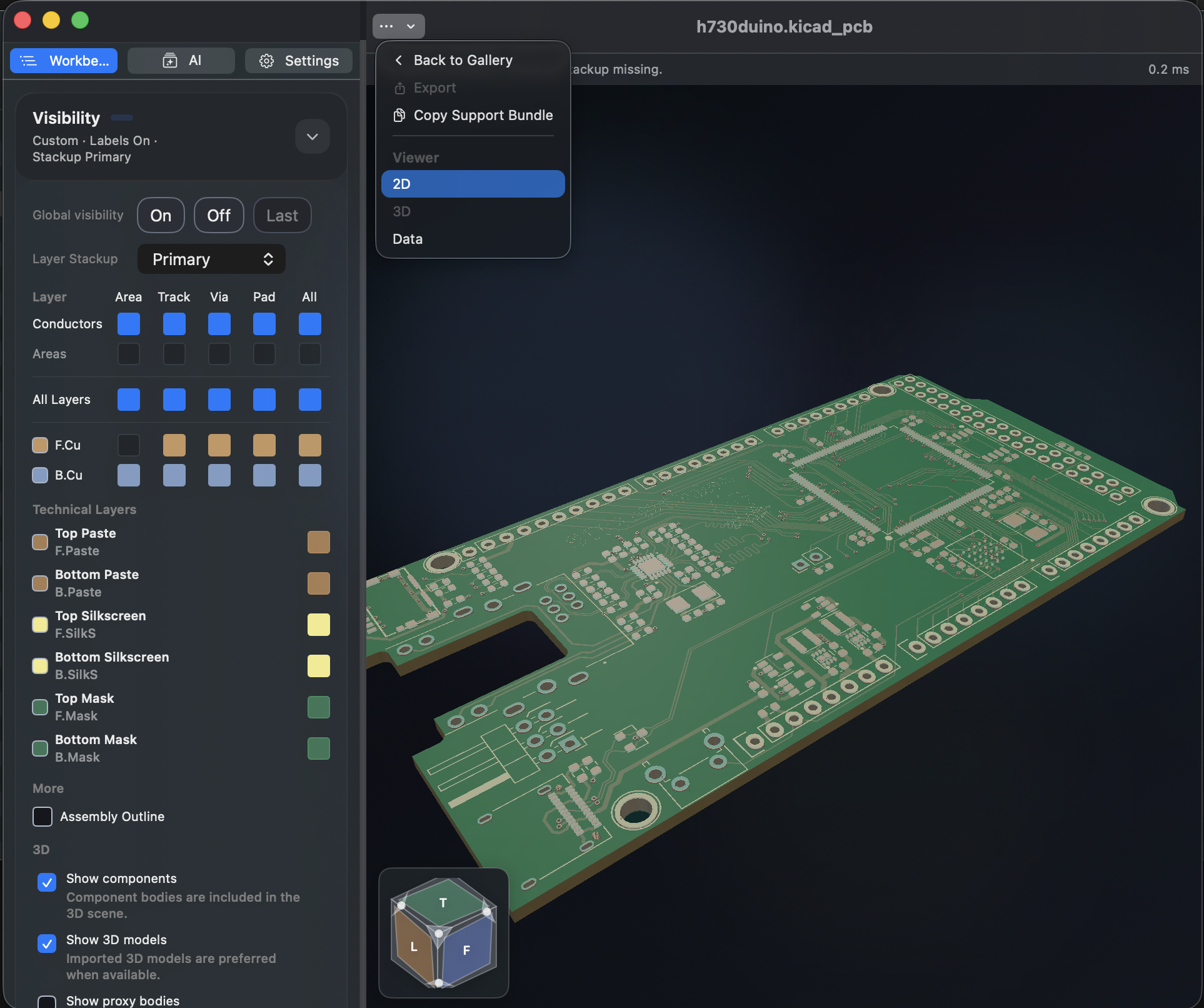
元件外形優先依封裝事實自動生成;缺少外部目錄、變數或模型檔案只保留來源記錄,不產生缺少資源的警告。實際模型解析失敗、不支援的格式或無效層疊會明確說明。自動外形與推估層厚不是機械尺寸或製造參數。
缺少 Fab/Courtyard 時,可依有效焊墊配置推估常見元件或通用體形,Info 會標示來源;DNP、裸測試點、安裝孔、標識、焊橋與明確隱藏模型按來源策略處理。上下表面保留絲印;鑽孔依實際層範圍顯示貫穿孔、盲孔或埋孔。
GLB 包含可見物件的三角網格、顏色與位置,不包含座標輔助線等互動疊加層。它是 glTF 2.0 網格交付,並非參數化 CAD 或製造檔案;推估外形仍屬近似。
結果
能夠查看板級空間結構,並識別來源缺失導致的顯示限制。
常見問題
為什麼沒有元件實體?
先檢查顯示元件總開關與上下表面開關。DNP 或表面特徵可能沒有獨立實體;Info 會說明實際無法生成的原因。無須配置外部模型目錄,也沒有 proxy 方盒開關。
能從 3D 匯出嗎?
可使用 Capture 或 Export Model(GLB)。匯出前透過顯示開關選擇物件;電路板製造輸出仍從 2D 的 More → Export 發起。
最近驗證日期
2026-09-11:macOS 1.1.2 本地構建實操;其他平台未在本輪真機複測。
2026-10-13:依目前原始碼維護操作說明與翻譯;歷史截圖保留原拍攝日期。本次文件核對不代表新增真機或商店購買驗收。