3D 보기
Android: 부품을 탭하면 강조 표시와 소스 정보가 나타납니다. 3D 선택은 2D와 독립적입니다. 좁은 화면에서는 viewer를 1:1로 유지하고 제목과 스크롤 가능한 컨트롤 높이는 별도로 더합니다. Capture는 PNG를 저장하고 Export Model은 GLB를 내보냅니다. 아래의 과거 macOS 검증 기록은 당시 범위를 유지합니다.
Android: 넓은 가로 화면에서는 3D Viewer와 닫기를 오른쪽 패널 상단에 고정하고 캔버스가 전체 높이를 사용합니다. 설정은 아래에서 스크롤하며 보기와 Info/Capture/Export Model을 묶어 표시합니다. 몰입 모드를 유지합니다.
지원 플랫폼
Apple 버전: macOS 14+, iOS / iPadOS 17+. 이 페이지의 스크린샷은 macOS에서 촬영했습니다. 내로우 셸 스크린샷은 창 레이아웃을 나타내며 iPhone 실제 기기 스크린샷이 아닙니다.
대상 독자
보드 형상과 공간 관계를 확인해야 하는 사용자.
사전 준비
보드 수준 기하가 있는 문서를 여세요. 회로도만으로는 보드 수준 3D가 제공되지 않습니다.
단계
- 도구 모음의 3D를 눌러 모달 창이 준비될 때까지 기다립니다. 창을 닫으면 2D로 돌아갑니다.
- Top / Bottom / Isometric, Fit, 직교/원근 투영을 사용합니다. 넓은 창에서는 오른쪽, 좁은 창에서는 캔버스 아래의 스크롤 영역에 컨트롤이 있습니다. 넓은 창에서는 3D 제목과 닫기 버튼이 오른쪽 제어 패널 위에, 좁은 창에서는 캔버스 위에 표시됩니다. 닫기 버튼은 작은 패널 크기를 사용합니다.
- 상·하면 부품, 보드 본체, 구리, 솔더 마스크, 실크스크린을 개별 제어합니다. 3D 표시는 2D와 독립적이며 카메라를 유지합니다. 다시 맞추려면 Fit을 사용합니다.
- macOS에서는 Shift를 누르고 세 손가락으로 드래그하면 이동하고, Shift 없이 드래그하면 회전합니다.
- Info에서 참조명이나 풋프린트로 검색하고 형상 분류, 치수 출처, 표시 상태, 모델 진단을 확인해 부품으로 이동합니다.
- Capture는 PNG를 생성해 파일 공유로 전달합니다. Export Model (GLB)는 보이는 객체를 내보내며, macOS에서는 저장 위치를 선택하고 iOS/iPadOS에서는 시스템 공유를 사용합니다.
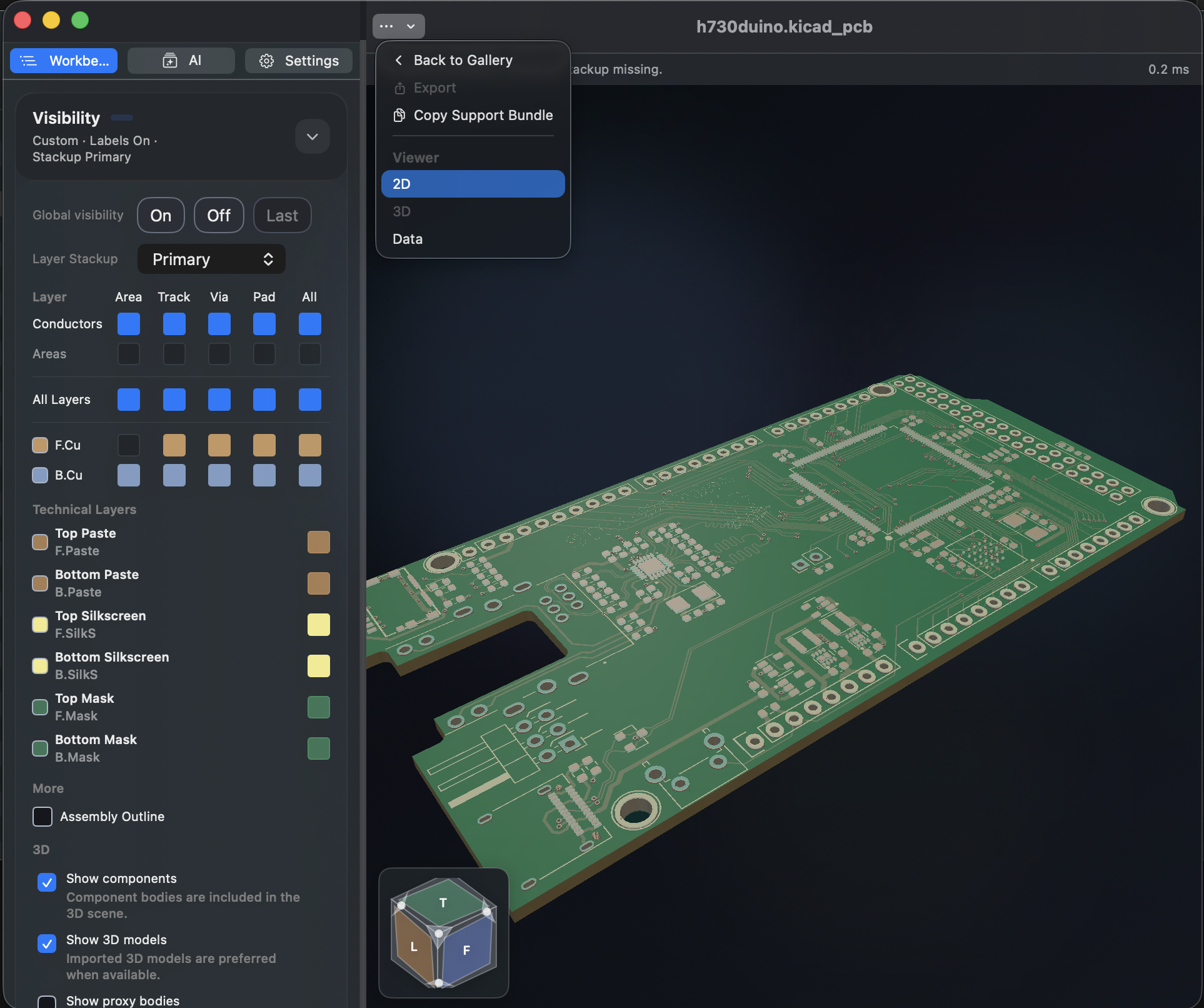
부품 형상은 주로 풋프린트 데이터에서 자동 생성합니다. 외부 폴더, 변수, 모델 파일이 없으면 출처 기록에 남기지만 리소스 누락 경고는 발생시키지 않습니다. 실제 파싱 실패, 미지원 형식, 잘못된 적층은 명시적으로 설명합니다. 자동 형상과 추정 두께는 검증된 기계 치수나 제조 매개변수가 아닙니다.
Fab/Courtyard가 없어도 유효한 패드 배치로 일반적인 부품이나 범용 몸체를 추정할 수 있으며 Info에 출처를 표시합니다. DNP, 단독 테스트 포인트, 장착 구멍, 표식, 솔더 브리지, 명시적 숨김 모델은 원본 정책을 따릅니다. 양면 실크스크린을 유지하고 드릴은 실제 레이어 범위에 따라 관통·블라인드·매립 홀로 표시합니다.
GLB에는 보이는 객체의 삼각형 메시, 색상, 위치가 포함되며 좌표 가이드 같은 상호작용 오버레이는 제외됩니다. glTF 2.0 메시이며 파라메트릭 CAD나 제조 파일이 아닙니다. 추정 형상은 여전히 근사값입니다.
결과
보드 수준 공간 구조를 볼 수 있고, 원본 누락으로 인한 표시 제한을 알아챌 수 있습니다.
자주 묻는 질문
부품 몸체가 없는 이유는 무엇인가요?
먼저 부품 전체 스위치와 상·하면 스위치를 확인하세요. DNP나 표면 요소에는 독립 몸체가 없을 수 있으며 실제 생성 실패의 원인은 Info에서 확인합니다. 외부 모델 폴더를 설정할 필요가 없고 proxy 상자 스위치도 없습니다.
3D에서 내보낼 수 있나요?
Capture 또는 Export Model (GLB)를 사용하세요. 표시 스위치로 내보낼 객체를 정합니다. 보드 제조 출력은 계속 2D의 More → Export에서 시작합니다.
최근 검증일
2026-09-11: macOS 1.1.2 로컬 빌드에서 실제 조작했습니다. 다른 플랫폼은 이번 검증에서 실제 기기로 재테스트하지 않았습니다.
2026-10-13: 현재 소스에 맞춰 조작 설명과 번역을 정비했습니다. 이전 스크린샷은 촬영 날짜를 유지합니다. 이번 문서 검토는 새로운 실제 기기 또는 스토어 구매 검증을 의미하지 않습니다.