문서 버전
v2026.10.17.0
PDF 다운로드
권한과 파일 접근
지원 플랫폼과 대상 독자
Apple 버전 사용자. 파일 선택, 내보내기, 사진 저장 실패를 조사하는 데 씁니다.
사전 준비
실패한 단계, 원본 또는 대상 디렉터리, 시스템 안내가 나타났는지를 알아 두세요.
단계
- 입력이 내려받아져 로컬에서 읽을 수 있고, 프로젝트 디렉터리에 필요한 의존성이 포함되어 있는지 확인합니다.
- 앱의 시스템 파일 선택기로 원본을 다시 고르세요. 앱이 접근 권한이 없는 경로만 입력하지 마세요.
- macOS 내보내기는 Save To에서 쓰기 가능한 디렉터리를 고릅니다. 구성 페이지에 기본 경로가 이미 있어도 첫 쓰기는 시스템 저장 패널을 띄울 수 있습니다.
- iOS / iPadOS에서는 PNG → Photos와 다른 파일의 Other Apps 공유를 구분하세요. 사진 추가 권한과 파일 디렉터리 권한은 다릅니다.
- 실패하면 원래 오류를 기록하고, 분명히 쓰기 가능한 다른 위치를 시도하세요.
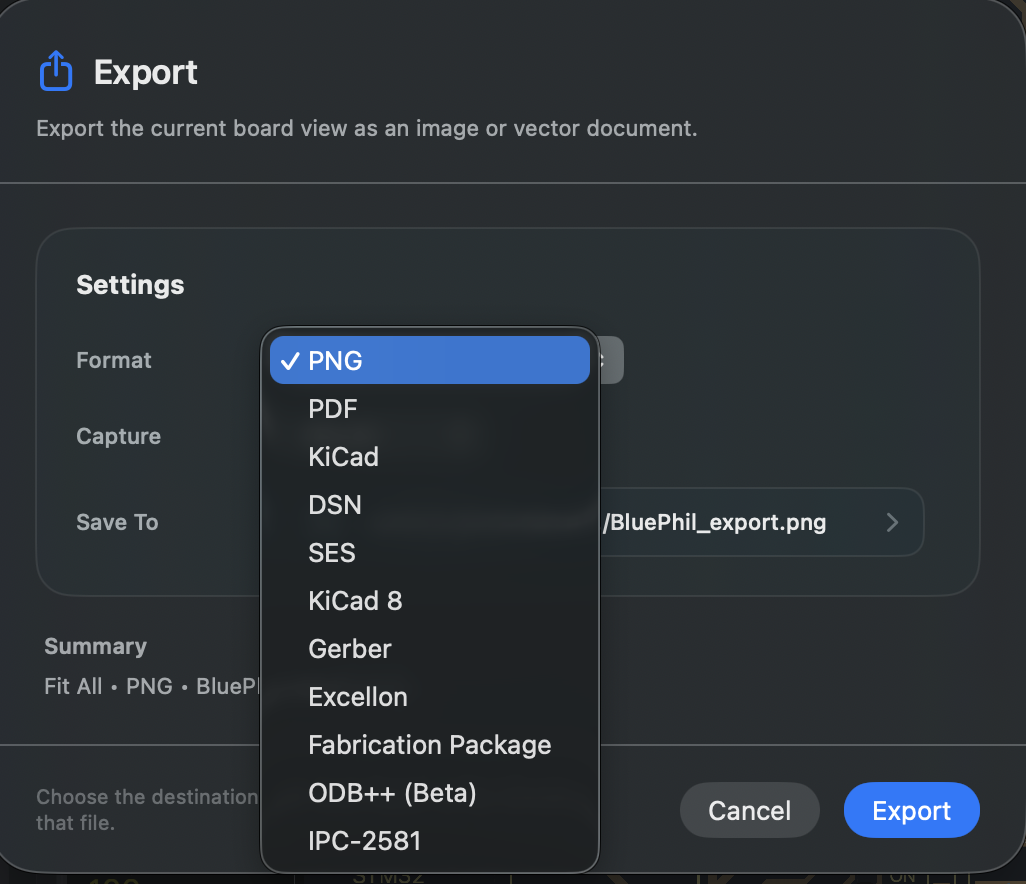
와이드 셸과 내로우 셸은 같은 macOS 파일 전달 방식을 사용합니다. 내로우 셸을 iOS로 오해하고 사진 보관함 대상을 찾지 마세요.
결과
권한 문제, 의도적 취소, 실제 내보내기 실패를 구분할 수 있습니다.
자주 묻는 질문
기본 경로가 이미 보이는데 왜 디렉터리를 또 고르나요?
경로 제안은 시스템이 이미 쓰기 권한을 주었다는 뜻이 아닙니다. 저장 패널에서 위치를 고른 뒤 계속하세요.
저장 패널을 취소하면 고장난 것인가요?
아닙니다. 취소는 해당 파일 전달을 끝내지 않았다는 뜻입니다. 돌아간 뒤 다시 고를 수 있습니다.
최근 검증일
2026-09-11: macOS 저장 패널에서 디렉터리를 실제로 고르고 PNG 내보내기를 완료했습니다. iOS 라우팅은 소스로 확인했으며 실제 기기 재테스트는 하지 않았습니다.