내보내기와 공유
지원 플랫폼
Apple 버전: macOS 14+, iOS / iPadOS 17+. 이 페이지의 스크린샷은 macOS에서 촬영했습니다. 내로우 셸 스크린샷은 창 레이아웃을 나타내며 iPhone 실제 기기 스크린샷이 아닙니다.
대상 독자
보드 이미지, 설계 파일 또는 제조 자료를 전달해야 하는 사용자.
사전 준비
2D에서 보드를 여세요. 해당하는 내보내기 권한을 쓸 수 있어야 하고, 대상 위치는 쓰기 가능해야 합니다.
단계
- 2D → More → Export.
- Format을 선택합니다. 옵션은 현재 원본에 따라 달라지며 문서마다 다를 수 있습니다.
- PNG / PDF는 Capture → Viewport(현재 뷰포트) 또는 Fit All(보드 전체)을 선택합니다. 보드 파일과 제조 출력은 현재 보드 기준으로 처리되며 부분 뷰포트 범위가 없습니다.
- macOS에서는 Save To를 클릭해 디렉터리와 파일 이름을 고른 뒤 Export를 누릅니다. 권한 있는 위치를 미리 고르지 않았으면 내보내기 확인 시 시스템 저장 패널이 또 나타날 수 있습니다. 위치를 고른 뒤 파일 생성이 이어집니다.
- 완료 안내가 보이면 파일을 열어 내용, 범위, 파일 이름을 확인합니다. 구성 페이지가 나타났다고 내보내기가 성공한 것으로 보지 마세요.
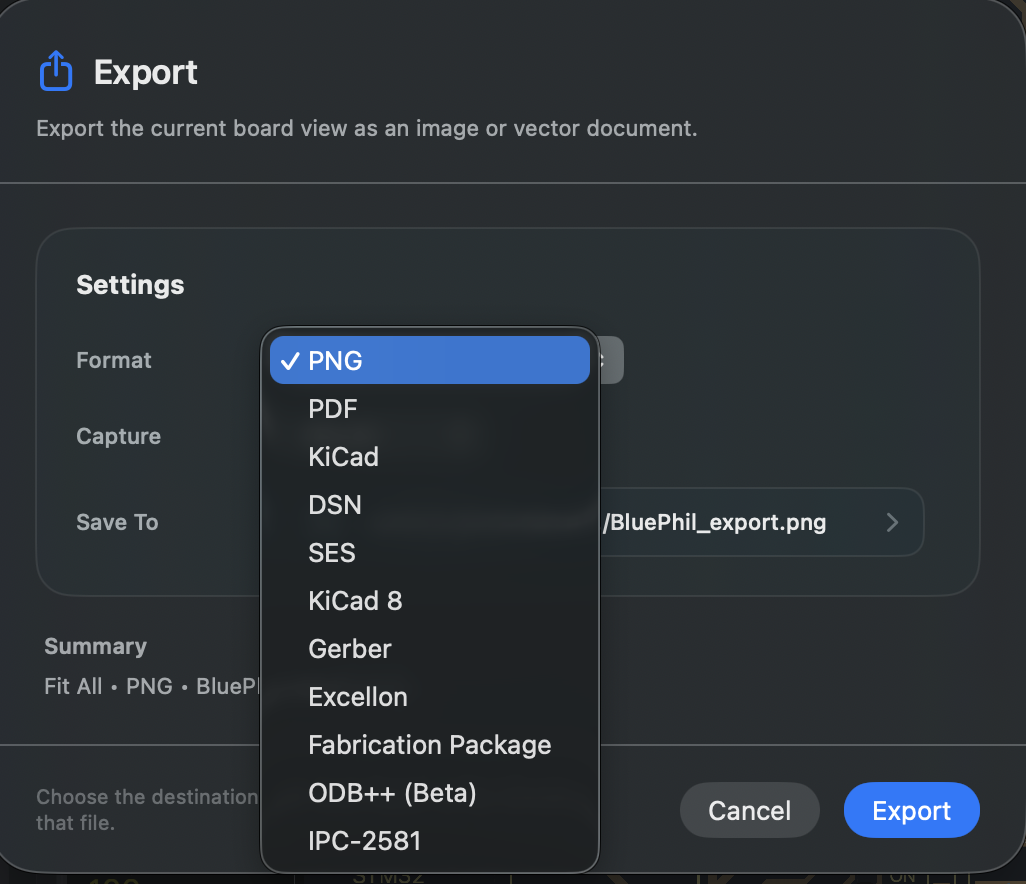
현재 보드에서 보이는 형식
| 형식 | 용도 |
|---|---|
| PNG / PDF | 현재 2D 이미지 또는 문서 출력 |
| KiCad / DSN | 원본 소스 또는 변환 보드 파일. 현재 리비전과 원본에 따라 다름 |
| PCB Binary | PCBAtlas 바이너리 보드 파일 |
| Gerber / Excellon | 제조 레이어와 드릴 출력 |
| Fabrication Package | 제조 자료 패키지 |
| ODB++ / IPC-2581 | 해당하는 제조 데이터 출력 |
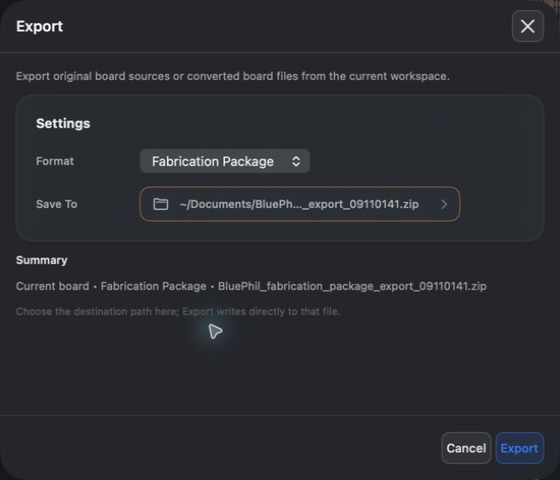
메뉴의 KiCad는 더 이상 이전 UI처럼 KiCad와 KiCad 8 두 개의 고정 버튼으로 적지 않습니다. 원본 소스 전달과 변환은 여전히 다릅니다. 전자는 현재 호스팅된 리비전에 저장된 원본에서 오고, 후자는 대상 형식을 생성합니다. 어떤 메뉴 항목이든 모든 입력 특성을 손실 없이 표현할 수 있다고 가정하지 마세요. 제조 출력도 더 이상 원본 제조 패키지를 돌려주는 일에만 한정되지 않습니다.
플랫폼과 레이아웃
- macOS 와이드 셸과 내로우 셸은 모두 파일로 전달합니다. 내로우 셸의 시스템 저장 패널은 메인 창보다 넓을 수 있습니다.
- iOS / iPadOS: 2D PNG는 Photos를 쓰고, 다른 파일은 Other Apps 시스템 공유 흐름을 씁니다. 이는 플랫폼 규칙이며 와이드 셸/내로우 셸 선택이 아닙니다.
- 스토어 빌드는 특정 내보내기 능력에 대해 구매 권한을 확인할 수 있습니다. 구성을 볼 수 있다고 이미 잠금 해제된 것은 아닙니다. 이번 Debug / Public Beta 빌드에서 내보내기가 성공해도 스토어 구매 검증을 대신할 수 없습니다.
라이브러리 Share는 문서 자료를 공유하는 데 씁니다. 워크스페이스 Export는 이번 출력을 고르는 데 씁니다. 공유 전에 실제 첨부 파일을 확인하고, 버튼 이름만 믿지 마세요.
PDF는 원형 홀·패드와 장공의 벡터 곡선, 원본 텍스트와 자동 레이블을 유지합니다. 원본 텍스트는 Text 표시와 비활성 레이어 흐리게 설정을 따르며, 자동 네트 이름과 핀 번호는 활성 레이어 강조 규칙을 유지합니다. macOS는 저장 위치 선택 전 경로 안내를 표시하며, 시스템 저장 패널에서 위치를 선택한 후 해당 접근 권한을 부여합니다.
3D에는 Capture (PNG)와 Export Model (GLB)도 있습니다. GLB는 보이는 메시, 색상, 위치를 내보내며 제조 파일이 아니고 추정 형상을 기계 치수로 보증하지 않습니다. GLB는 macOS에서 저장 위치를 선택하고 iOS/iPadOS에서는 시스템 공유로 전달합니다.
결과
대상 파일이 생성되고 내용을 확인합니다. 이번 검증에서 BluePhil PNG는 UI를 통해 실제로 내보내기에 성공했습니다.
자주 묻는 질문
Export가 없나요?
Viewer의 2D 모드로 돌아가 열기가 끝날 때까지 기다리고, 다른 내보내기가 이미 실행 중이 아닌지 확인하세요.
구매 페이지가 나타난 이유는 무엇인가요?
해당 출력 능력이 아직 잠금 해제되지 않았습니다. 구매 센터의 구체 설명을 읽으세요. 이미 구매한 사용자는 구매를 복원할 수 있습니다.
변환이 실패하면 어떻게 하나요?
전체 오류와 입력 형식을 남겨 두세요. 다른 지원 형식을 고르고 결과를 확인하세요. 실패한 출력을 완전한 설계로 다운스트림에 넘기지 마세요.
최근 검증일
2026-09-11: 와이드 셸 PNG를 실제로 내보내기에 성공했고, 내로우 셸 구성을 열 수 있었습니다. 다른 형식은 메뉴와 소스 코드 라우팅을 확인했으며 하나씩 생성하지는 않았습니다.
2026-10-13: 현재 소스에 맞춰 조작 설명과 번역을 정비했습니다. 이전 스크린샷은 촬영 날짜를 유지합니다. 이번 문서 검토는 새로운 실제 기기 또는 스토어 구매 검증을 의미하지 않습니다.