문서 버전
v2026.10.17.0
PDF 다운로드
설치 및 실행
지원 플랫폼
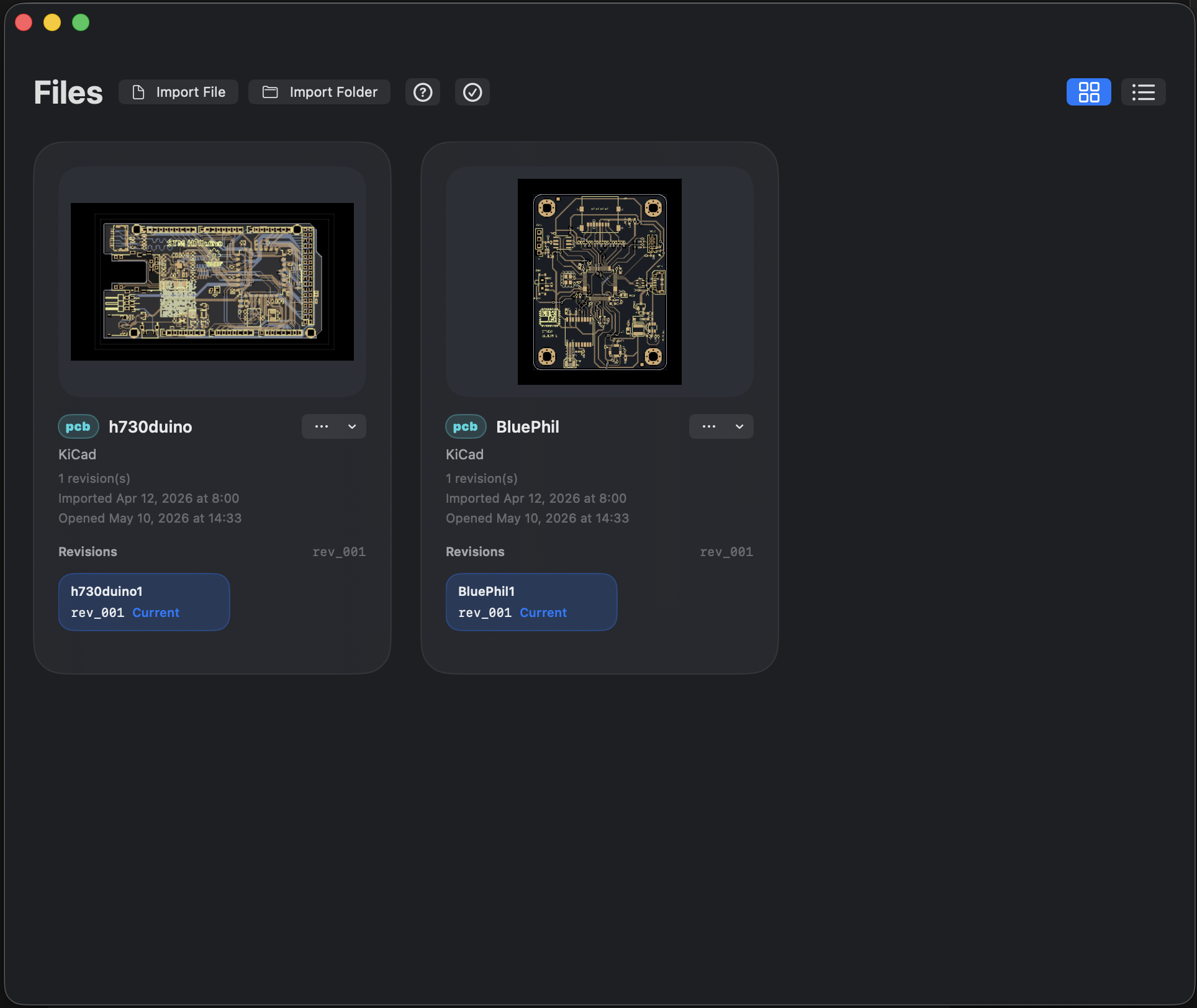
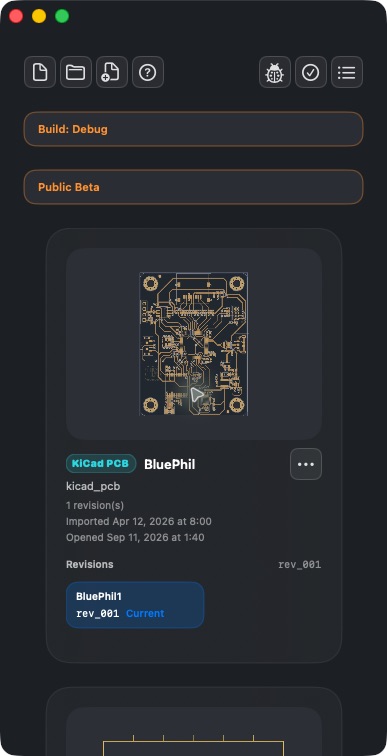
Apple 버전: macOS 14+, iOS / iPadOS 17+. 이 페이지의 스크린샷은 macOS에서 촬영했습니다. 내로우 셸 스크린샷은 창 레이아웃을 나타내며 iPhone 실제 기기 스크린샷이 아닙니다.
대상 독자
PCBAtlas를 처음 사용하는 사용자.
사전 준비
사용 중인 플랫폼의 채널에서 PCBAtlas를 설치하세요.
단계
- Apple 기기는 App Store를 사용합니다. Android는 공식 APK를 사용합니다.
- 앱을 실행하고 라이브러리로 들어갑니다. 기존 라이브러리가 있으면 이전에 저장한 문서가 보입니다.
- 오른쪽 위 그리드/리스트 버튼으로 탐색 레이아웃을 바꾸고, 문서 썸네일을 눌러 엽니다.
- 아직 사용할 항목이 없으면 상단 파일 버튼으로 가져옵니다. 처음 가져오기를 참고하세요.
이번 핸드북 검증은 Apple 버전입니다. Android는 별도 구현이므로 macOS 스크린샷만으로 Android 버튼과 능력을 판단하지 마세요.
결과
라이브러리를 열고, 탐색 레이아웃을 바꾸고, 문서를 열 수 있습니다.
자주 묻는 질문
스크린샷의 Debug / Public Beta는 무엇인가요?
이번 로컬 빌드의 표시입니다. 스토어 출시 버전에는 보이지 않을 수 있습니다. 모든 사용자가 공개 베타에 있다는 뜻도 아니고, 스토어 구매 권한을 판단하는 근거도 아닙니다.
실행 후 샘플이 없으면 어떻게 하나요?
먼저 라이브러리에 이미 기록이 있는지 확인하세요. 직접 파일을 가져오면 됩니다. 샘플을 복원하려고 라이브러리를 비우지 마세요.
최근 검증일
2026-09-11: macOS 1.1.2 로컬 빌드에서 실제 조작했습니다. 다른 플랫폼은 이번 검증에서 실제 기기로 재테스트하지 않았습니다.