文件版本
v2026.10.17.0
下載 PDF
權限與檔案存取
適用平台與對象
Apple 版使用者;排查檔案選擇、匯出和照片儲存失敗。
前置條件
知道失敗步驟、來源或目標目錄,以及是否出現系統提示。
操作步驟
- 確認輸入已下載、本機可讀,專案目錄包含所需相依。
- 透過應用的系統檔案選擇器重新選擇來源,不要只輸入一個應用沒有存取權限的路徑。
- macOS 匯出在 Save To 中選一個可寫目錄。即使設定頁已有預設路徑,首次寫入仍可能彈出系統儲存面板。
- iOS / iPadOS 區分 PNG → Photos 和其他檔案的 Other Apps 分享;照片新增權限與檔案目錄權限不同。
- 失敗時記錄原始錯誤,並嘗試另一個明確可寫的位置。
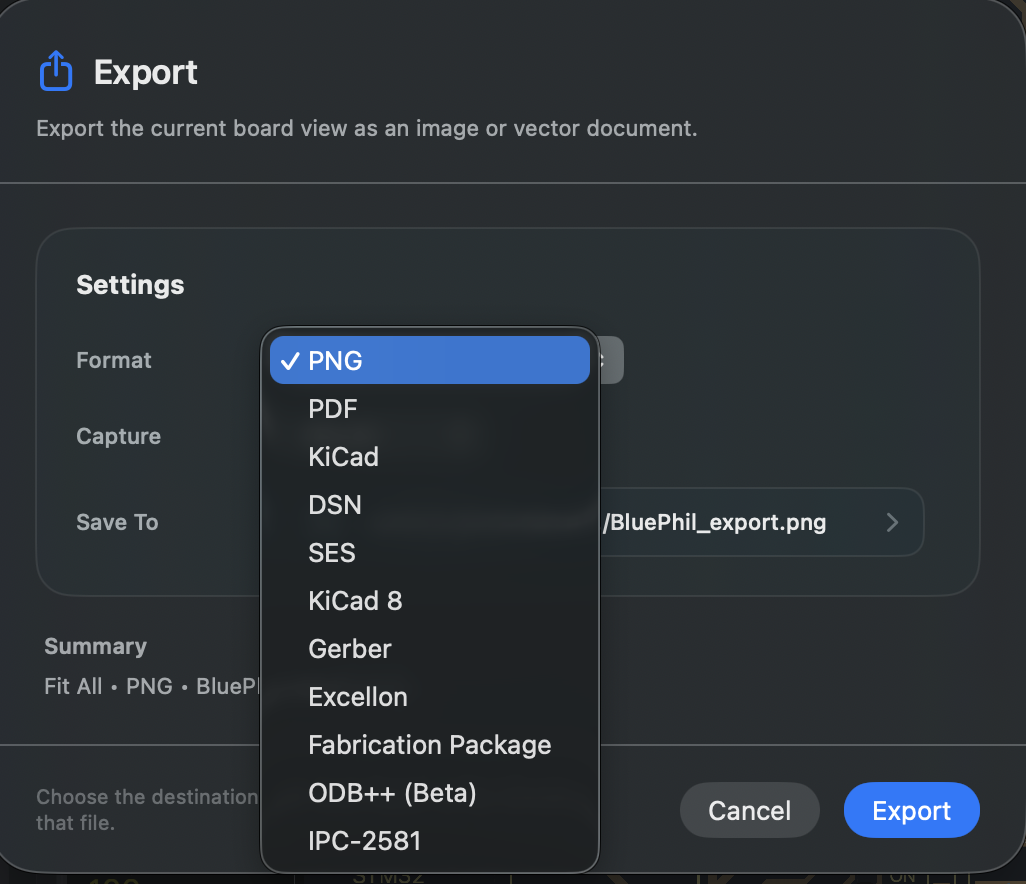
寬殼和窄殼使用同一 macOS 檔案交付方式。不要把窄殼誤認為 iOS,從而去尋找相簿目標。
結果
能區分權限問題、主動取消和實際匯出失敗。
常見問題
預設路徑已經顯示,為什麼還要選目錄?
路徑建議不等於系統已經授予寫入權限。透過儲存面板選擇位置後繼續。
取消儲存面板是否表示壞了?
不是。取消表示沒有完成該次檔案交付;返回後可重新選擇。
最近驗證日期
2026-09-11:實際透過 macOS 儲存面板選定目錄並完成 PNG 匯出;iOS 路由由原始碼核對,未真機複測。