設定與 AI
Android: 官方 APK 僅提供 Public Beta,全部功能解鎖,無計費、購買或恢復購買流程。 下文 macOS 歷史驗證記錄維持其原有範圍。
適用平台
Apple 版:macOS 14+、iOS / iPadOS 17+。本文截圖來自 macOS;窄殼截圖表示視窗配置,不是 iPhone 真機截圖。
適用對象
需要調整顯示、語言或 AI 設定的使用者。
前置條件
已開啟工作區。
操作步驟
- 從畫布工具列開啟 Settings;選取物件時使用 More → Settings。
- 透過分類或頂部搜尋尋找選項;再次點選目前工具按鈕收合面板。
| 分類 | 內容 |
|---|---|
| General | 外觀、語言說明、術語偏好及通用選項 |
| Viewer | 2D/3D 顯示、相機、渲染和外觀 |
| PCB Display | 圖層顏色、物件樣式、標籤與互動 |
| AI | AI 服務、API key 和模型設定 |
| In app purchase | 購買與恢復入口 |
| About & Reset | 版本及重設工具 |
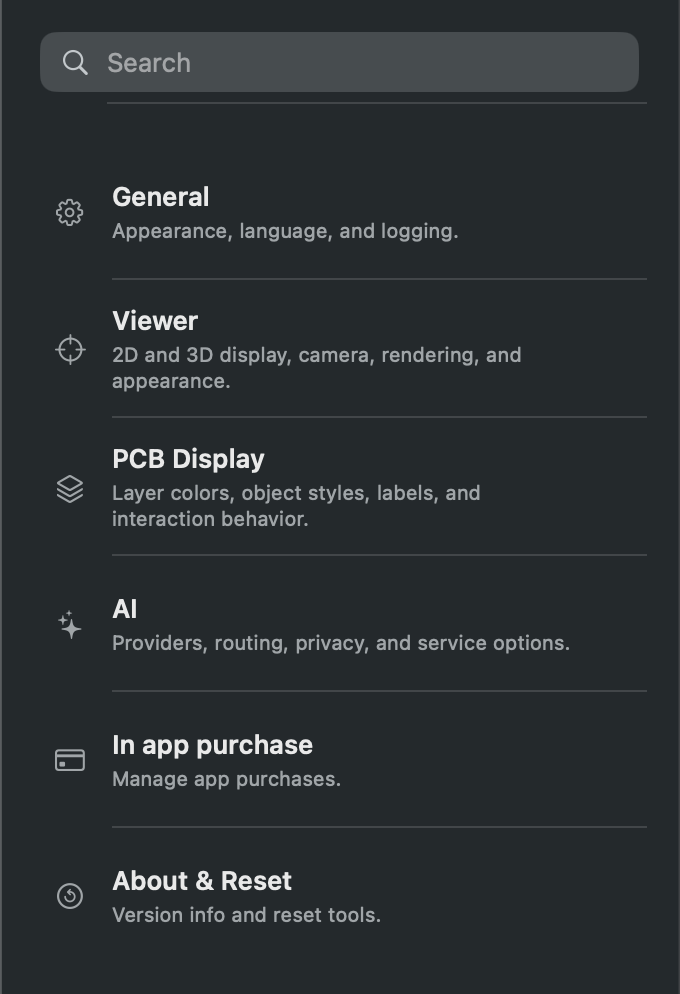
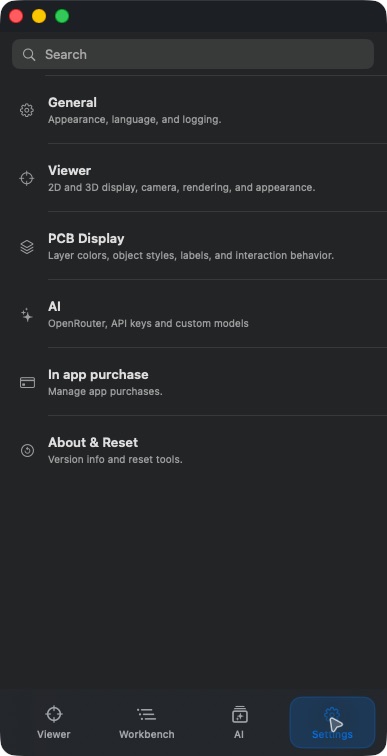
Canvas → Display → Show Axis 控制座標軸,預設開啟。Status Bar 設定導覽線座標小數位數(0~6,預設 1)。Canvas → DRC dimensions 提供 mm/μm 與 0~6 位小數,預設 mm、3 位;設定會持久保存,只改變 Required/Value 顯示,不改變檢查門檻或精度。
使用 AI 前
- 點擊 AI 標籤。未設定憑證時顯示 Open AI Settings。
- 在 AI 設定中設定你使用的服務、模型和 API key。
- 回到 AI 頁面,按任務選擇 Check 或 Chat,檢查目前選擇與輸入內容,再傳送。
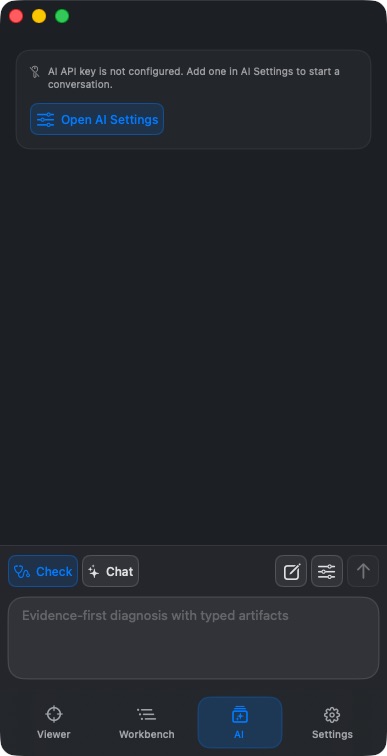
本輪沒有設定憑證或向 AI 服務傳送設計資料,因此只核驗未設定狀態。圖中的空白對話區不能作為「診斷已完成」的範例。
語言跟隨系統或單獨為應用設定的語言;General 的 Language 提供說明,並非即時翻譯整個應用的按鈕。術語偏好只影響措辭,不改變設計資料。
Apple 版支援英語、簡體中文、繁體中文、日語、韓語、西班牙語、德語、法語、巴西葡萄牙語、印尼語、烏克蘭語與土耳其語。在系統的應用程式語言中選擇所需語言(如 Türkçe)後重新啟動 PCBAtlas。使用者手冊提供 11 種語言,與 App 的語言範圍不完全相同。
結果
能找到目前設定類別,並理解 AI 未設定時的提示。
常見問題
窄殼開啟設定後看不到板了?
設定作為目前頁面顯示。點擊 Viewer 返回;寬殼通常能同時看到設定側欄和畫布。
AI 未設定會影響普通檢視嗎?
不會阻止本地檢視與搜尋。AI 請求需要單獨的設定和網路條件。
最近驗證日期
2026-09-11:macOS 1.1.2 本地構建實操;其他平台未在本輪真機複測。
2026-10-13:依目前原始碼維護操作說明與翻譯;歷史截圖保留原拍攝日期。本次文件核對不代表新增真機或商店購買驗收。