設定と AI
Android: 公式 APK は Public Beta のみで、全機能が利用でき、課金・購入・購入復元の操作はありません。 以下の過去の macOS 検証記録は、当時の範囲を維持しています。
対応プラットフォーム
Apple 版:macOS 14+、iOS / iPadOS 17+。このページのスクリーンショットは macOS からです。ナローシェルのスクリーンショットはウィンドウのレイアウトを示しており、iPhone 実機の画面ではありません。
対象読者
表示、言語、または AI 設定を調整する必要がある人。
前提条件
ワークスペースが既に開いていること。
操作手順
- キャンバスの Settings、選択中は More → Settings を開きます。
- カテゴリーまたは上部の検索で項目を探し、同じツールボタンを再度押してパネルを閉じます。
| 分類 | 内容 |
|---|---|
| General | 外観、言語の説明、用語の好み、一般オプション |
| Viewer | 2D/3D 表示、カメラ、レンダリング、外観 |
| PCB Display | レイヤー色、オブジェクトスタイル、ラベル、操作 |
| AI | AI サービス、API key、モデル設定 |
| In app purchase | 購入と復元の入口 |
| About & Reset | バージョンとリセットツール |
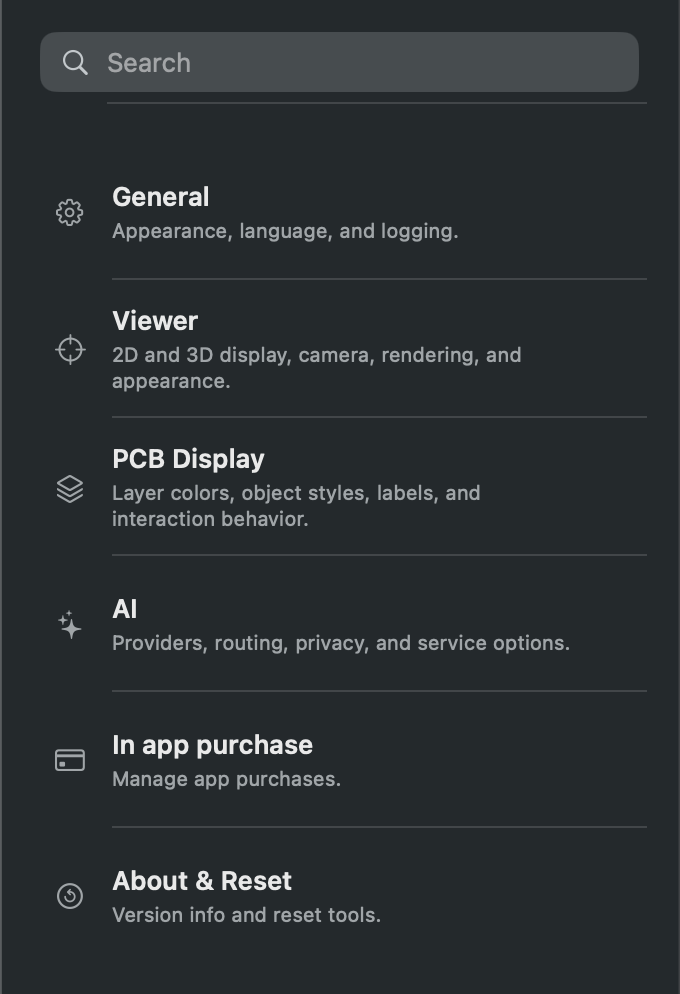
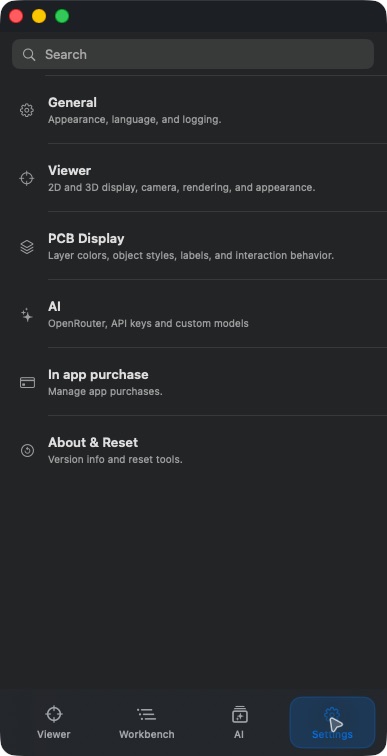
Canvas → Display → Show Axis は座標軸を制御し、初期状態は有効です。Status Bar はガイド座標の小数桁数(0~6、初期値 1)を設定します。Canvas → DRC dimensions は mm/μm と 0~6 桁を提供し、初期値は mm、3 桁です。設定は保存され、Required/Value の表示だけを変え、判定閾値や精度は変えません。
AI を使う前に
- AI タブをタップします。資格情報が未設定のときは Open AI Settings と表示されます。
- AI 設定で、使うサービス、モデル、API key を設定します。
- AI ページに戻り、作業に応じて Check または Chat を選び、現在の選択と入力を確認してから送信します。
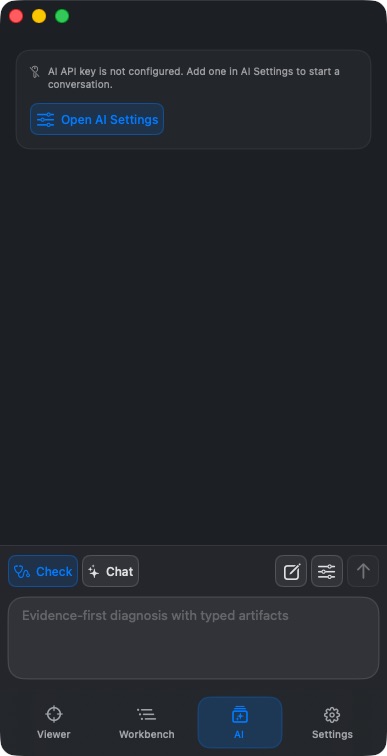
今回は資格情報を設定せず、AI サービスへ設計資料も送っていないので、未設定状態だけを確認しました。画面の空の会話領域を「診断が完了した」例として使わないでください。
言語はシステム言語、またはアプリに設定した言語に従います。General の Language は説明であり、アプリ全体を即座に翻訳するボタンではありません。用語の好みは言い回しだけに影響し、設計データは変えません。
Apple 版は英語、簡体字・繁体字中国語、日本語、韓国語、スペイン語、ドイツ語、フランス語、ブラジルポルトガル語、インドネシア語、ウクライナ語、トルコ語に対応します。システムのアプリ言語設定で言語(例:Türkçe)を選び、PCBAtlas を再起動してください。マニュアルは 11 言語で、App とは対応範囲が異なります。
結果
現在の設定分類を見つけ、AI 未設定時の案内を理解できます。
よくある質問
ナローシェルで Settings を開いたら基板が見えなくなりました
設定が現在のページとして表示されています。Viewer をタップして戻ってください。ワイドシェルでは、設定サイドバーとキャンバスを同時に見られることが普通です。
AI 未設定は通常の表示に影響しますか?
ローカルの表示と検索は妨げません。AI 要求には別の設定とネットワーク条件が必要です。
最終確認日
2026-09-11:macOS 1.1.2 ローカルビルドで実際に操作。他プラットフォームは今回の確認では実機再テストしていません。
2026-10-13:現在のソースに合わせて操作説明と翻訳を更新。過去の画像は元の撮影日を保持しています。この文書確認は、新たな実機検証やストア購入検証を意味しません。