3D-перегляд
Android: Торкніться компонента, щоб виділити його й переглянути інформацію про джерело; вибір у 3D незалежний від 2D. На вузьких екранах viewer зберігає співвідношення 1:1, а заголовок і прокручувані елементи керування займають додаткову висоту. Capture зберігає PNG, Export Model експортує GLB. Історичні примітки перевірки macOS зберігають початковий обсяг.
Android: У широкому горизонтальному вигляді 3D Viewer та Закрити закріплені над правою панеллю; полотно використовує всю висоту. Налаштування прокручуються нижче, вид та Info/Capture/Export Model згруповані. Діалог зберігає повноекранний режим.
Підтримувані платформи
Збірки Apple: macOS 14+, iOS / iPadOS 17+. Знімки на цій сторінці зроблено на macOS. Знімки вузької оболонки показують компонування вікна, а не пристрій iPhone.
Для кого
Користувачі, яким потрібно перевірити форму плати та просторові відношення.
Передумови
Відкрийте документ із геометрією рівня плати. Сама схема не дає 3D рівня плати.
Кроки
- Натисніть 3D на панелі й дочекайтеся модального вікна; закрийте його, щоб повернутися до 2D.
- Використовуйте Top / Bottom / Isometric, Fit та ортографічну/перспективну проєкцію. У широкому вікні керування праворуч, у вузькому — під полотном із прокручуванням. У широких вікнах заголовок 3D і кнопка закриття розташовані над правою панеллю керування, у вузьких — над полотном. Кнопка закриття має компактний розмір панелі.
- Окремо керуйте верхніми/нижніми компонентами, тілом плати, міддю, паяльною маскою й шовкографією. Видимість 3D незалежна від 2D і зберігає камеру; Fit повторно центрує вигляд.
- У macOS утримуйте Shift і перетягуйте трьома пальцями для панорамування; без Shift — для обертання.
- В Info шукайте за позначенням або посадковим місцем, перевіряйте сімейство форми, джерело розмірів, видимість і діагностику моделі та переходьте до компонента.
- Capture створює PNG для обміну файлом. Export Model (GLB) експортує видимі об’єкти; виберіть місце збереження у macOS або системний обмін в iOS/iPadOS.
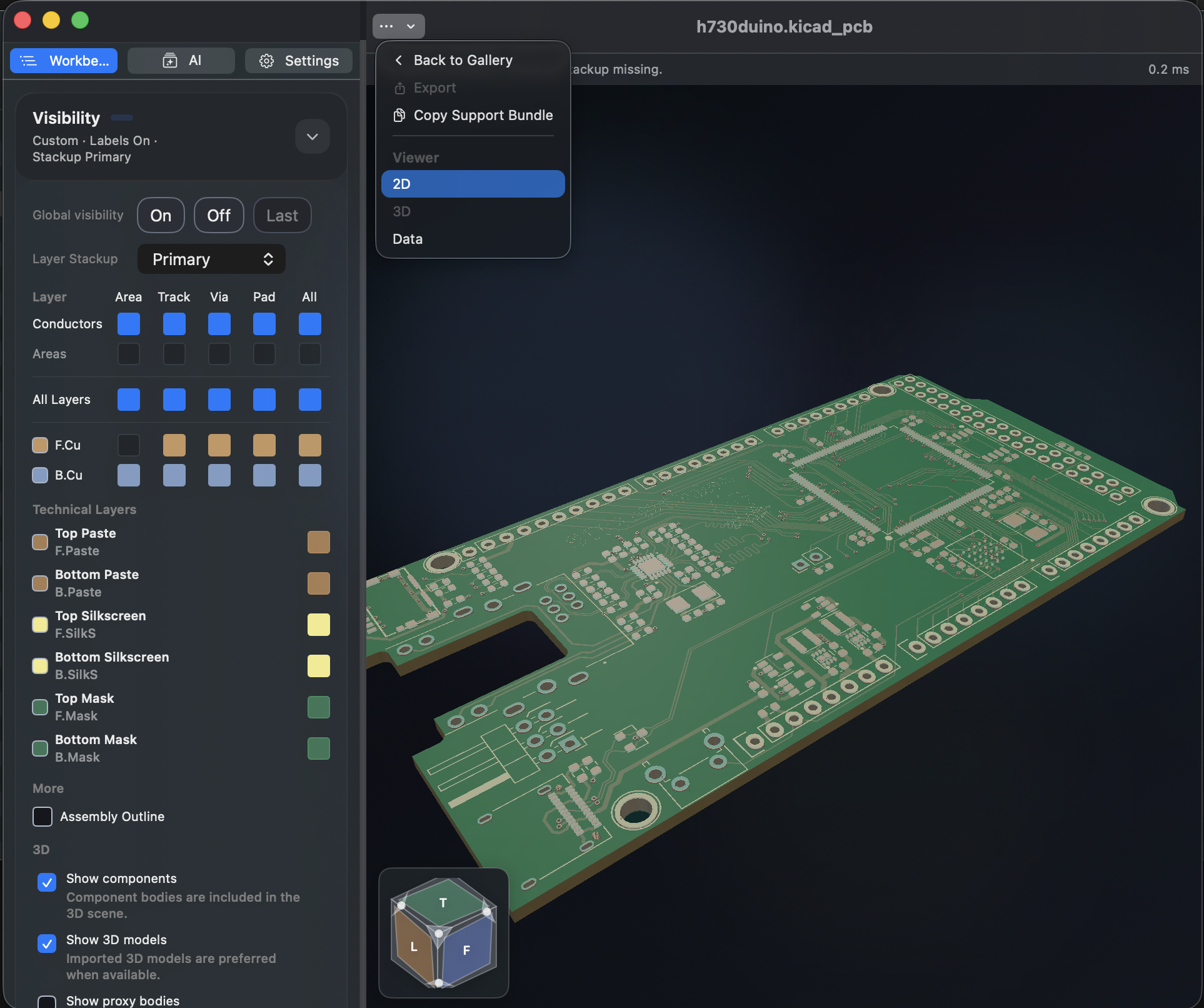
Форми компонентів переважно створюються з фактів посадкового місця. Відсутні зовнішні каталоги, змінні або файли моделей лишаються записами походження, без попереджень про відсутні ресурси. Реальні помилки розбору, непідтримувані формати чи недійсна структура шарів повідомляються явно. Автоматичні форми й виведені товщини не є підтвердженими механічними розмірами чи виробничими параметрами.
Без Fab/Courtyard коректне розташування майданчиків дає змогу оцінити поширені або загальні тіла; Info позначає їхнє джерело. DNP, окремі тестові точки, монтажні отвори, позначки, паяльні перемички та явно приховані моделі дотримуються політики джерела. Шовкографія зберігається з обох боків; свердління відповідає фактичному діапазону шарів для наскрізних, глухих і прихованих отворів.
GLB містить видимі трикутні сітки, кольори й положення, без інтерактивних накладок на кшталт координатних напрямних. Це сітка glTF 2.0, а не параметричний CAD чи виробничий файл; оцінені тіла залишаються наближеними.
Результат
Можна оглянути просторову структуру рівня плати та розпізнати обмеження відображення через відсутні вихідні дані.
Часті запитання
Чому немає тіла компонента?
Спочатку перевірте загальний перемикач компонентів і перемикачі верхнього/нижнього боку. DNP або поверхневі елементи можуть не мати окремого тіла; Info пояснює реальні помилки створення. Зовнішній каталог моделей не потрібен, перемикача коробок proxy немає.
Чи можна експортувати з 3D?
Скористайтеся Capture або Export Model (GLB). Перед експортом виберіть об’єкти через керування видимістю. Виробничий експорт плати й далі запускається з More → Export у 2D.
Дата останньої перевірки
2026-09-11: практична робота на локальній збірці macOS 1.1.2; інші платформи в цьому проході не перевірялися повторно на пристроях.
2026-10-13: інструкції й переклади звірено з поточним кодом; старі знімки зберігають дати створення. Цей перегляд документації не означає нової перевірки фізичних пристроїв або покупок у магазині.