Перейти до змісту
Версія документа v2026.07.07.0
Завантажити PDF

Перший запуск і імпорт

Цільова сторінка

Допомогти завершити замкнутий цикл першого використання: почати з бази даних, імпортувати дані, відкрити робочу область, а потім повернутися до бази даних.

Підтримувані платформи

  • iOS/iPadOS: 17.0 або вище.
  • macOS: 14 або вище.

Кому це читати?

  • Нові користувачі, які хочуть завершити перший процес імпорту
  • Тестери, яким потрібно перевірити поведінку сховища для імпорту робочої області

Передумови

  • PCBAtlas вже може входити в базу даних
  • У вас під рукою є вбудовані приклади або ви підготували власні файли проекту дизайну/виробництва

Етапи операції

  1. Починаючи з бази даних, виберіть шлях імпорту проектних або виробничих даних відповідно до джерела.
  2. Якщо джерелом є IPC-2581 XML, виберіть мету імпорту, коли з’явиться запит.
  3. Перш ніж відкривати згенерований документ, дочекайтеся завершення імпорту у верхній частині бібліотеки.
  4. Підтвердьте, що імпортований вміст можна переглянути в 2D / Data, а інформація про версію відповідає очікуванням.

результат

  • Вихідний матеріал вноситься до сховища як новий документ або редакція, і робочу область можна успішно відкрити.

Дані за замовчуванням для першого холодного запуску

Коли база даних порожня, програма автоматично додасть два приклади документів KiCad, які можна відкрити безпосередньо:

  • h730duino
  • BluePhil

Якщо ви тільки знайомі із взаємодією, ви можете почати з відкриття одного з прикладів. Якщо ви хочете перевірити свою інформацію, продовжте процес імпорту нижче.

Підтримувані шляхи імпорту

Створіть новий документ або додайте редакції

  • Шлях розробки: DSN, KiCad .kicad_pcb, IPC-2581 XML
  • Шлях виробництва: стислий пакет/каталог IPC-2581 XML, ODB++ і папка пакета виробництва, розпізнана програмою

Вимагає імпорту наявного контексту документа

  • SES: Нові документи неможливо створити самостійно; потрібно ініціювати з наявного меню документа та спочатку вибрати базову версію

Особлива поведінка IPC-2581

Після вибору IPC-2581 XML програма не буде автоматично вгадувати, чи слід обробляти його як дані про проектування чи дані про виробництво. Натомість з’явиться вікно підтвердження, у якому ви зможете вибрати:

  • Імпортувати як проектні дані
  • Імпорт як Виробничі дані

Рекомендовані дії

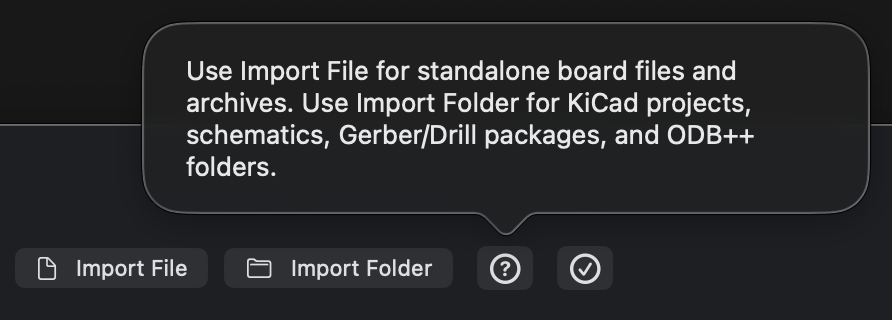
  1. Натисніть портал імпорту на домашній сторінці бази даних.
  2. Виберіть проект або шлях виробництва на основі наявних вихідних даних.
  3. Після вибору файлу, якщо це IPC-2581 XML, виберіть мету імпорту.
  4. Зачекайте, поки індикатор перебігу імпорту у верхній частині бази даних з’явиться.
  5. Після завершення імпорту з’явиться нова картка документа або збільшиться кількість переглядів цільового документа.
  6. Відкрийте документ, увійдіть у робочу область і підтвердьте, що 2D / Data можна переглядати нормально.

Import file and import folder entry points

Import progress banner with stage and percentage

Які відгуки ви побачите?

  • У верхній частині бібліотеки з’явиться банер імпорту з назвою, деталями етапу та відсотками.
  • Якщо ви вручну відкриєте інший документ під час процесу імпорту, імпорт все одно продовжуватиметься, але фокус не буде примусово повернуто назад до щойно імпортованого документа після завершення.
  • Якщо ви перетягуєте новий файл плати в робочу область, коли наявний документ відкритий, програма спочатку запитає, чи потрібно замінити поточний вміст.

Після імпортування проекту або схеми KiCad

Після імпорту KiCad .kicad_pro PCBAtlas збереже відповідні файли проекту KiCad у каталозі проекту до версії бази даних і надасть сторінку Project у робочій області. Вміст буде згруповано за Source Documents / Libraries / Settings, що дозволить легко перевірити, чи включено файли плати, схеми, файли бібліотек і файли налаштувань.

Під час відкриття схеми робоче середовище все ще використовує полотно 2D, але Workbench праворуч переключиться на структуру, специфічну для схеми:

  • Sheets: перегляд ієрархій, навігаційних крихт і відкритих підаркушів.
  • Search: шукайте Symbols / Nets / Labels / Text / Markers у Current Sheet або Whole Project.
  • Selection / Details: відображати об'єкти, отримані з результатів пошуку або клацань полотна.
  • Problems: показує проблеми з імпортом, тимчасово непідтримуваний вміст і чітку причину, чому схемне робоче місце недоступне.

Схематичне полотно підтримує клацання symbol / pin / wire / bus / label / text / junction / marker. Виділення, деталі та виділення синхронізуються, а збіги, що накладаються, можна прокручувати. Редагування макета все одно слід виконувати в спеціальному інструменті EDA.

Операції, пов'язані з переглядом

У меню дій картки документа можна:

  • Додаткова редакція дизайну
  • Додаткова виробнича версія
  • Імпортуйте SES і виберіть історичну версію для базування

Таким чином, імпорт — це не лише точка входу для створення нових документів, а й спосіб підтримувати історію наступних редакцій того самого проекту.

Поточні правила для повторного імпорту з однаковою назвою та форматом

Коли вихідний матеріал імпортується знову, використовуючи ту саму назву документа та той самий формат, поточна версія розглядає його як інший вхід того самого документа, а не автоматично створює нову картку верхнього рівня:

  • Якщо щойно імпортоване вихідне джерело є байтом ідентичним до поточної версії, програма підкаже, що змін немає, і проігнорує цей імпорт.
  • Якщо оригінальне джерело інше, програма збереже його як нову версію під документом і переключиться на останню версію
  • Мітка версії динамічно відображатиметься як A1 / A2 / ... на основі назви документа

Рекомендації щодо використання

  • Під час першої перевірки почніть з одного файлу DSN або KiCad.
  • Для виробничих даних переконайтеся, що вміст стисненого пакета або каталогу є повним перед імпортом.
  • Коли той самий проект оновлюється неодноразово, надавайте перевагу додаванню версій і не створюйте кілька майже ідентичних документів.

FAQ

Чому SES не можна імпортувати безпосередньо як звичайний файл?

Оскільки SES має бути додано до існуючої версії дизайну. Поточна версія вимагає спочатку ввести існуючий документ, а потім ініціювати імпорт SES з меню документа.

Чому після вибору IPC-2581 система запитує знову?

Оскільки той самий IPC-2581 XML можна використовувати як дані на стороні проектування або на стороні виробництва. Поточна версія вимагає від вас чіткого вибору.

Чому той самий IPC-2581 виглядає майже так само після того, як був імпортований через шляхи розробки та виробництва?

Це нормальна поведінка для поточної версії. Для IPC-2581 основною відмінністю тепер є призначення імпорту та класифікація документів на стороні бази даних, а не візуальна різниця, яка відразу видно в робочому просторі.

  • Під час вибору шляху проектування документами керуватиметься відповідно до даних сторони проекту.
  • Під час вибору шляху виробництва документами керуватиметься відповідно до даних сторони виробництва.
  • Ця класифікація вплине на подальшу поведінку керування, наприклад додавання шляхів за замовчуванням.
  • Коли той самий IPC-2581 імпортується з двох шляхів, зазвичай формуються два незалежні документи замість автоматичного об’єднання.

У той же час поточна поведінка дисплея ще не чітко виражає відмінності в класифікації дизайну/виробництва, тому видимі результати після відкриття можуть бути схожими.

Чому селектор імпорту не відображає кожен суфікс виробничого пакета?

Шляхи виробництва приймають звичайні архіви, каталоги та загальні вхідні дані. Остаточний імпорт залежить від того, чи програма зможе визначити підтримувану структуру виробничого пакета з вибраного джерела.