Erster Import und neues Projekt
Unterstützte Plattformen
Apple-Version: macOS 14+, iOS / iPadOS 17+. Die Screenshots auf dieser Seite stammen von macOS. Screenshots der schmalen Shell zeigen das Fensterlayout, kein iPhone-Gerät.
Zielgruppe
Personen, die ein PCB, einen Schaltplan oder ein Fertigungspaket öffnen möchten.
Voraussetzungen
Halten Sie die vollständigen Quelldateien zusammen. Projektabhängigkeiten, untergeordnete Blätter und Modelle sollten mit der Eingabe erhalten bleiben.
Schritte
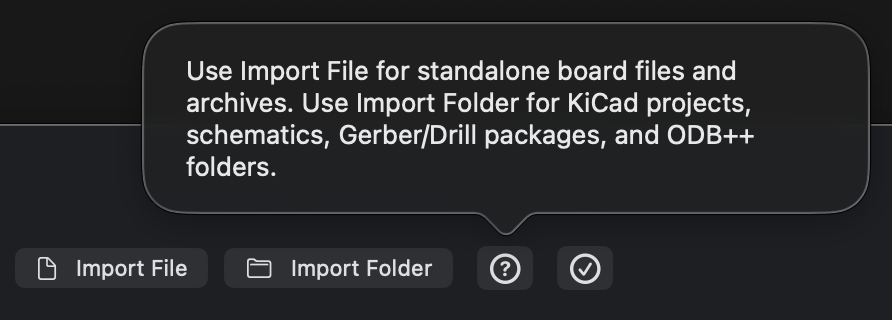
- Wählen Sie oben in der Bibliothek das Dateisymbol (
File…) oder das Ordnersymbol (Folder…). Die Fragezeichen-Schaltfläche öffnetLibrary Guide; dort können Sie zuerst die Hinweise zur Eingabe lesen. - Verwenden Sie File für eine einzelne Datei oder ein unterstütztes Archiv. Verwenden Sie Folder für ein vollständiges KiCad-Projektverzeichnis mit gültiger
.kicad_pro. - Wählen Sie die Quelle im Systemauswahldialog. IPC-2581 fragt anschließend, ob als Design- oder Fertigungsdaten importiert werden soll.
- Warten Sie auf Import und Vorbereitung des ersten Bildes. Ein Projekt kann Schaltplan und PCB in zwei Schritten ausführen; behandeln Sie die Ladeseite nicht als leeres Design, bevor sie fertig ist.
- Öffnen Sie das Ergebnis und prüfen Sie Quelle, Zeichenfläche und Revision. Ein vollständiges Projekt kann PCB und Schaltplan über Project → Source Documents wechseln.
| Quelle | Einstieg | Hinweise |
|---|---|---|
Allegro PCB (.brd; Android 1.2.4+) |
File | Import als Entwurfsdaten; Board Diff und das Zurückschreiben im Originalformat sind nicht verfügbar. Andere Formate mit derselben Endung werden nicht unterstützt. |
| DSN, KiCad PCB, eigenständiger KiCad-Schaltplan, Altium PCB / Bibliothek, IPC-2581 XML / PCB Binary (.pcbbin) | File | Ein eigenständiger Schaltplan kann keine nicht mitgelieferten untergeordneten Blätter referenzieren |
| Unterstützte Archive von KiCad, ODB++ oder Gerber / Drill | File | Ob sich etwas öffnen lässt, hängt von der Paketstruktur ab, nicht allein von der Erweiterung |
| Vollständiges KiCad-Projektverzeichnis | Folder | Muss eine gültige .kicad_pro enthalten; wählen Sie nicht nur die Projektdatei selbst |
| Fertigungsdatenverzeichnis | Add Manufacturing Revision, sofern an einem vorhandenen Dokument verfügbar | Der Folder-Eintrag zum Anlegen in der Bibliothek ist kein allgemeiner Importer für Fertigungsverzeichnisse |
File akzeptiert eigenständige .kicad_sch und unterstützte ältere KiCad-.sch. Alte Inhalte werden geprüft und ihre Arbeitskopie aktualisiert; andere EDA-Formate mit .sch werden dadurch nicht unterstützt. Mehrere Blätter benötigen weiterhin alle Abhängigkeiten. ZIP normalisiert wiederholte Pfadtrenner und kann eine einzelne Kette verschachtelter Hüllverzeichnisse auflösen. Pfadausbrüche, Namenskollisionen nach Normalisierung und unvollständige Projekte erzeugen ausdrückliche Fehler.
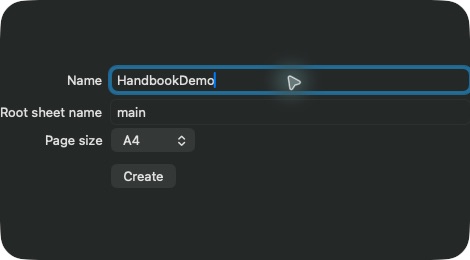
Mit einem leeren Schaltplan beginnen
- Klicken Sie oben in der Bibliothek auf New schematic project (Dateisymbol mit Plus).
- Füllen Sie Name und Root sheet name aus und wählen Sie Page size.
- Klicken Sie auf Create. Nach dem Öffnen des neuen Dokuments erscheint der Wurzelschaltplan in Project.
- Wechseln Sie über Edit in der 2D-Werkzeugleiste in die Schaltplanbearbeitung; Nutzung und Grenzen siehe Grundlegende Bearbeitung.
Ergebnis
Die Quelle liegt in der Bibliothek, und Sie können den zugehörigen PCB- oder Schaltplan-Arbeitsbereich öffnen.
Häufige Fragen
Warum ist der Ordnerimport fehlgeschlagen?
Folder ist für ein gültiges KiCad-Projekt. Fehlt .kicad_pro, fehlen Abhängigkeiten oder sind Inhalte nicht lesbar, korrigieren Sie die Quelle oder nutzen Sie den passenden File-Einstieg.
Warum hat der Import einer gleichnamigen Datei keine neue Karte erzeugt?
Eingaben mit gleichem Namen und Format werden gegen die Originalbytes geprüft. Unveränderte Eingaben werden ignoriert; veränderte Eingaben können eine neue Revision desselben Dokuments werden. Siehe Bibliothek und Revisionen.
Zuletzt geprüft
2026-09-11: praktische Prüfung von Library Guide, neuem Schaltplan, Öffnen eines vorhandenen KiCad-Projekts und Blattwechsel; Formate wurden nicht einzeln erneut importiert.
2026-10-13: Anleitungen und Übersetzungen am aktuellen Quellstand geprüft; historische Screenshots behalten ihr Aufnahmedatum. Diese Dokumentationsprüfung ist keine neue Geräte- oder Store-Kaufabnahme.