Primeira importação e novo projeto
Plataformas compatíveis
Builds Apple: macOS 14+, iOS / iPadOS 17+. As capturas desta página são do macOS. As capturas da shell estreita mostram o layout da janela, não um iPhone.
Público-alvo
Pessoas que se preparam para abrir uma PCB, um esquemático ou um pacote de fabricação.
Pré-requisitos
Mantenha os arquivos-fonte completos juntos. Dependências do projeto, folhas filhas e modelos devem permanecer com a entrada.
Passos
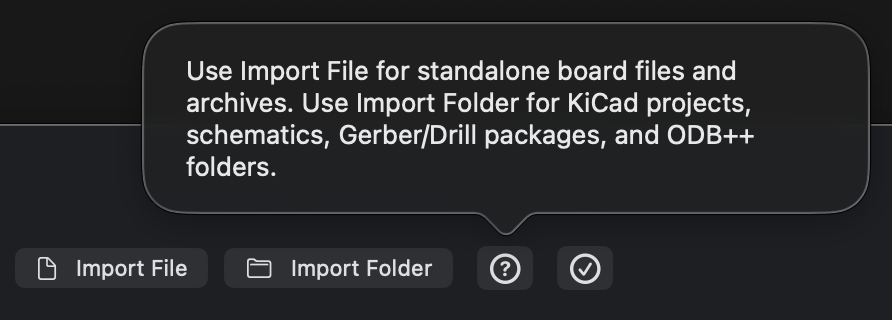
- No topo da biblioteca, escolha o ícone de arquivo (
File…) ou o ícone de pasta (Folder…). O botão de interrogação abreLibrary Guide, que você pode ler primeiro para notas de entrada. - Use File para um único arquivo ou um arquivo compactado suportado. Use Folder para um diretório completo de projeto KiCad que contenha um
.kicad_proválido. - Escolha a origem no seletor do sistema. O IPC-2581 então pergunta se a importação é como dados de projeto ou de fabricação.
- Espere a importação e a preparação do primeiro quadro. Um projeto pode executar esquemático e PCB em duas etapas; não trate a página de carregamento como um projeto em branco antes de terminar.
- Abra o resultado e confira a origem, a tela e a revisão. Um projeto completo pode trocar PCB e esquemático em Project → Source Documents.
| Origem | Entrada | Observações |
|---|---|---|
Allegro PCB (.brd; Android 1.2.4+) |
File | Importação como dados de projeto; Board Diff e a gravação no formato original não estão disponíveis. Outros formatos com a mesma extensão não são compatíveis. |
| DSN, KiCad PCB, esquemático KiCad independente, Altium PCB / biblioteca, IPC-2581 XML / PCB Binary (.pcbbin) | File | Um esquemático independente não pode referenciar folhas filhas que não foram incluídas |
| Arquivos compactados suportados de KiCad, ODB++ ou Gerber / Drill | File | Abrir ou não depende da estrutura do pacote, não só da extensão |
| Diretório completo de projeto KiCad | Folder | Precisa conter um .kicad_pro válido; não selecione só o arquivo do projeto |
| Diretório de dados de fabricação | Add Manufacturing Revision, quando disponível em um documento existente | A entrada Folder de criação da biblioteca não é um importador genérico de diretório de fabricação |
File aceita .kicad_sch independentes e .sch antigos do KiCad compatíveis. O conteúdo antigo é verificado e a cópia de trabalho atualizada; outros formatos EDA com extensão .sch não passam a ser compatíveis. Múltiplas folhas ainda exigem todas as dependências. ZIP normaliza separadores repetidos e pode percorrer uma cadeia única de diretórios envoltórios. Caminhos que escapam do diretório, colisões após normalização e projetos incompletos geram erros explícitos.
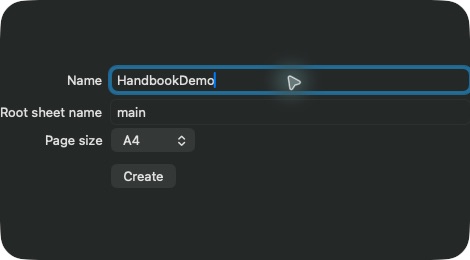
Começar a partir de um esquemático em branco
- Clique em New schematic project no topo da biblioteca (o ícone de arquivo com um mais).
- Preencha Name e Root sheet name, e escolha Page size.
- Clique em Create. Depois que o novo documento abrir, o esquemático raiz aparece em Project.
- Entre na edição de esquemático por Edit na barra de ferramentas 2D; veja Edição básica para uso e limites.
Resultado
A origem está na biblioteca, e você pode abrir o espaço de trabalho correspondente de PCB ou esquemático.
Perguntas frequentes
Por que a importação de pasta falhou?
Folder é para um projeto KiCad válido. Se faltar .kicad_pro, as dependências estiverem ausentes ou o conteúdo não puder ser lido, corrija a origem ou use a entrada File correspondente.
Por que importar um arquivo com o mesmo nome não criou um cartão novo?
Entradas com o mesmo nome e o mesmo formato são conferidas pelos bytes originais. Entrada inalterada é ignorada; entrada alterada pode se tornar uma nova revisão do mesmo documento. Veja Biblioteca e revisões.
Última verificação
2026-09-11: verificação prática de Library Guide, novo esquemático, abertura de um projeto KiCad existente e troca de folhas; os formatos não foram reimportados um a um.
2026-10-13: instruções e traduções revisadas conforme o código atual; capturas antigas preservam suas datas. Esta revisão documental não representa novos testes em dispositivos físicos ou de compras na loja.