Базове редагування PCB і схеми
Підтримувані платформи
Збірки Apple: macOS 14+, iOS / iPadOS 17+. Знімки на цій сторінці зроблено на macOS. Знімки вузької оболонки показують компонування вікна, а не пристрій iPhone.
Для кого
Користувачі, яким під час рецензування потрібні невеликі правки.
Передумови
Працюйте на копії, яку можна змінювати, і збережіть важливі оригінали. Наявний вхід редагування не означає, що кожен об'єкт доступний для запису.
Кроки
PCB: спочатку виберіть, потім редагуйте
- Відкрийте редаговану PCB KiCad і залишайтеся в 2D.
- У Selection & Focus дозвольте потрібні типи, наприклад Pad, Via та Segment; виберіть ціль.
- Для поточного сегмента доріжки можуть з'явитися Slide / Width / Delete; для перехідного отвору — відповідні дії переміщення або видалення. Кнопки змінюються залежно від вибору та того, чи об'єкт редагований.
- Width відкриває Track Width. Введіть значення в міліметрах, перевірте його, потім Apply; якщо нічого не змінюєте, Cancel.
- Коли дія з перетягуванням показує попередній перегляд, перевірте положення та сітку, потім підтвердіть або скасуйте. Для скасування використовуйте доступний Undo; після завершення Save і знову відкрийте ревізію, щоб перевірити результат.
Після вибору PCB-об’єкта панель показує Info, Clear, доступні дії редагування та More. Clear скасовує вибір; звичайна зміна вибору не закриває інструментальні панелі. Під час інтерактивних команд на кшталт Slide залишаються підтвердження/скасування й More, а допоміжні панелі та Export недоступні. Повернення до бібліотеки скасовує непідтверджений попередній перегляд, але зберігає підтверджені зміни; застосування, яке не можна скасувати, має завершитися.
Переміщення перехідного отвору не виконує автоматично повторне трасування сусідніх доріжок. Видалити цілий Track — не те саме, що видалити один геометричний сегмент; перед продовженням перевірте назву дії та попередній перегляд. Об'єкти, які неможливо точно розпізнати, фіксовані або непідтримувані, обробляйте так, як підказує застосунок.
Схема: створення та вхід до редагування
- У бібліотеці натисніть New schematic project, заповніть назву, кореневий аркуш і розмір сторінки, потім Create.
- На панелі інструментів 2D натисніть Edit, щоб відкрити Edit schematic.
- Symbols показує вибір; Symbol library показує вбудовані символи або після введення Library namespace дає змогу використати Open symbol library…. Пошук і Include power symbols фільтрують вміст бібліотеки.
- Під час редагування стежте за станом Saved / не збережено, а також Undo і Redo. Перед збереженням дотримуйтеся Save check застосунку. Якщо редагування відхилено, запишіть помилку й збережіть оригінал.
Undo/Redo спочатку обробляє історію активного текстового поля; порожня історія не перемикає скасування на схему. Поза введенням тексту змінюється лише чернетка або історія документа активного редактора, ніколи інший документ. Незастосовані властивості спочатку завершіть через Apply або Cancel. Незмінені властивості оновлюються за історією, а незастосоване введення зберігається. Панель редактора залишається відкритою, коли Save оновлює ревізію.
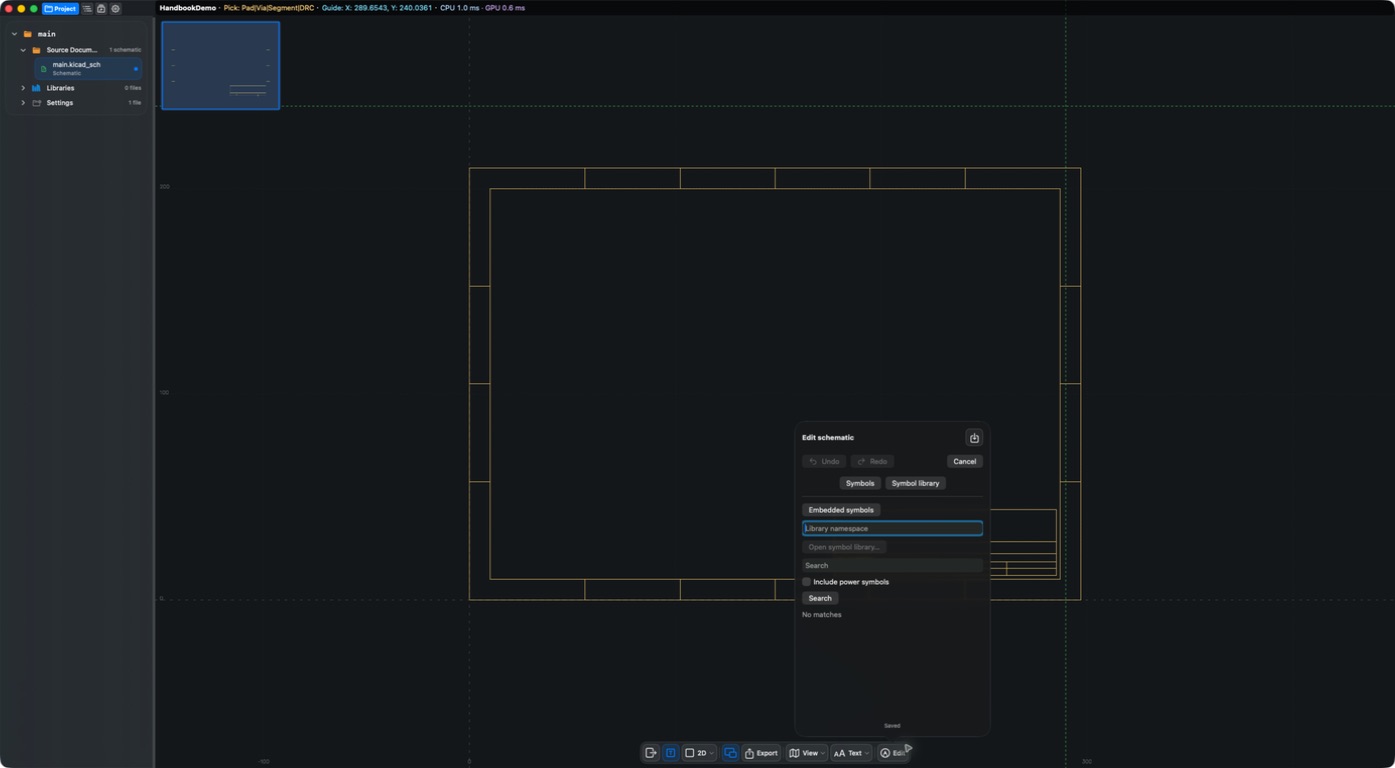
Схеми мають створення й редагування. Одноаркушевий тестовий проєкт macOS перевірив зміну Value, Undo/Redo, явне Save та холодне повторне відкриття. Повне розміщення символів, багатоаркушеві/ієрархічні проєкти й взаємодії ECO потребують окремої перевірки; це не робить кожну схему KiCad редагованою.
Компонування та перевірка редагування
Панелі інструментів і вмісту пристосовуються до наявного місця. Якщо вміст виходить за межі, помилка обрізається або перевірка збереження відхиляє дію, збережіть повну помилку й копію вхідних даних та порівняйте широке/вузьке компонування. Не обходьте перевірку для запису. Проблеми на старих знімках не доводять наявності дефекту в поточній версії.
Результат
Ви знаєте дії редагування PCB і вхід до редагування схеми та можете перед змінами підтвердити поточні можливості й стан збереження.
Позначка зміни формату старих плат KiCad
На Apple міграція підтримуваних PCB KiCad 6–9 позначає документ зміненим навіть без редагування геометрії. Save зберігає оновлену ревізію в бібліотеці; до збереження оригінальне джерело залишається, а вибраний зовнішній файл не перезаписується. Скасування геометрії не скасовує міграцію формату. Якщо відкинути зміни та знову відкрити старе джерело, міграція повториться.
Часті запитання
Чому деталі відкриваються, а редагувати не можна?
Перегляд і зворотний запис мають різні вимоги. Для редагування також потрібні точний об'єкт і джерело, яке можна зберегти.
Навіщо потрібні Cancel і Save?
Cancel скасовує поточну операцію або закриває відповідний процес. Save зберігає результат редагування. Перед виходом перевірте підказки про незбережене; закриття аркуша не замінює підтвердження збереження.
Дата останньої перевірки
2026-09-11: практично перевірено PCB Width із подальшим скасуванням, нову схему та панель Edit; наявні плати не змінювалися записом.
2026-10-13: інструкції й переклади звірено з поточним кодом; старі знімки зберігають дати створення. Цей перегляд документації не означає нової перевірки фізичних пристроїв або покупок у магазині.